Introduzione
Android Auto è ottimo e offre integrazione con YouTube Music e podcast durante la guida, ma sfortunatamente molte persone riscontrano problemi come “Android Auto non riproduce i podcast di YouTube Music”. Questo problema può diventare fastidioso soprattutto quando si cerca di ascoltare i migliori podcast per Android Auto o quando il sistema tenta di trasmettere YouTube Music. Tali problemi possono verificarsi a causa di bug software, problemi di connessione o app che non supportano il sistema. È utile conoscere questi problemi in modo da poter intervenire e continuare a chiacchierare senza interruzioni su Android, senza pause nella musica e nei podcast.
Comprendere il Problema
Android Auto aiuta nell’uso di YouTube Music e podcast durante la guida, ma possono verificarsi errori come i problemi con “podcast di YouTube Music su Android Auto”. L’uso di questa app collega il telefono all’unità principale di infotainment dell’auto, ma questo potrebbe non funzionare sempre. Android Auto potrebbe non trasmettere i podcast di YouTube Music per diverse ragioni, che potrebbero essere restrizioni dell’app, problemi di connessione o il dispositivo stesso. Comprendere il funzionamento delle app Android, inclusi i corrispettivi che supportano il sistema, è utile per affrontare problemi simili e ascoltare senza interruzioni audio o podcast senza ritardi.
Diagnosi del Problema
Identificare il problema è fondamentale quando YouTube Music e i podcast non funzionano correttamente su Android Auto; un sintomo è che Android Auto non riproduce i podcast di YouTube Music. Questo può accadere anche a causa di un’app o dispositivo incompatibile, o di un’app non aggiornata. Una volta stabilita la portata del problema, è molto più facile isolare il dispositivo, la canzone o il sistema musicale che causa il problema. Controlla anche se la configurazione di Android Auto funziona con altre app o se il problema si presenta solo con musica o podcast.
Soluzioni Rapide da Provare Prima
Se Android Auto non riproduce i podcast di YouTube Music, ci sono alcune cose da fare prima. Altri piccoli problemi, che potrebbero impedire la riproduzione del video, possono essere risolti riavviando il telefono o Android Auto. Poiché lo streaming può essere ostacolato da problemi di connettività, verifica che la tua connessione sia adeguata e stabile. Assicurati che le app YouTube Music e podcast siano aggiornate all’ultima versione. Questo potrebbe essere legato ad app obsolete che causano il problema. Questi passaggi rapidi generalmente risolvono la maggior parte dei problemi segnalati comunemente su Android Auto, permettendoti di tornare ad ascoltare i tuoi podcast per Android Auto e YouTube Music senza ulteriori problemi.
Compatibilità e Impostazioni
Il tuo dispositivo supporta Android Auto? Se i podcast di YouTube Music su Android Auto non funzionano, verifica che il tuo dispositivo sia compatibile con Android Auto. Allo stesso tempo, ricorda che anche i permessi dell’app Android Auto devono essere rispettati e attivi. In alcuni casi, le impostazioni dei permessi limitano l’accesso a musica o podcast. Telefoni o sistemi di infotainment più vecchi potrebbero non supportare le funzionalità più recenti di Android Auto. Controlla anche le impostazioni di YouTube Music per Android Auto per assicurarti che tutto sia configurato per le migliori prestazioni prima di usarlo nel sistema di infotainment della tua auto. Compatibilità e impostazioni corrette possono risolvere molti problemi legati alla riproduzione.
Risoluzione dei Problemi di Connettività
Quando Android Auto non riproduce i podcast di YouTube Music, spesso la causa è un problema di connettività. Il primo punto da controllare è la connessione Bluetooth, poiché segnali deboli possono causare uno streaming scadente. Se è così, verifica eventuali segni di usura o scivolamento del cavo USB. Se usi Android Auto wireless, presta attenzione ai problemi legati al Wi-Fi. Ad esempio, assicurati che sia il telefono che il sistema di infotainment dell’auto utilizzino la stessa fonte di connessione Wi-Fi. Questi controlli di connettività possono risolvere la maggior parte dei problemi relativi alla riproduzione di podcast su Android Auto o YouTube Music nel sistema.
Soluzioni Software e Firmware

Un’altra opzione potrebbe essere un possibile aggiornamento software, perché come sappiamo può risolvere i problemi di riproduzione in modo semplice. Prima di tutto, suggerisco di aggiornare il sistema operativo Android perché le versioni più vecchie potrebbero avere bug che ostacolano la riproduzione normale. Se i problemi persistono su Android Auto e non si risolvono, aggiorna l’app Android automaticamente all’ultima versione disponibile sul Google Play Store. Tuttavia, un firmware obsoleto potrebbe gestire gli aggiornamenti relativi alla compatibilità per i comandi “podcast” di Android Auto, quindi verifica se sono disponibili aggiornamenti firmware. Se tutto funziona bene, ci saranno meno problemi di comunicazione tra Android Auto e le sue varie applicazioni come YouTube Music, garantendo una riproduzione senza interruzioni di qualsiasi contenuto selezionato dall’utente.
Risoluzione dei Problemi con l’App YouTube Music e Podcast
Se YouTube Music continua a non caricarsi sui dispositivi Android Auto o i podcast non riproducono contenuti, cancellare la cache e i dati residui dell’app associata dovrebbe aiutare. In realtà molte applicazioni accumulano dati irrinunciabili nel tempo che possono causare errori durante la riproduzione diretta dei media selezionati. Inoltre, disinstallare completamente le app elimina la necessità di fare un backup dei file, come quelli che trasmettono YouTube Music o un podcast, poiché verranno reinstallate. Infine, ricorda di ricontrollare le impostazioni sulla privacy dell’app, poiché queste influenzano quali contenuti possono essere riprodotti; restrizioni di questo tipo causerebbero una trasmissione audio scadente. Tutti questi passaggi risolvono nella maggior parte dei casi il problema di accesso a YouTube Music o podcast in modalità guida, garantendo un’esperienza di guida senza interruzioni.
Soluzioni Avanzate
Anche se cambiare l’impostazione predefinita può sembrare una soluzione molto basilare, provarla non è un problema considerando che Xbox ha un tasso di guasti più noto. Con grande soddisfazione del proprietario, non dovrebbero esserci problemi e l’impostazione dovrebbe permettere agli utenti di risolvere rapidamente bug o problemi più profondi se si presentano. Inoltre, mentre si cambiano le impostazioni, controlla le opzioni sviluppatore che potrebbero influenzare la riproduzione; secondo me questo garantirebbe che Android Broadbag e le impostazioni funzionino perfettamente. In caso di fallimento nel rilevare il problema tramite un controllo di sistema, si può usare un dispositivo Android diverso per avere più informazioni, specialmente se il problema riguarda il telefono o l’auto. Queste soluzioni avanzate sono note per risolvere problemi come il persistente bug ‘android auto play YouTube music podcasts not working’ e ripristinare la piena funzionalità del sistema, assicurando un viaggio piacevole.
Soluzioni per una Connettività Migliorata in Auto

- OttoAibox P3 Lite CarPlay AI Box
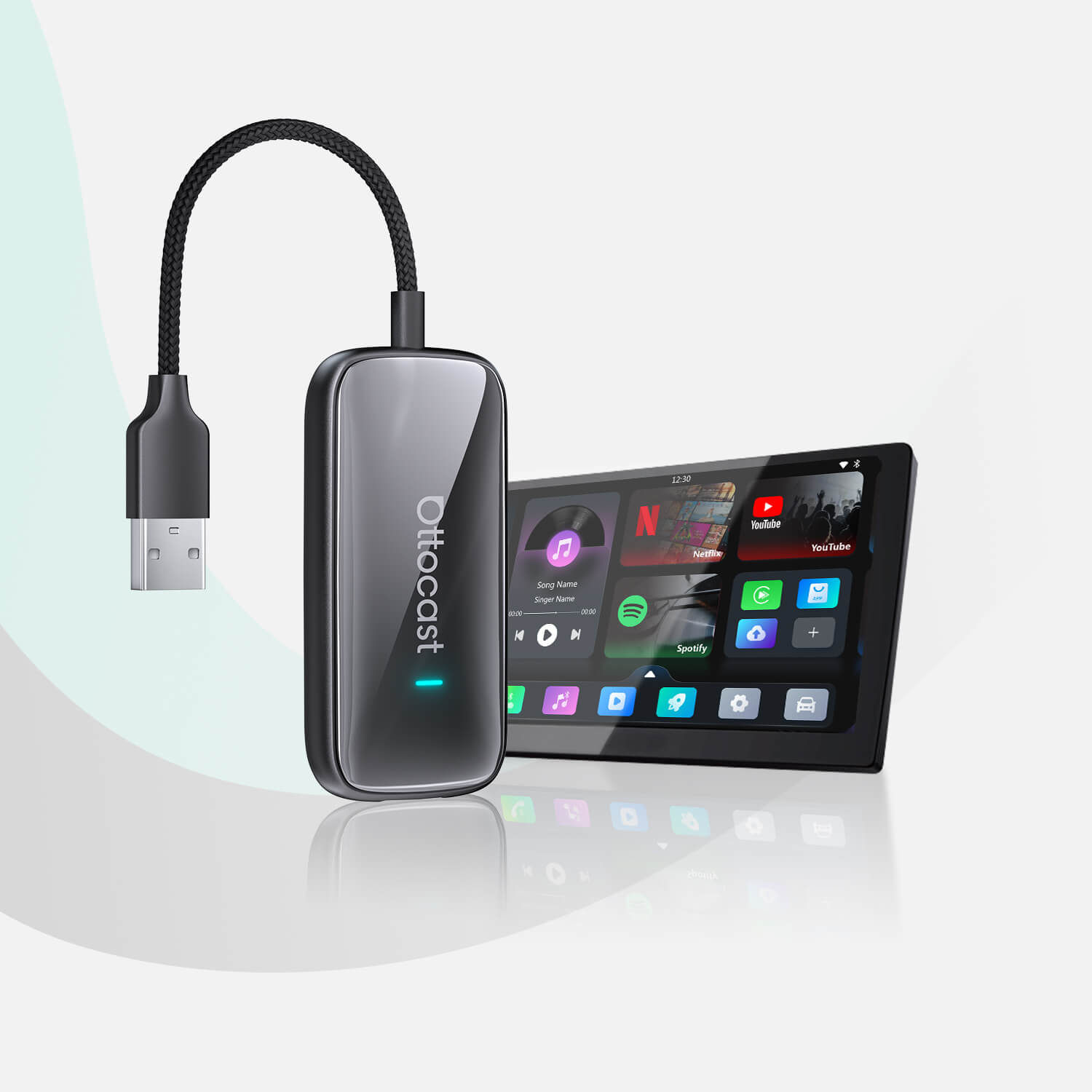
I dispositivi includono l’Otto Aibox P3 Lite CarPlay AI Box, adatto per veicoli, auto e motociclette che hanno già installato CarPlay. È indicato sia per donne che per uomini, in particolare per chi ha clienti business, e per bambini che possiedono sia Android che iPhone, poiché consente l’uso di più telefoni. Il prodotto include CarPlay cablato integrato per iOS 10 compatibile o Android 11 e versioni successive, oltre ad alcuni prodotti Google e Samsung. Il dispositivo permette di godere di una guida più connessa ed efficace sfruttando funzionalità specifiche del sistema di infotainment dell’auto.
Visita -OttoAibox P3 Lite CarPlay AI Box

- OttoAibox i3 BMW CarPlay AI Box
Aggiorna il sistema iDrive della tua BMW con l’OttoAibox i3 BMW CarPlay AI Box, trasformando il sistema di infotainment della BMW in un hub Android. Goditi lo streaming di app come YouTube e Netflix con facilità. Presenta un’illuminazione ambientale progettata per gli interni BMW, aggiungendo un tocco elegante. Con un’interfaccia utente elegante e versatile, il sistema offre più funzionalità e opzioni. Espandi la memoria con supporto per schede Micro SD (fino a 256GB) per app, musica e video senza fine. Funziona con Android 13.0 e dispone di una combinazione di 4GB + 64GB. Di conseguenza, le prestazioni sono garantite, offrendo un’esperienza complessiva eccellente.
Visita - OttoAibox i3 BMW CarPlay AI Box
https://www.ottocast.com/en-in/products/ottoaibox-i3
- OttoAibox P3 CarPlay AI Box
Il nuovo OttoAibox P3 CarPlay AI Box è sottile e elegante, progettato per offrire più funzionalità e consentire la personalizzazione tramite una nuova interfaccia utente. Con potenza tripla, puoi facilmente passare tra CarPlay, Android Auto e OttoDrive 2.0 con facilità. Funziona con Android 12 e offre prestazioni eccezionali con la combinazione 8GB + 128GB. Gli aggiornamenti FOTA Online ti mantengono aggiornato anche in movimento, assicurandoti di avere sempre le ultime novità. Inoltre, con questo dispositivo puoi anche visualizzare la proiezione del cruscotto sul monitor poggiatesta, offrendo un’esperienza eccellente durante il viaggio.
Scopri -OttoAibox P3 CarPlay AI Box
Misure Preventive
Assicurati di aggiornare tutte le app come Android Auto, YouTube Music o qualsiasi app per podcast, poiché gli aggiornamenti aiutano a prevenire problemi futuri, ad esempio problemi di riproduzione. Assicurati che la tua auto sia aggiornata e abbia tutte le funzionalità più recenti tramite aggiornamenti che riducono notevolmente la possibilità di bug. I cavi non devono essere usurati quando colleghi dispositivi ad Android Auto; usare cavi di qualità può aiutare a garantire una connessione senza interruzioni, insieme a un Wi-Fi stabile. Infine, passare tra preferenze e impostazioni può essere un processo lungo, quindi fare un backup sarà utile, assicurando che l’unica interruzione sia l’uso di YouTube Music e podcast su Android Auto.
Quando Tutto il Resto Fallisce
Se nessuna delle soluzioni precedenti ha risolto il problema, è il momento di chiedere aiuto al personale competente. Il supporto Android Auto o il produttore del veicolo dovrebbero aiutarti a diagnosticare e risolvere i problemi. Se hai problemi con la riproduzione di YouTube Music o podcast, puoi cercare altre soluzioni. Altre app permettono lo streaming di podcast e musica su Android Auto, un altro modo per goderti l’intrattenimento senza i soliti problemi.
Riepilogo
Per evitare problemi di riproduzione di YouTube Music e podcast tramite Android Auto, assicurati che le app e il software siano aggiornati regolarmente, verifica eventuali problemi di connessione e che ogni dispositivo sia compatibile. Una manutenzione regolare e misure preventive possono evitare problemi comuni, permettendo di ascoltare musica e podcast tramite Android Auto per un’esperienza di guida migliore.
Domande Frequenti (FAQ)
Perché Android Auto non riproduce YouTube Music?
Ci sono casi in cui YouTube Music non viene riprodotto su Android Auto e ciò è legato a problemi di connettività, app o dispositivi obsoleti, o impostazioni errate dell’app. È sufficiente verificare che il telefono sia posizionato correttamente, che tutte le app rilevanti siano aggiornate e che esistano connessioni Bluetooth e USB stabili.
Posso usare Android Auto senza connessione internet?
Sì, Android Auto necessita di una connessione internet se si usano app di navigazione come YouTube Music e podcast. Sei limitato nell’uso delle app di streaming musicale e di altri servizi in assenza di una connessione Wi-Fi o dati mobili affidabile.
Come verifico gli aggiornamenti del sistema di infotainment della mia auto?
Per aggiornare il sistema di infotainment della tua auto, visita il sito web del produttore o scarica l’app mobile. Altri sistemi potrebbero avere una funzione di aggiornamento interna che ti avvisa quando è disponibile un nuovo aggiornamento da scaricare.
Quali impostazioni devo abilitare per far funzionare YouTube Music con Android Auto?
Assicurati che i permessi necessari per riprodurre YouTube Music siano concessi, inclusi quelli per l’uso del microfono se richiesti. Quando tutto è aggiornato, connettiti tramite Bluetooth o USB e assicurati di usare le versioni più recenti di Android Auto e YouTube Music.
Ci sono alternative se Android Auto continua ad avere problemi di riproduzione?
Se i problemi di riproduzione persistono con Android Auto, prova a sostituirlo con CarPlay o altre app di terze parti per Android Auto durante la riproduzione di musica o podcast. Anche l’uso di Bluetooth o un cavo può risolvere il problema se collegato direttamente.
Potrebbero piacerti anche