Introduzione
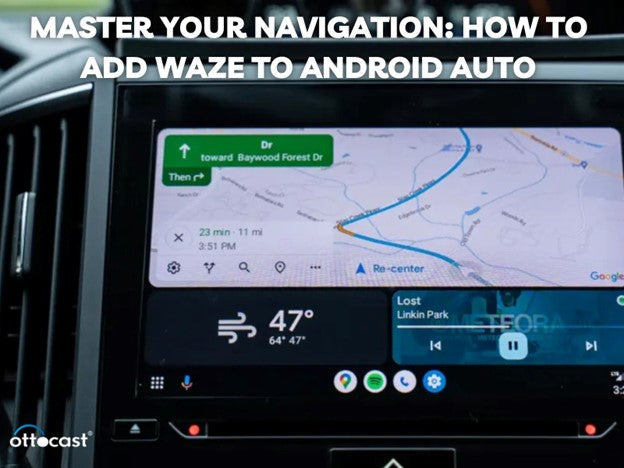
Waze è un'applicazione creata dalla comunità e per la comunità, pensata per aiutare gli utenti con la navigazione, fornendo informazioni sul traffico in tempo reale e ottimizzazione del percorso. Con Waze disponibile su Android Auto, tutti i conducenti in auto possono ricevere aggiornamenti sul traffico, avvisi sul traffico e navigazione guidata vocalmente mantenendo gli occhi sulla strada. Android Auto rende molto più facile usare Waze e migliora l'esperienza complessiva. Waze si integra perfettamente con Android Auto e fornisce agli utenti aggiornamenti sul traffico e indicazioni. Quindi, vediamo come ottenere Waze su Android Auto per un'esperienza di guida più fluida.
Comprendere la compatibilità tra Android Auto e Waze
Android Auto è un software sviluppato con l'obiettivo di rendere l'esperienza di guida più intelligente tramite l'uso dello smartphone ed è ideale per la navigazione, la comunicazione veicolare e il controllo vocale. Android Auto offre una vasta gamma di applicazioni, una delle quali è Waze, un'applicazione basata sulla comunità. Tuttavia, avrai bisogno di un'app Android Auto aggiornata insieme a un sistema di infotainment compatibile integrato nella tua auto, una connessione USB o wireless funzionante per collegare lo smartphone all'auto, e così potrai usare Waze sull'interfaccia di Android Auto.
Configurare Waze sul tuo dispositivo Android
Per utilizzare Waze su Android Auto, il primo passo è andare su Google Play Store e scaricare e installare l'applicazione Waze. Per sbloccare l'app, assicurati di attivare i servizi di localizzazione, le notifiche e di concedere l'accesso al microfono vocale durante l'installazione dell'app Waze. Questi sono importanti per completare i comandi vocali e la navigazione in tempo reale. Assicurati di usare l'app Waze nell'ultima versione aggiornata, altrimenti non funzionerà correttamente. Per verificare se è disponibile un aggiornamento, apri Google Play Store e seleziona “Aggiorna” se ne vedi uno. Mantenere aggiornata l'app Waze migliora le prestazioni, risolve bug e integra nuove funzionalità necessarie per supportare un dispositivo Android Auto.
Aggiungere Waze ad Android Auto

Per cominciare, per usare Wazy su Android Auto, innanzitutto assicurati che Wazy sia compatibile con il tuo smartphone e funzioni con l'applicazione Android Auto. Ci sono due modi per configurare Wazy con la tua auto: il primo metodo è collegare il telefono tramite USB e il secondo metodo è connetterlo in modalità wireless se supportato. Una volta abbinato, abilita sia le app Android Auto che Wazy. Poi, nella finestra superiore del dispositivo, premi le barre laterali, quindi impostazioni quando sei nell'interfaccia di Android Auto, e imposta Waze come applicazione di navigazione predefinita. Così, quando usi Android Auto, Waze sarà utilizzato per le indicazioni. Inoltre, puoi usare i comandi vocali “Hey Google, naviga con Waze” oppure semplicemente premere la dashboard di Android Auto per usare Waze.
Risoluzione dei problemi comuni
Se Waze non è presente su Android Auto, il primo passo è assicurarsi che sia l'app Waze che l'app Android Auto siano aggiornate all'ultima versione. Verifica che il sistema operativo del tuo cellulare sia compatibile con Android Auto e Waze. Se Waze continua a non comparire, controlla la connessione tra auto e telefono, assicurandoti che il cavo USB o la connessione wireless siano in buone condizioni. In caso di crash dell'app, considera di svuotare la cache e i dati di Waze o di reinstallarla. Se questi passaggi non risolvono il problema, prova ad aggiornare il sistema del telefono e dell'auto per stabilire una nuova connessione.
Soluzioni di navigazione per Android Auto: ottimizza la tua esperienza di guida
Adattatore Bluetooth Wireless A2Air Android Auto
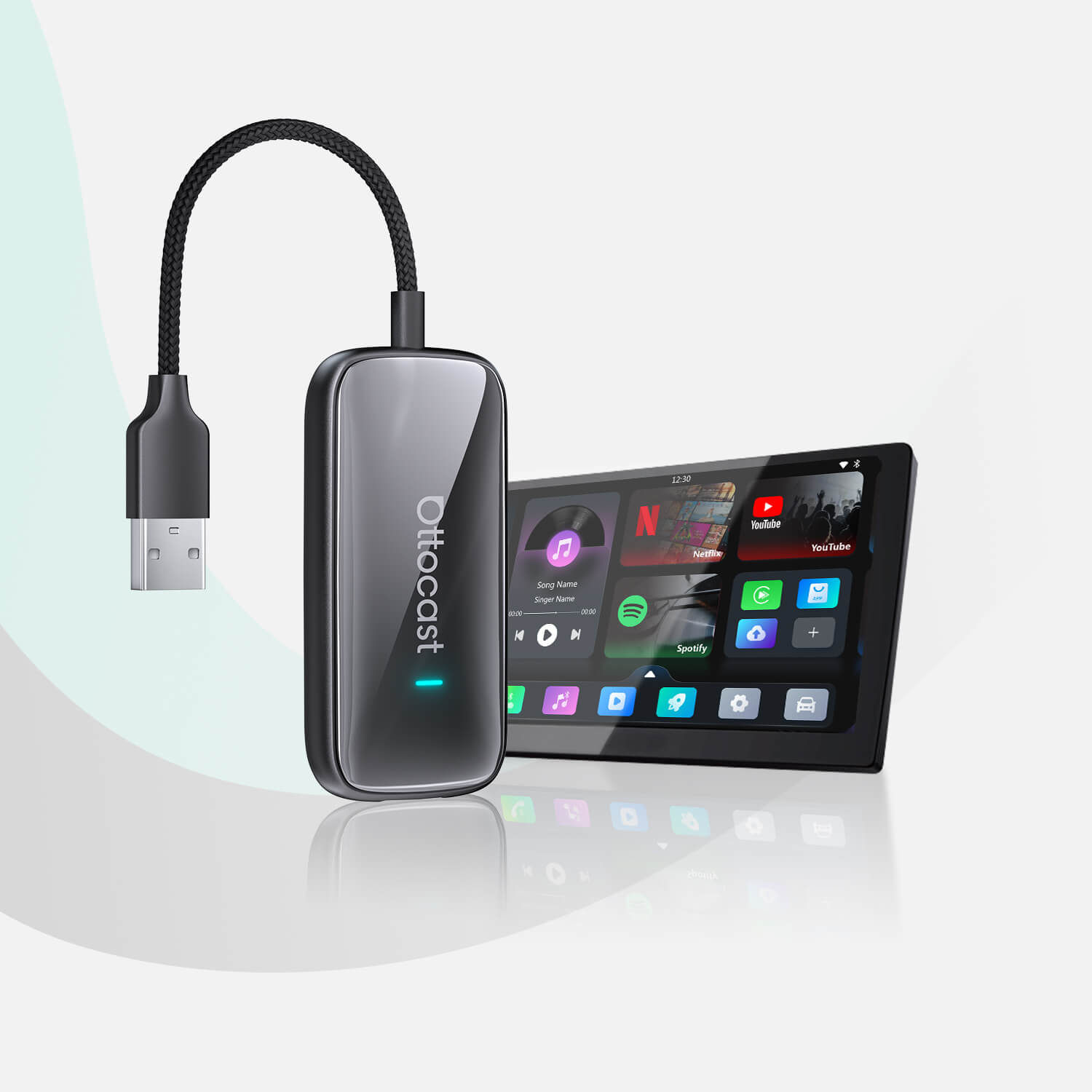
L'adattatore Bluetooth A2Air Android Auto Wireless è dotato di tecnologia all'avanguardia che permette di collegare il cellulare ad Android Auto nella propria auto senza doversi preoccupare dei cavi. Consente l'uso sia del Bluetooth che del Wi-Fi, offrendo un'esperienza completamente wireless per Android Auto con una connessione stabile. L'adattatore si occupa automaticamente della connessione al dispositivo, garantendo nessun fastidio ogni volta che si avvia il motore dell'auto. Oltre a offrire una soluzione semplice a chi cerca di migliorare la connettività in auto, offre anche il massimo supporto grazie all'espansione software gratuita e alla spedizione globale. Inoltre, è inclusa una garanzia di un anno che rassicura molto il cliente.
Per saperne di più - A2Air Android Auto Wireless

Adattatore Wireless Android Auto A2Air Pro
L'adattatore Wireless Android Auto A2Air Pro porta la tua esperienza in auto al livello successivo grazie alla connessione wireless Bluetooth e Wi-Fi ad Android Auto. Evitando i cavi, questo adattatore facilita un'interfaccia più semplice durante la guida e consente una connessione più stabile. Inoltre, con le funzionalità incluse, l'A2Air Pro permette aggiornamenti software che migliorano le prestazioni del dispositivo. Viene fornito con una garanzia di un anno ed è spedito rapidamente in tutto il mondo. Chiunque voglia rendere più soddisfacente la propria esperienza con Android Auto troverà questo adattatore perfetto, poiché elimina la necessità dei cavi.
Controlla - Adattatore Wireless Android Auto A2Air Pro

Massimizzare la tua esperienza con Waze su Android Auto
Per sfruttare al massimo l'esperienza con Waze su Android Auto, è fondamentale modificare le impostazioni secondo le tue preferenze. Puoi farlo configurando le impostazioni degli avvisi per evitare o preavvisarti del traffico, oltre ad aggiungere il controllo vocale per l'uso a mani libere. Puoi anche utilizzare comandi vocali come “Apri Waze” o “Naviga verso (destinazione desiderata)”. Puoi inoltre collegare Google Assistant a Waze per migliorare le tue capacità. Questo ti permette di ricevere aggiornamenti sul traffico e sul meteo insieme ai controlli a mani libere, rendendo tutto più semplice per te. Tutte queste funzionalità hanno l'obiettivo unico di rendere la guida un'esperienza più sicura grazie a una navigazione più facile.
Consigli per un'integrazione senza problemi

Controlli regolari per gli ultimi aggiornamenti delle app sono necessari per il funzionamento senza intoppi sia di Waze che di Android Auto. La compatibilità e le prestazioni ottimali dipendono dall'applicazione aggiornata. Assicurati che sia così, poiché né Android Auto né altre applicazioni in background devono rallentare. Nel caso in cui il tuo veicolo supporti connessioni wireless, assicurati che il telefono e il sistema di infotainment siano vicini tra loro, così il segnale rimane forte. Usa anche adattatori di qualità per evitare disconnessioni durante l'uso di una connessione USB. Alcuni miglioramenti renderanno l'integrazione semplice, rendendo la guida molto meno complicata.
Conclusione
Android Auto è spesso considerato uno strumento di guida più intelligente perché ha Waze installato, che può pianificare percorsi in modo più efficace e fornisce aggiornamenti sul traffico in tempo reale. Puoi mantenere gli occhi sulla strada anche durante la guida grazie alle funzionalità a mani libere, alla navigazione precisa e all'integrazione con Waze. Waze inizia questo processo insegnando agli utenti come collegare Waze con Android Auto. Scoprirai tutto, dalle segnalazioni sul traffico in tempo reale ai comandi vocali e alle impostazioni regolabili, imparando come tutti questi aspetti rivoluzionano la tua routine di guida quotidiana. La combinazione perfetta per guidare è avere Waze su Android Auto, poiché mira a dare priorità all'efficacia e alla sicurezza e cerca di eliminare qualsiasi tipo di controllo del traffico.
Domande frequenti
1. Posso usare Waze su Android Auto in modalità wireless?
Sì, puoi collegare Waze a Android Auto in modalità wireless purché il tuo sistema di infotainment sia dotato e compatibile con le connessioni wireless. Assicurati che il veicolo e il telefono soddisfino i requisiti per Android Auto wireless e che Waze possa utilizzare Bluetooth o Wi-Fi senza problemi.
2. Cosa devo fare se Waze non appare in Android Auto?
Se Waze non viene visualizzato su Android Auto, verifica che siano disponibili gli aggiornamenti per entrambe le app. Controlla se la versione Android del tuo smartphone supporta Android Auto e se sono soddisfatte entrambe queste condizioni: USB e Android Auto sono collegati correttamente.
3. Waze funziona meglio di Google Maps su Android Auto?
Sebbene sia Waze che Google Maps svolgano funzioni di navigazione di base, Waze è superiore a Google Maps in termini di condizioni del traffico, segnalazione di potenziali pericoli mentre gli utenti sono in viaggio e fornitura di informazioni tramite crowd-sourcing. Alcuni sostengono che rispetto a Google Maps, Waze indica il traffico in modo più dettagliato e fornisce informazioni sul traffico più rapidamente, soprattutto in aree ad alta densità di traffico.
4. Come aggiorno Waze su Android Auto?
Per aggiornare Waze, apri il Google Play Store, cerca l'app e se vedi l'opzione "Aggiorna", cliccaci sopra. Waze e Android Auto devono essere aggiornati alle versioni più recenti per garantirne la compatibilità reciproca e offrire il massimo beneficio al sistema di infotainment del tuo veicolo.
5. Posso usare Waze e un'altra app contemporaneamente su Android Auto?
Sì, puoi usare Waze insieme ad altre app compatibili e Android Auto contemporaneamente, poiché supporta attività multiple. Ad esempio, puoi ascoltare musica su Spotify mentre usi Waze per la navigazione. Usa la funzionalità schermo diviso per aprire entrambe le app contemporaneamente.
6. Qual è la versione minima di Android richiesta per Waze su Android Auto?
Per usare Waze su Android Auto, il dispositivo deve supportare la versione Android 5.0 (Lollipop) o superiore. Inoltre, per un'integrazione fluida, si consiglia di utilizzare l'ultima versione di Android e di avere Android Auto aggiornato, per garantire la massima efficienza.
7. Perché Waze funziona lentamente su Android Auto?
Se Waze sembra rallentare su Android Auto, è importante controllare le prestazioni del tuo telefono. Waze e Android Auto devono essere entrambi aggiornati e deve esserci una connessione stabile, sia wireless che USB, per eliminare eventuali problemi di prestazioni e garantire una maggiore reattività.
8. Posso personalizzare i percorsi di Waze direttamente su Android Auto?
L'interfaccia di Android Auto consente di attivare o disattivare le impostazioni dell'app, il che porta a preferire certi tipi di percorsi (come evitare i pedaggi). Sebbene ciò ti permetta di modificare i percorsi durante il viaggio, non potrai impostare percorsi alternativi. Tuttavia, puoi impostare percorsi personalizzati su Waze modificando le impostazioni prima di partire.
9. Come posso segnalare incidenti su Waze mentre guido?
Per segnalare un reclamo su una corsa, pronuncia un comando vocale come "Hey Google, segnala un reclamo su una corsa tramite Waze". Per segnalare un incidente anche in modalità hands-free, puoi toccare l'icona di Waze sullo schermo di Android Auto per inviare una segnalazione su pericoli e attività della polizia.
10. Waze è disponibile in tutti i paesi su Android Auto?
Sebbene varie funzioni possano essere limitate in base al paese, Waze Android Auto è completamente funzionale nella maggior parte dei paesi. Per verificare se la tua regione o paese supporta Waze per Android Auto, controlla l'app o il sito web di Waze.
Potrebbero piacerti anche