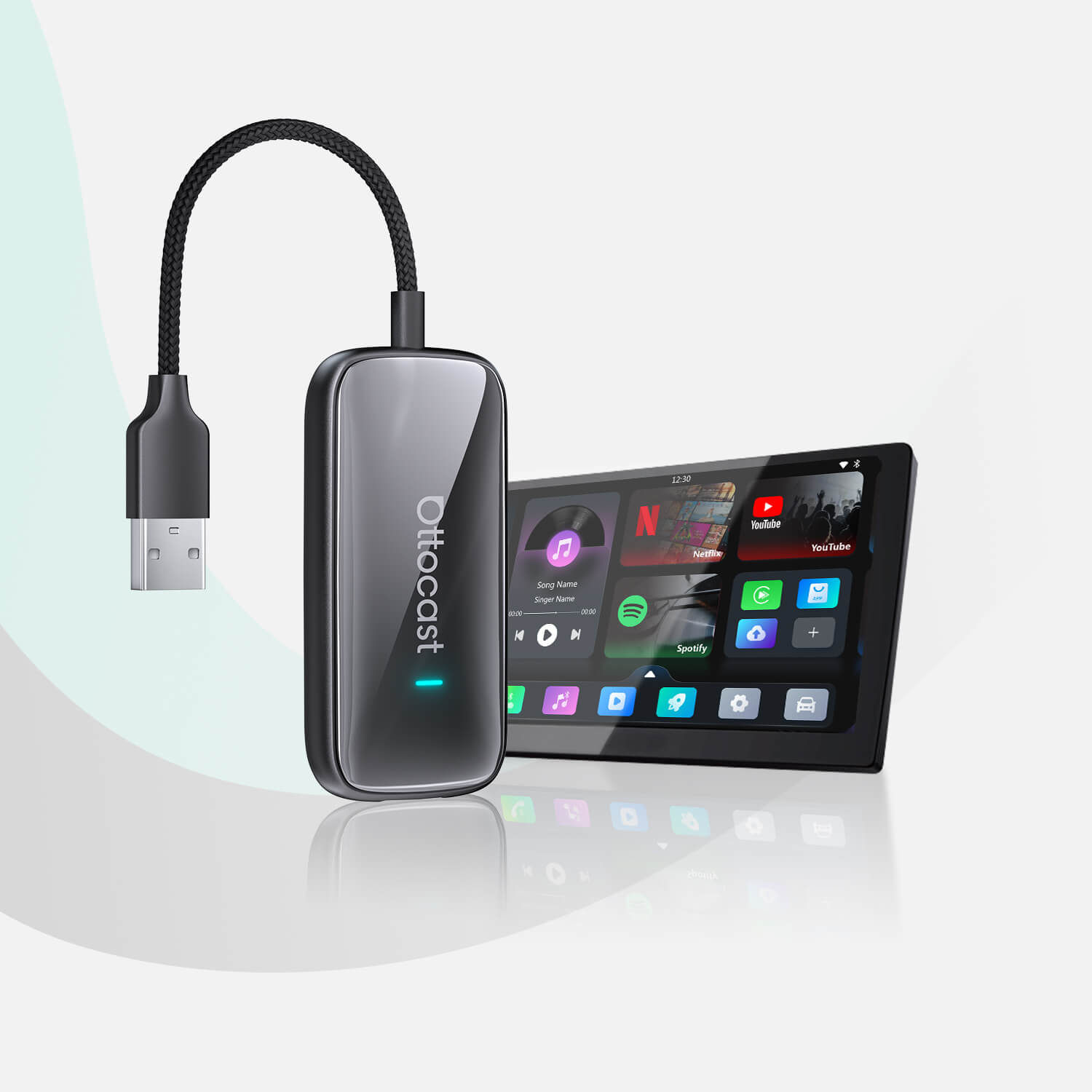
Per il funzionamento ottimale e l'integrazione delle ultime funzionalità, miglioramenti e correzioni di bug della tua Hyundai Kona 2022, è necessario aggiornare Apple CarPlay. Collegare il sistema di infotainment della tua auto con il tuo iPhone tramite CarPlay è semplice, tuttavia è importante mantenere il sistema aggiornato per garantire un'esperienza di guida positiva. Se riscontri problemi come Apple CarPlay che non funziona sulla Hyundai Kona, aggiornare il telefono e il sistema dell'auto è spesso un passo risolutivo. Anche se il sistema di infotainment della tua Kona non dispone di questa funzione, Ottocast offre un adattatore wireless CarPlay che ti permette di connettere il tuo iPhone senza fili, assicurandoti di non perdere mai questa funzionalità.
Comprendere Apple CarPlay e la tua Hyundai Kona
Cos'è Apple CarPlay?
Puoi usare Apple CarPlay con il tuo iPhone in modo fluido con l'interfaccia della tua Hyundai Kona. È "intelligente" perché funziona con molte applicazioni, tra cui Mappe, Musica, Messaggi e molte altre, che si possono controllare dallo schermo del veicolo. Dal tuo iPhone, puoi usare CarPlay per accedere all'interfaccia del telefono senza controllarlo completamente, perché il sistema di infotainment della Kona ti permette di visualizzarlo sul display dell'auto così da poterlo usare in sicurezza durante la guida. Per i proprietari di Hyundai Kona che affrontano problemi come quelli di Apple CarPlay, l'adattatore wireless CarPlay di Ottocast offre una soluzione sotto forma di Apple CarPlay wireless.
Come Apple CarPlay si integra con Hyundai Kona 2022
Apple CarPlay trasforma il sistema di infotainment della tua Hyundai Kona mettendo navigazione, musica, chiamate e altre app utili sulla sua interfaccia. Inoltre, Apple CarPlay è collegato a Siri e gli utenti possono usare comandi vocali per controllare alcune funzioni, rendendo più sicuro l'uso del telefono durante la guida. Un problema che interessa alcuni utenti è che l'esperienza CarPlay sulla Hyundai Kona viene interrotta dopo un aggiornamento, ma dato che la connettività di solito non è mai stata un problema, ci sono casi in cui gli utenti incontrano problemi di connessione. L'adattatore wireless CarPlay di Ottocast è un'ottima alternativa in queste circostanze.
Preparazione all'aggiornamento di Apple CarPlay
Verifica della compatibilità
Per evitare contrattempi, è meglio prima confermare che sia il tuo iPhone che la Kona soddisfino i requisiti necessari per la compatibilità con CarPlay wireless prima di aggiornare Apple CarPlay. Per verificare i requisiti di sistema, vai alla scheda Impostazioni sul tuo iPhone e clicca su Generali seguito da Aggiornamento Software per controllare l'ultima versione. Devi anche assicurarti che il sistema di infotainment della tua Kona sia compatibile con Apple CarPlay e aggiornato.
Backup e precauzioni
Ricorda di eseguire prima il backup dei dati del tuo iPhone prima di iniziare il processo di aggiornamento del software. Questo avviso serve a evitare il rischio di perdere file, messaggi o contatti importanti durante l'aggiornamento. È altrettanto essenziale assicurarsi che sia il tuo iPhone che il sistema di infotainment Hyundai Kona siano collegati a una fonte di alimentazione ininterrotta e a una connessione internet stabile per evitare possibili interruzioni durante il processo di aggiornamento. Se il CarPlay della Hyundai Kona continua a presentare problemi anche dopo l'aggiornamento, l'adattatore wireless Ottocast per CarPlay potrebbe aiutarti con i problemi di connessione.
Aggiornamento di Apple CarPlay su Hyundai Kona 2022

Passo 1: Controllo della versione attuale di Apple CarPlay
Sul tuo iPhone, puoi anche controllare la versione iOS visitando Impostazioni > Generali > Info, dove è indicato il numero di versione. Prima di eseguire l'aggiornamento, assicurati che Apple CarPlay su una Hyundai Kona sia alla versione attuale. Per farlo, vai nelle impostazioni del sistema di infotainment della Kona. Nel menu, controlla la versione del software dell'integrazione Apple CarPlay nelle impostazioni. Con questi dettagli verificati, si risolvono problemi di compatibilità come il malfunzionamento di Hyundai Kona CarPlay. Assicurarsi che sia l'iPhone che la Kona abbiano il software più aggiornato è il primo passo per diagnosticare e, si spera, migliorare i dispositivi.
Passo 2: Aggiornamento di iOS sul tuo iPhone
Successivamente, conferma che il tuo iPhone abbia installata la versione iOS più recente. Apple aggiorna continuamente i suoi dispositivi per garantire una maggiore compatibilità tra CarPlay e iPhone. Per trovare eventuali aggiornamenti disponibili per il tuo iPhone, vai su Impostazioni > Generali > Aggiornamento Software. Se trovi un aggiornamento disponibile, procedi con il download. Questo rende il tuo iPhone compatibile con le nuove funzionalità di Apple CarPlay.
Passo 3: Aggiornamento del sistema di infotainment Hyundai Kona
Per far funzionare Apple CarPlay senza problemi, il passo successivo è aggiornare il sistema di infotainment della Hyundai Kona. Per cercare aggiornamenti, accedi al menu delle impostazioni della tua Kona e trova una voce chiamata “Aggiornamento Sistema” o “Aggiornamento Software”. Assicurati che la tua auto sia in parcheggio e accendila per aggiornare il sistema di infotainment. Segui le istruzioni per scaricare e installare gli ultimi aggiornamenti.
Passo 4: Collegare l'iPhone alla Hyundai Kona
Quando gli aggiornamenti sono terminati, prendi il tuo iPhone e collegalo al sistema di infotainment della Hyundai Kona. Se il tuo modello Kona è dotato di questa funzione, il collegamento può essere effettuato tramite cavo o in modalità wireless. Per una connessione via cavo, collega il cavo lightning al tuo iPhone e alla porta USB della Kona. Se è disponibile CarPlay wireless, assicurati che Bluetooth e Wi-Fi sul tuo iPhone siano attivi, quindi vai nelle impostazioni CarPlay del tuo iPhone e seleziona la Hyundai Kona. Una volta stabilito il collegamento con successo, dovresti poter controllare le app presenti sul tuo iPhone dallo schermo di infotainment della Kona, come Mappe, Musica e Messaggi.
Problemi comuni e come risolverli
Apple CarPlay Non Si Connette Dopo l'Aggiornamento
Quando sia il sistema della tua Hyundai Kona che l'iPhone sono stati aggiornati e Apple CarPlay continua a non connettersi, ci sono alcuni suggerimenti per la risoluzione dei problemi che puoi provare. La prima cosa da fare è riavviare il sistema di infotainment della Kona insieme al tuo iPhone, poiché questo tende a risolvere molti problemi software. Se CarPlay continua a non connettersi, verifica che i cavi USB funzionino correttamente, poiché quelli difettosi potrebbero causare problemi di connettività. Inoltre, assicurati che il sistema di infotainment della Kona sia impostato sulla modalità CarPlay.
Errori del Sistema di Infotainment
Nel caso notassi malfunzionamenti o percepissi un errore nel sistema di infotainment della Hyundai Kona subito dopo l'aggiornamento di Apple CarPlay, il passaggio per la risoluzione dei problemi sarebbe quello di resettare completamente il sistema. A seconda del sistema, prova a cercare un pulsante di reset nelle impostazioni e riporta il sistema di infotainment alle impostazioni predefinite. Una volta fatto, prova a collegare i dispositivi e verifica se funziona. Modificare completamente l'installazione o l'aggiornamento del sistema potrebbe funzionare nel caso ci fosse un problema di installazione incompleta. Tuttavia, se il problema persiste, contattare l'assistenza clienti Hyundai potrebbe essere utile.
Problemi Specifici per iPhone
Per far funzionare Empat CarPlay come dovrebbe, assicurati di essere sul dispositivo corretto, che non è il Kona, e verifica che le impostazioni necessarie siano adeguate per risolvere il problema, come Bluetooth e Wi-Fi attivi, poiché ciò abilita il CarPlay wireless. Inoltre, assicurati che la modalità Non Disturbare Durante la Guida sia disattivata sul tuo iPhone, perché può interferire con l'uso di CarPlay. Prova a rimuovere e reinserire l'iPhone nel sistema o, se necessario, elimina il veicolo dalle opzioni Bluetooth sull'iPhone e abbina nuovamente.
Utilizzare gli Adattatori CarPlay per una Connessione Senza Interruzioni
Adattatore Wireless CarPlay CarPlayClip
L'CarPlayClip Wireless Carplay Adapter offre una transizione semplice da una connessione cablata a un Carplay wireless senza l'uso di cavi inutili nella tua auto. L'adattatore dispone di uno schermo intelligente capace di mostrare un orologio digitale, la copertina degli album e persino le tue foto, che possono essere cambiate tramite l'app OttoPilot. Inoltre, ha un diffusore a clip per bocchetta d'aria a 360 gradi che crea una piacevole fragranza in auto mentre guidi. Inoltre, rende l'interno più elegante perché è compatto e multifunzionale.
Car TV Mate Pro - Adattatore Multimediale HDMI e CarPlay Wireless
Il Car TV Mate Pro è l'unico dispositivo di cui hai bisogno per goderti un'esperienza multimediale migliorata in auto grazie alla sua funzione unica 2-in-1. Ti permette di collegare dispositivi con uscita HDMI come console di gioco e set-top box allo schermo della tua auto, abilitando il mirroring dello schermo. Inoltre, funziona come adattatore CarPlay wireless trasformando il CarPlay cablato in wireless, rendendo facile la connessione senza preoccuparti dei cavi per collegare le tue applicazioni e servizi CarPlay.

Adattatore CarPlay Wireless U2AIR Pro
L'U2AIR Pro Wireless Carplay Adapter permette agli utenti di trasformare la loro connessione Carplay cablata esistente in una wireless utilizzando Bluetooth e Wi-Fi. Questo offre più spazio in auto. Inoltre, il dispositivo garantisce una connessione stabile e ininterrotta, evitando problemi durante l'uso di Carplay. Una volta configurato, il dispositivo si sincronizza perfettamente con l'iPhone dell'utente. Come promesso dai produttori, il dispositivo è privo di problemi grazie agli aggiornamenti automatici. Offrono anche spedizione gratuita in tutto il mondo verso quasi tutti i paesi.

Adattatore CarPlay Wireless U2-AIR
Un'azienda statunitense, U2 Air, afferma che il loro adattatore CarPlay wireless ti permette di sincronizzare la configurazione CarPlay cablata in modalità wireless. Ciò che rende unico il dispositivo è che evita la connessione cablata utilizzando la tecnologia Bluetooth e Wi-Fi e, di conseguenza, garantisce un funzionamento stabile e fluido di CarPlay. Il dispositivo si collega automaticamente all'iPhone, rendendo il processo di configurazione molto più semplice. Inoltre, grazie agli aggiornamenti manuali delle impostazioni, può essere spedito ovunque nel mondo, rappresentando un'ottima opzione per gli utenti che desiderano una connessione wireless a CarPlay.
Consigli e trucchi avanzati per ottimizzare Apple CarPlay

Non appena Apple CarPlay è configurato correttamente, alcuni trucchi interessanti possono migliorare ulteriormente l'esperienza. Per cominciare, puoi modificare l'interfaccia di CarPlay cambiando l'ordine delle app visualizzate sullo schermo e le app stesse. Puoi anche usare Siri per attivare i comandi vocali, rendendo più sicuro l'uso del tuo iPhone durante la guida. Per un'esperienza più personalizzata, prova a utilizzare applicazioni di terze parti accessibili tramite CarPlay, ad esempio servizi di streaming musicale o app di navigazione per rendere più semplici i tuoi spostamenti.
Considerazioni sulla Sicurezza e Legali
Non dimenticare mai di guidare con attenzione ogni volta che usi Apple CarPlay. Anche se si ha accesso a mani libere durante la trasmissione, altre persone potrebbero essere impegnate in più attività che potrebbero essere pericolose durante la guida. Ricorda sempre che le leggi sull'uso dei telefoni cellulari durante la guida variano da una regione all'altra, quindi è necessario verificare se l'uso di CarPlay è consentito in quel luogo. Il controllo vocale tramite Siri riduce le distrazioni permettendo l'uso di CarPlay mentre ti concentri sulla guida. Quando usi CarPlay, non dimenticare di tenere gli occhi sulla strada e le mani sul volante il più possibile.
Riepilogo
Per riassumere e evitare rallentamenti nell'uso di CarPlay sulla tua Hyundai Kona 2022, tieni sempre aggiornata l'applicazione. Questo ti garantirà di sfruttare le ultime funzionalità e correzioni. Seguire la guida dettagliata per verificare la disponibilità di aggiornamenti sia sull'iPhone sia sull'unità di infotainment della Kona aiuta a caricare nuove funzionalità e modifiche. Per problemi come il malfunzionamento di Hyundai Kona Apple CarPlay, spegnere e riaccendere il veicolo, assicurarsi che i cavi siano collegati correttamente e riavviare il sistema spesso aiuta a resettare il dispositivo Apple.
Domande Frequenti (FAQ)
1. Qual è l'ultima versione di Apple CarPlay per Hyundai Kona 2022?
A seconda della versione software installata sul veicolo, l'ultima versione di Apple CarPlay per la Hyundai Kona 2022 supporta la connettività wireless e offre funzionalità migliorate come un'interfaccia utente migliorata e una migliore interoperabilità delle app.
2. Posso aggiornare Apple CarPlay senza aggiornare il mio iPhone?
Di norma, gli aggiornamenti di Apple CarPlay sono strettamente legati agli aggiornamenti di iOS. Per evitare problemi di prestazioni, è meglio mantenere aggiornati sia il tuo iPhone sia il sistema di infotainment della tua Hyundai Kona.
3. Perché la mia Hyundai Kona non rileva il mio iPhone?
Se il sistema di infotainment della tua Hyundai non riesce a trovare il tuo iPhone, verifica eventuali problemi di connessione con Bluetooth, Wi-Fi e USB. Controlla anche le impostazioni CarPlay sull'iPhone.
4. Ho bisogno dell'abbonamento Bluelink di Hyundai per gli aggiornamenti?
Per l'elettronica della tua Hyundai Kona, non è necessario un abbonamento Bluelink per ricevere aggiornamenti software per il sistema di infotainment, ma Bluelink offre altri servizi di connettività per migliorare l'usabilità.
5. Con quale frequenza dovrei aggiornare Apple CarPlay?
Quando c'è un nuovo aggiornamento da Apple o Hyundai, CarPlay deve essere aggiornato. È comune che una nuova versione dell'applicazione venga rilasciata una o due volte all'anno, soprattutto in caso di grandi cambiamenti in iOS e nel sistema stesso.
6. È sicuro aggiornare il sistema di infotainment da solo?
Nella maggior parte dei casi, il processo di aggiornamento del sistema di infotainment è sicuro se eseguito correttamente. Per garantire la sicurezza, segui le raccomandazioni di Hyundai, assicurati che l'alimentazione sia stabile e non eseguire altre attività che potrebbero interrompere il processo di aggiornamento.
7. Cosa devo fare se l'aggiornamento fallisce a metà processo?
Se l'aggiornamento si blocca a metà, puoi provare a riavviare il veicolo e l'iPhone e poi aggiornare di nuovo. Se i problemi persistono, è consigliabile contattare l'assistenza Hyundai per ricevere aiuto con la reinstallazione dell'aggiornamento.
Potrebbero piacerti anche