


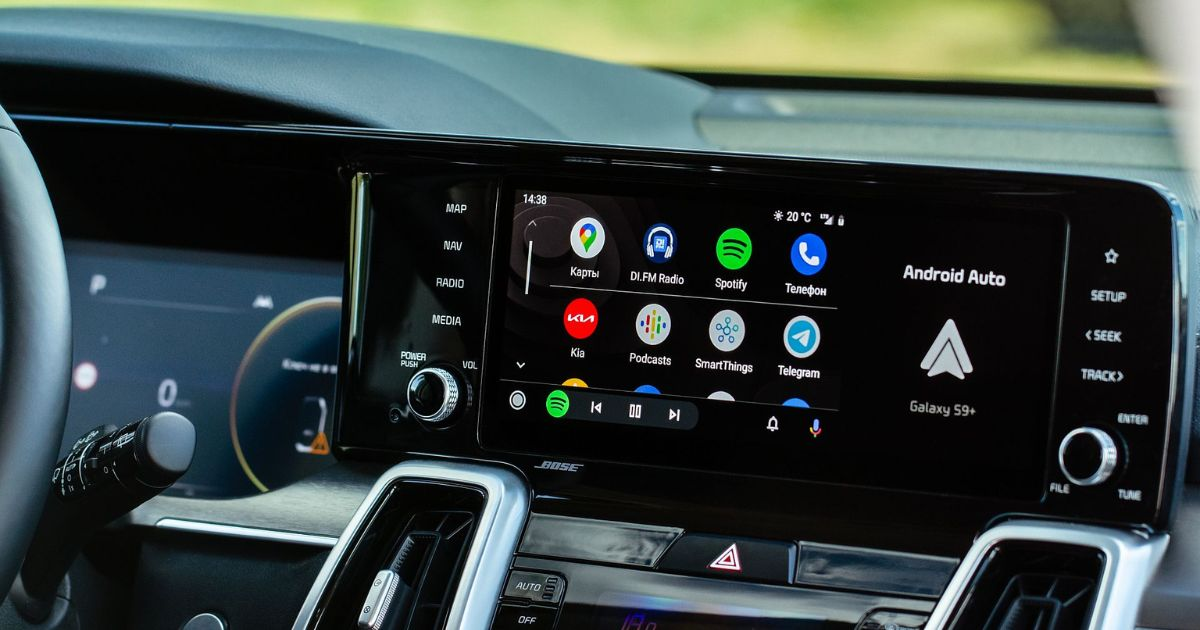

अरे टेक रोडीज़, हमारे Android Auto संगत ऐप्स गाइड के साथ डिजिटल हाईवे पर एक आनंदमय सवारी के लिए तैयार हो जाइए! कल्पना करें कि आपकी कार एक स्मार्ट, मनोरंजन से भरपूर कॉकपिट बन जाए जहाँ हर यात्रा एक साहसिक अनुभव बन जाए।
संगीत की धुनों से लेकर सहज नेविगेशन तक, यह गाइड आपके ड्राइव को एक हाई-टेक साहसिक यात्रा में बदलने के लिए आपका बैकस्टेज पास है, Android Auto ऐप संगतता की दुनिया का अन्वेषण करते हुए। आइए उस अनुभव में डुबकी लगाएं जो केवल ड्राइव से अधिक है—यह एक डिजिटल अभियान है!
क्या मैं Android Auto के साथ कोई भी ऐप उपयोग कर सकता हूँ?

इसलिए, Android Auto के मामले में, आपके फोन के हर ऐप के साथ यह खुला नहीं है। Android Auto को सुरक्षित और ध्यान भंग रहित ड्राइविंग अनुभव सुनिश्चित करने के लिए डिज़ाइन किया गया है, इसलिए केवल कुछ ऐप्स को अनुमति मिलती है। आमतौर पर, ये ऐप्स कार में उपयोग के लिए अनुकूलित होते हैं, जैसे नेविगेशन, संगीत, और संदेश ऐप्स।
जबकि लोकप्रिय ऐप्स जैसे Google Maps, Spotify, और WhatsApp स्वाभाविक हैं, हर ऐप स्वचालित रूप से संगत नहीं होता। ऐप डेवलपर्स को यह सुनिश्चित करना होता है कि उनके ऐप Android Auto के दिशानिर्देशों के साथ मेल खाते हों ताकि वे सड़क पर आपकी ध्यान भटकाने वाले न हों।
तो, यह एक चुनी हुई सूची है ताकि आपकी नजरें सड़क पर और हाथ स्टीयरिंग व्हील पर बने रहें। जब आप हाईवे पर ड्राइव कर रहे हों तो यह हमेशा अच्छा होता है!
Android Auto के साथ क्या संगत है?

Android Auto ड्राइविंग के दौरान आपके फोन की सुविधाओं तक पहुंचने का एक सुविधाजनक और सुरक्षित तरीका है। Android Auto की संगतता फोन के ऑपरेटिंग सिस्टम और मॉडल पर निर्भर करती है, जो Android Auto के साथ संगत ऐप्स के साथ एक सहज अनुभव सुनिश्चित करती है। आइए इसे विस्तार से समझते हैं:
1. Android 11.0 के साथ Android Auto संगतता:
यदि आप Android 11.0 पर चलने वाले स्मार्टफोन के गर्वित मालिक हैं, तो आपके लिए एक खास अनुभव है! Android Auto इस नवीनतम संस्करण के साथ पूर्ण संगतता प्रदान करता है। इसका मतलब है कि चाहे आप Google Pixel, Samsung Galaxy, या किसी अन्य ब्रांड का Android 11.0 उपयोग कर रहे हों, आप अपने डिवाइस को अपनी कार के इंफोटेनमेंट सिस्टम के साथ सहजता से जोड़ सकते हैं।
हाथ मुक्त कॉलिंग, नेविगेशन, और अपने पसंदीदा ऐप्स तक पहुंच का आनंद लें, वह भी सड़क पर ध्यान केंद्रित रखते हुए।
यह केवल कनेक्टिविटी की बात नहीं है; Android 11.0 पर Android Auto एक अधिक सहज और प्रतिक्रियाशील उपयोगकर्ता इंटरफ़ेस लाता है, जो विभिन्न फोन ब्रांडों के सभी उपयोगकर्ताओं के लिए एक आनंददायक ड्राइविंग अनुभव सुनिश्चित करता है।
2. Android 10.0 वाले Google और Samsung फोन:
जो लोग Google या Samsung फोन का उपयोग करते हैं, उनके लिए Android Auto आपके साथ है यदि आपका डिवाइस Android 10.0 पर चल रहा है। चाहे आपके पास नवीनतम Pixel हो या एक स्टाइलिश Samsung मॉडल, अपने फोन को अपनी कार की प्रणाली से जोड़ना आपको नक्शे, संगीत, और संदेशों तक आसानी से पहुंच प्रदान करता है।
Android 10.0 पर Android Auto सर्वोत्तम प्रदर्शन सुनिश्चित करता है, Android Auto के लिए संगत ऐप्स के साथ एक सहज अनुभव प्रदान करता है, जिससे आपकी कार यात्रा सुरक्षित और मनोरंजक बनती है।
Google Pixel उपयोगकर्ताओं के लिए, यह एकीकरण विशेष रूप से सहज है, क्योंकि Google और Android Auto के बीच करीबी सहयोग के कारण, जो आपके Android 10.0 डिवाइस की क्षमताओं के साथ एक सामंजस्यपूर्ण अनुभव प्रदान करता है।
3. Samsung Galaxy S8, Galaxy S8+, या Note 8 Android 9.0 के साथ:
यदि आप क्लासिक Samsung Galaxy S8, S8+, या Note 8 का उपयोग कर रहे हैं, और वे Android 9.0 पर चल रहे हैं, तो भी Android Auto आपकी सेवा में है। ये थोड़े पुराने लेकिन भरोसेमंद Samsung मॉडल नवीनतम नहीं हो सकते, लेकिन वे आपकी ड्राइविंग अनुभव को बेहतर बना सकते हैं।
Android Auto यह सुनिश्चित करता है कि पुराने उपकरणों पर भी आपको नेविगेशन, मैसेजिंग, और म्यूजिक जैसे आवश्यक फीचर्स मिलें, जो सड़क पर सुरक्षित और आनंददायक समय बिताने में मदद करते हैं।
Android 9.0 के साथ संगतता Android Auto की विभिन्न फोन मॉडलों और सॉफ़्टवेयर संस्करणों में अनुकूलन क्षमता को दर्शाती है, जिससे यह व्यापक उपयोगकर्ताओं के लिए सुलभ हो जाता है।
सारांश में, Android Auto की विभिन्न Android संस्करणों और फोन मॉडलों के साथ संगतता यह दर्शाती है कि यह सभी Android उपयोगकर्ताओं के लिए एक सहज, उपयोगकर्ता-मित्र और कनेक्टेड ड्राइविंग अनुभव प्रदान करने के लिए प्रतिबद्ध है। चाहे आप नवीनतम स्मार्टफोन का उपयोग कर रहे हों या एक भरोसेमंद क्लासिक फोन के साथ हों, Android Auto आपके लिए तैयार है। तो, सीट बेल्ट बांधें और आत्मविश्वास और सुविधा के साथ अपनी यात्रा का आनंद लें!
किसी भी Android Auto संगत ऐप को कैसे जोड़ें

Android Auto संगत ऐप्स 2024 जोड़ने में कुछ कदम शामिल हैं ताकि संगतता और सहज एकीकरण सुनिश्चित किया जा सके। यहाँ एक विस्तृत चरण-दर-चरण मार्गदर्शिका है:
चरण 1: ऐप संगतता जांचें
शुरू करने से पहले, सुनिश्चित करें कि आप जो ऐप जोड़ना चाहते हैं वह Android Auto के साथ संगत है। सभी ऐप्स कार में उपयोग के लिए अनुकूलित नहीं होते, इसलिए यह जांचना जरूरी है कि ऐप में Android Auto सपोर्ट है या नहीं।
चरण 2: Android Auto अपडेट करें
सुनिश्चित करें कि आपका Android Auto ऐप अपडेटेड है। अपने फोन पर Google Play Store पर जाएं, "Android Auto" खोजें, और यदि कोई अपडेट उपलब्ध है, तो "अपडेट करें" पर क्लिक करें। इससे आपको नवीनतम फीचर्स और बग फिक्स मिलेंगे।
चरण 3: अपनी कार से कनेक्ट करें
अपने फोन को USB केबल का उपयोग करके अपनी कार के इंफोटेनमेंट सिस्टम से कनेक्ट करें। सुनिश्चित करें कि आपकी कार पार्क मोड में है और Android Auto ऐप को आपकी कार की डिस्प्ले तक पहुंच की अनुमति है।
चरण 4: Android Auto लॉन्च करें
कनेक्ट होने के बाद, अपने फोन पर Android Auto ऐप खोलें। यह आपके फोन को कनेक्ट करते ही स्वचालित रूप से हो सकता है, या आपको इसे मैन्युअली लॉन्च करना पड़ सकता है।
चरण 5: ऐप ड्रॉअर तक पहुँचें
Android Auto इंटरफ़ेस में, आप एक ऐप ड्रॉअर देखेंगे जिसमें संगत ऐप्स का चयन होगा। "ऐप्स" आइकन देखें, जो आमतौर पर वर्गों के ग्रिड या छह डॉट्स वाले छोटे वृत्त द्वारा दर्शाया जाता है। उपलब्ध ऐप्स तक पहुँचने के लिए उस पर टैप करें।
चरण 6: नए ऐप जोड़ें
जांचें कि जो ऐप आप जोड़ना चाहते हैं वह पहले से सूचीबद्ध है या नहीं। यदि है, तो उसे लॉन्च करने के लिए उस पर टैप करें। यदि नहीं है, तो नया ऐप जोड़ने के लिए निम्न अतिरिक्त चरणों का पालन करें:
- '+' या 'ऐप जोड़ें' आइकन पर टैप करें: ऐप ड्रॉअर में, नए ऐप जोड़ने के लिए एक आइकन देखें। यह '+' चिन्ह या 'ऐप जोड़ें' विकल्प हो सकता है।
- ऐप चुनें: संगत ऐप्स की एक सूची दिखाई देगी। सूची में स्क्रॉल करें और उस ऐप को खोजें जिसे आप जोड़ना चाहते हैं।
- यदि आवश्यक हो तो इंस्टॉल करें: यदि ऐप आपके फोन पर इंस्टॉल नहीं है, तो Android Auto आपको इसे इंस्टॉल करने के लिए कह सकता है। Google Play Store से ऐप डाउनलोड और इंस्टॉल करने के लिए ऑन-स्क्रीन निर्देशों का पालन करें।
- अनुमतियाँ दें: इंस्टॉलेशन के बाद, ऐप को Android Auto के साथ काम करने के लिए आवश्यक अनुमतियाँ दें।
चरण 7: ऐप लॉन्च करें
एक बार जोड़ने के बाद, ऐप अब Android Auto ऐप ड्रॉअर में दिखाई देगा। ऐप आइकन पर टैप करें ताकि इसे लॉन्च किया जा सके और अपनी कार की डिस्प्ले के माध्यम से इसका उपयोग शुरू किया जा सके।
चरण 8: वॉइस कमांड्स (वैकल्पिक)
यदि ऐप वॉइस कमांड्स का समर्थन करता है, तो आप "हे गूगल" या स्टीयरिंग व्हील बटन का उपयोग करके वॉइस कमांड शुरू कर सकते हैं और ड्राइविंग के दौरान ऐप को हैंड्स-फ्री नियंत्रित कर सकते हैं।
इन चरणों का पालन करके, आप Android Auto में नया ऐप जोड़ सकते हैं और ड्राइविंग के दौरान अपने ध्यान को सड़क पर बनाए रखते हुए विस्तारित कार्यक्षमताओं का आनंद ले सकते हैं।
मैं 2024 में Android Auto संगत ऐप्स कैसे अपडेट करूं

संगत Android Auto ऐप्स को अपडेट करना एक सरल प्रक्रिया है, और यह सुनिश्चित करता है कि आपके पास नवीनतम फीचर्स, सुधार और बग फिक्स उपलब्ध हों। Android Auto अपडेट करने के लिए यहाँ चरण-दर-चरण मार्गदर्शिका है:
चरण 1: इंटरनेट से कनेक्ट करें
सुनिश्चित करें कि आपका फोन इंटरनेट से जुड़ा हुआ है, चाहे वह वाई-फाई हो या मोबाइल डेटा। अपडेट डाउनलोड और इंस्टॉल करने के लिए एक स्थिर और विश्वसनीय इंटरनेट कनेक्शन आवश्यक है।
चरण 2: Google Play Store खोलें
अपने Android फोन पर Google Play Store खोलें। प्ले स्टोर Android डिवाइसों पर ऐप्स अपडेट और इंस्टॉल करने का मुख्य प्लेटफ़ॉर्म है।
चरण 3: "मेरे ऐप्स & गेम्स" पर जाएं
एक बार जब आप प्ले स्टोर में हों, तो मेनू खोलने के लिए ऊपर-बाएँ कोने में तीन क्षैतिज रेखाओं पर टैप करें। मेनू से, "मेरे ऐप्स & गेम्स" चुनें। इस सेक्शन में आपके डिवाइस पर इंस्टॉल किए गए सभी ऐप्स की सूची दिखाई देती है।
चरण 4: Android Auto ढूंढें
"मेरे ऐप्स & गेम्स" सेक्शन में, इंस्टॉल किए गए ऐप्स की सूची में "Android Auto" खोजें। आप इसे जल्दी से खोजने के लिए ऊपर दिए गए सर्च बार का उपयोग कर सकते हैं।
चरण 5: अपडेट के लिए जांच करें
यदि Android Auto के लिए कोई अपडेट उपलब्ध है, तो आपको ऐप के बगल में "Update" बटन दिखाई देगा। अपडेट प्रक्रिया शुरू करने के लिए "Update" बटन पर टैप करें।
चरण 6: अपडेट डाउनलोड और इंस्टॉल करें
Google Play Store Android Auto के लिए अपडेट डाउनलोड करना शुरू कर देगा। डाउनलोड का समय आपके इंटरनेट कनेक्शन की गति पर निर्भर कर सकता है। डाउनलोड पूरा होने के बाद, इंस्टॉलेशन अपने आप शुरू हो जाएगा।
चरण 7: Android Auto खोलें
अपडेट सफलतापूर्वक इंस्टॉल होने के बाद, आप सीधे Play Store से "Open" टैप करके Android Auto खोल सकते हैं या इसे अपने ऐप ड्रॉअर या होम स्क्रीन से एक्सेस कर सकते हैं।
चरण 8: अपनी कार से कनेक्ट करें
अपने फोन को USB केबल का उपयोग करके अपनी कार के इंफोटेनमेंट सिस्टम से कनेक्ट करें। सुनिश्चित करें कि आपकी कार पार्क मोड में है और Android Auto को आपकी कार की डिस्प्ले तक पहुंच की अनुमति है।
चरण 9: Android Auto संस्करण जांचें
कार से कनेक्ट होने के बाद, Android Auto लॉन्च करें और इसकी सेटिंग्स में जाएं। सेटिंग्स में, आप आमतौर पर "About" या "Version" सेक्शन पाएंगे जो Android Auto के वर्तमान संस्करण को दिखाता है। सुनिश्चित करें कि संस्करण संख्या नवीनतम उपलब्ध संस्करण से मेल खाती है।
बधाई हो! आपने अपने डिवाइस पर सफलतापूर्वक Android Auto अपडेट कर लिया है। अब, आप अपनी कार में Android Auto का उपयोग करते हुए नवीनतम फीचर्स और सुधारों का आनंद ले सकते हैं।
Android Auto की सामान्य समस्याओं को कैसे ठीक करें

Android Auto में समस्याएँ आ रही हैं? चिंता न करें! यह अनुभाग सामान्य समस्याओं के समाधान बताता है, जिससे आप अपने पसंदीदा संगत Android Auto ऐप्स के साथ बिना किसी परेशानी के ड्राइविंग का आनंद ले सकें। आइए आपकी सड़क पर कनेक्टिविटी को ठीक करें और पुनर्जीवित करें।
1. कनेक्शन समस्याएँ:
आपके फोन और कार के इंफोटेनमेंट सिस्टम के बीच कनेक्शन समस्याएँ निराशाजनक हो सकती हैं। आप विश्वसनीय कनेक्शन स्थापित करने में कठिनाई महसूस कर सकते हैं, जिससे Android Auto की कार्यक्षमता बाधित होती है।
समाधान:
इस समस्या को हल करने के लिए, सबसे पहले सुनिश्चित करें कि आपका फोन डेटा ट्रांसफर करने में सक्षम USB केबल से कार से जुड़ा है। विभिन्न USB केबल या पोर्ट आज़माएं, क्योंकि कुछ खराब हो सकते हैं। इसके अलावा, अपने फोन और कार के इंफोटेनमेंट सिस्टम दोनों को पुनः चालू करने पर विचार करें, जो अक्सर स्थिर कनेक्शन स्थापित करने में मदद करता है।
2. ऐप क्रैश या फ्रीज होना:
Android Auto के अंदर ऐप्स उपयोग के दौरान क्रैश या फ्रीज हो सकते हैं, जिससे आपका अनुभव प्रभावित होता है और ड्राइविंग के दौरान व्यवधान उत्पन्न हो सकते हैं।
समाधान:
ऐप से संबंधित समस्याओं को हल करने के लिए अपने फोन पर Android Auto ऐप और जुड़े हुए ऐप्स को अपडेट रखें। अपने फोन की सेटिंग्स के माध्यम से Android Auto ऐप का कैश साफ़ करें। यदि समस्याएँ बनी रहती हैं, तो अपने फोन और कार के इंफोटेनमेंट सिस्टम दोनों को पुनः चालू करने से ऐप की स्थिरता की समस्याएँ कम हो सकती हैं।
3. वॉइस रिकग्निशन समस्याएँ:
वॉइस रिकग्निशन, खासकर "Hey Google" कमांड्स में समस्याएँ निराशाजनक हो सकती हैं और Android Auto के हैंड्स-फ्री उपयोग को प्रभावित कर सकती हैं।
समाधान:
वॉइस रिकग्निशन समस्याओं को ठीक करने के लिए:
- पुष्टि करें कि आपके फोन का माइक्रोफोन सही ढंग से काम कर रहा है।
- कार में किसी भी पृष्ठभूमि शोर की जांच करें जो वॉइस कमांड में बाधा डाल सकता है।
- बेहतर सटीकता के लिए अपने फोन पर Google Assistant सेटिंग्स में अपनी वॉइस मॉडल को प्रशिक्षित करने पर विचार करें।
4. मैप और नेविगेशन समस्याएँ:
उपयोगकर्ताओं को नेविगेशन में समस्याएँ हो सकती हैं, जैसे गलत मार्ग या फ्रीज्ड मैप्स, जो Android Auto के नेविगेशन फीचर्स की विश्वसनीयता को प्रभावित करती हैं।
समाधान:
सुनिश्चित करें कि Google Maps ऐप आपके फोन पर अपडेटेड है ताकि नेविगेशन अनुभव सुचारू रहे। जांचें कि आपकी कार में स्थिर इंटरनेट कनेक्शन है, और GPS सटीकता बढ़ाने के लिए अपने फोन पर लोकेशन सेवाएँ सक्षम हैं।
5. Android Auto में गायब ऐप्स:
कुछ ऐप्स Android Auto ऐप ड्रॉअर में दिखाई नहीं देते, जिससे उपलब्ध कार्यक्षमताएँ सीमित हो जाती हैं।
समाधान:
इस समस्या को दूर करने के लिए जांचें कि क्या गायब ऐप्स Android Auto के साथ संगत हैं। Google Play Store के माध्यम से अपने फोन पर ऐप्स अपडेट करें, और उचित एकीकरण सुनिश्चित करने के लिए किसी भी गायब ऐप को पुनः इंस्टॉल करने पर विचार करें।
6. Bluetooth पेयरिंग समस्याएँ:
Bluetooth कनेक्टिविटी समस्याएँ Android Auto को प्रभावित कर सकती हैं, जिससे आपके फोन और कार के बीच निर्बाध कनेक्शन बाधित होता है।
समाधान:
Bluetooth से संबंधित समस्याओं को हल करने के लिए, Android Auto का उपयोग करते समय अपने फोन पर Bluetooth बंद करें। अपने फोन और कार दोनों पर अनावश्यक Bluetooth पेयरिंग्स को हटाएं और ताजा कनेक्शन के लिए दोनों डिवाइस को पुनः चालू करने पर विचार करें।
7. डिस्प्ले समस्याएँ:
डिस्प्ले समस्याएँ, जैसे विकृत दृश्य या गैर-प्रतिक्रियाशील स्क्रीन, आपकी कार के इंफोटेनमेंट सिस्टम पर Android Auto के उपयोग को बाधित कर सकती हैं।
समाधान:
डिस्प्ले समस्याओं को हल करने के लिए, सुनिश्चित करें कि आपकी कार के इंफोटेनमेंट सिस्टम का फर्मवेयर अपडेटेड है। अपने फोन और कार के बीच केबल कनेक्शन की जांच करें, और आवश्यक होने पर अपने फोन पर स्क्रीन रिज़ॉल्यूशन सेटिंग्स समायोजित करें।
8. Wi-Fi कनेक्शन समस्याएँ:
Wi-Fi कनेक्टिविटी समस्याएँ हो सकती हैं, जो Android Auto के प्रदर्शन को प्रभावित कर सकती हैं, खासकर जब वायरलेस कनेक्शन पर निर्भर हो।
समाधान:
Wi-Fi समस्याओं को दूर करने के लिए अपने फोन पर Wi-Fi बंद करें और अधिक स्थिरता के लिए USB केबल कनेक्शन चुनें। सुनिश्चित करें कि आपका फोन और कार दोनों एक ही Wi-Fi नेटवर्क पर हैं, और कार के अंदर अन्य Wi-Fi उपकरणों से संभावित हस्तक्षेप की जांच करें।
निष्कर्ष
जैसे ही आप इस डिजिटल दुनिया में यात्रा करते हैं, Android Auto संगत ऐप्स आपके सह-पायलट बन जाते हैं, जो सामान्य ड्राइव को यादगार साहसिक यात्राओं में बदल देते हैं। तो, जब आप इसे एक व्यक्तिगत अनुभव में बदल सकते हैं, तो क्यों एक सामान्य यात्रा पर ही संतोष करें? ड्राइविंग के भविष्य को अपनाएं, जहाँ आपकी कार केवल एक परिवहन का साधन नहीं बल्कि आपके डिजिटल जीवनशैली का विस्तार है।
आपको यह भी पसंद आ सकता है









