Introducción
Android Auto es excelente y ofrece integración con YouTube Music y podcasts mientras conduces, pero desafortunadamente, muchas personas experimentan problemas como “Android Auto no reproduce podcasts de YouTube Music”. Este problema puede ser molesto especialmente cuando intentas escuchar los mejores podcasts para Android Auto o cuando el sistema intenta reproducir YouTube Music. Estos problemas pueden ocurrir debido a errores de software, problemas de conexión o aplicaciones que no son compatibles con el sistema. Es bueno conocer estos problemas para que puedas intentar solucionarlos y seguir disfrutando de tu música y podcasts sin interrupciones mientras usas Android.
Comprendiendo el Problema
Android Auto ayuda a usar YouTube Music y podcasts mientras conduces, pero pueden ocurrir ciertos errores como problemas con “podcasts de YouTube Music en Android Auto”. El uso de esta aplicación dirige tu teléfono a la unidad principal de infoentretenimiento del coche, pero esto puede no funcionar siempre. Android Auto no reproducirá podcasts de YouTube Music por varias razones, que podrían ser restricciones de la aplicación, problemas de conexión o el dispositivo mismo. Entender cómo funcionan las aplicaciones de Android, incluyendo las que son compatibles, será útil para identificar problemas similares y poder escuchar tu audio o podcasts sin interrupciones.
Diagnóstico del Problema
Identificar el problema es vital cuando YouTube Music y los podcasts no funcionan correctamente en Android Auto; un síntoma es que Android Auto no reproduce podcasts de YouTube Music. Esto también puede suceder debido a una aplicación o dispositivo incompatible, o una aplicación desactualizada. Una vez que hayas establecido el alcance del problema, será mucho más fácil aislar el dispositivo, la canción o el sistema de música que causa el problema. También verifica si tu configuración de Android Auto funciona con otras aplicaciones o si el problema solo ocurre con música o podcasts.
Soluciones Rápidas para Probar Primero
Si Android Auto no reproduce podcasts de YouTube Music, hay un par de cosas que deberías hacer primero. Otros fallos menores que pueden impedir la reproducción de video se pueden solucionar reiniciando el teléfono o Android Auto. Como la transmisión puede verse afectada por problemas de conectividad, verifica que tu conexión sea adecuada y estable. Asegúrate de que tus aplicaciones de YouTube Music y podcasts estén actualizadas a sus últimas versiones. Esto puede estar relacionado con aplicaciones desactualizadas que podrían ser la causa del problema. Estos pasos rápidos generalmente solucionan la mayoría de los problemas reportados comúnmente en Android Auto, y así podrás volver a escuchar tus podcasts y música sin más inconvenientes.
Compatibilidad y Configuraciones
¿Tu dispositivo es compatible con Android Auto? Si los podcasts de YouTube Music en Android Auto no funcionan, asegúrate de verificar si tu dispositivo es compatible con Android Auto. Al mismo tiempo, recuerda que los permisos de la aplicación Android Auto deben estar configurados y respetados. En algunos casos, la configuración de permisos limita el acceso a música o podcasts. Los teléfonos o sistemas de infoentretenimiento más antiguos probablemente no tengan las funciones más recientes de Android Auto. Revisa también la configuración de YouTube Music para Android Auto para asegurarte de que todo esté configurado para el mejor rendimiento antes de usarlo en el sistema de infoentretenimiento de tu coche. La compatibilidad y la configuración correcta pueden resolver muchos problemas relacionados con la reproducción.
Resolviendo Problemas de Conectividad
Cuando Android Auto no reproduce podcasts de YouTube Music, las causas suelen estar relacionadas con problemas de conectividad. El primer punto a revisar es la conexión Bluetooth, ya que señales bajas pueden resultar en una mala transmisión. Si ese es el caso, revisa cualquier cable USB por signos de desgaste o desconexión. Pero si usas Android Auto inalámbrico, presta atención a problemas relacionados con Wi-Fi. Por ejemplo, asegúrate de que tanto el teléfono como el sistema de infoentretenimiento del coche estén usando la misma fuente de conexión Wi-Fi. Estas verificaciones de conectividad pueden solucionar la mayoría de los problemas relacionados con la reproducción de podcasts o música de YouTube Music en Android Auto.
Soluciones de Software y Firmware

Otra opción puede ser una posible actualización de software, porque como sabemos, puede resolver problemas de reproducción de manera sencilla. Primero, te sugiero actualizar tu sistema operativo Android, ya que las versiones antiguas pueden tener errores que dificultan la reproducción normal. Luego, si los problemas persisten en Android Auto y no se pueden solucionar, actualiza la aplicación de Android automáticamente a la última versión disponible en Google Play Store. Sin embargo, un firmware obsoleto podría estar gestionando las actualizaciones relacionadas con la compatibilidad para los gestos de “podcast” en Android Auto, así que verifica si hay actualizaciones de firmware disponibles. Si todo funciona bien, habrá menos fallos de comunicación entre Android Auto y sus diversas aplicaciones como YouTube Music, lo que resultará en una reproducción sin interrupciones del contenido seleccionado por el usuario.
Solución de Problemas en la Aplicación YouTube Music y Podcasts
Si YouTube Music sigue sin cargar en los dispositivos Android Auto o los podcasts no reproducen contenido, eliminar la caché y los datos restantes de la aplicación asociada debería ayudar. En realidad, muchas aplicaciones con el tiempo acumulan datos irremplazables que pueden causar errores al reproducir directamente el medio seleccionado. Además, desinstalar las aplicaciones elimina la necesidad de hacer una copia de seguridad de los archivos, como los que transmiten música o podcasts de YouTube, ya que se reinstalarán. Como consejo final, recuerda revisar la configuración de privacidad de la aplicación, ya que estas tienen control sobre qué contenido puede reproducirse o no, y tales restricciones pueden causar problemas en la transmisión de audio. Todos estos pasos generalmente solucionan el problema de acceder a YouTube Music o podcasts mientras estás en modo de conducción, proporcionando una experiencia de manejo fluida.
Soluciones Avanzadas
Aunque cambiar la configuración predeterminada puede parecer una solución básica, probarlo no es un problema considerando que Xbox tiene una tasa de fallos más conocida. Para alegría del propietario, no debería haber fallos y la configuración debería permitir a los usuarios resolver rápidamente errores o problemas más profundos si surgen. Además, al cambiar la configuración, revisa las opciones de desarrollador que podrían afectar la reproducción; según mi opinión, esto asegurará que Android Broadbag y las configuraciones funcionen perfectamente. En caso de no detectar el problema mediante una revisión del sistema, se puede usar otro dispositivo Android para obtener más información, especialmente si el problema está en el teléfono o en el coche. Estas soluciones avanzadas son conocidas por resolver problemas como el persistente error ‘android auto no reproduce podcasts de YouTube Music’ y restaurar la funcionalidad completa del sistema, asegurando un viaje agradable.
Soluciones para Mejorar la Conectividad en el Coche

- OttoAibox P3 Lite CarPlay AI Box
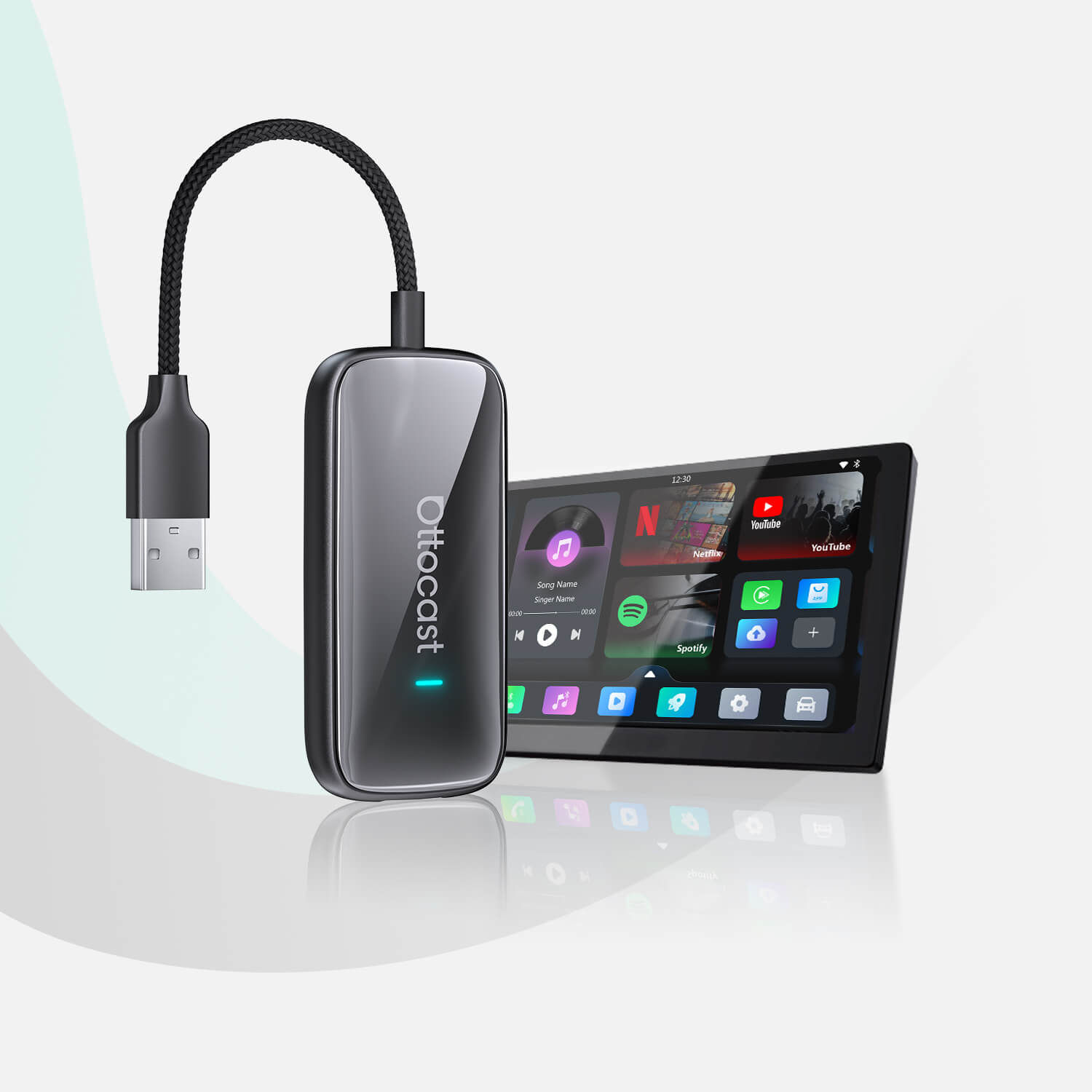
Los dispositivos incluyen el Otto Aibox P3 Lite CarPlay AI Box, adecuado para vehículos, coches y motocicletas que ya tienen instalado CarPlay. Es ideal para mujeres y hombres que probablemente tengan clientes de negocios, y niños que tengan tanto Android como iPhone, ya que permite usar más de un teléfono. El producto incluye CarPlay por cable integrado para iOS 10 compatible o Android 11 en adelante, junto con algunos productos de Google y Samsung. El dispositivo te permite disfrutar de una conducción más conectada y eficiente al aprovechar funciones específicas del sistema de infoentretenimiento de tu coche.
Visita -OttoAibox P3 Lite CarPlay AI Box

- OttoAibox i3 BMW CarPlay AI Box
Mejora el sistema iDrive de tu BMW con el OttoAibox i3 BMW CarPlay AI Box, transformando el sistema de infoentretenimiento de tu BMW en un centro con Android. Disfruta de aplicaciones de streaming como YouTube y Netflix con facilidad. Cuenta con iluminación ambiental diseñada para interiores BMW, añadiendo un toque elegante. Con una interfaz de usuario elegante y versátil, el sistema ofrece más funciones y opciones. Expande el almacenamiento con soporte para tarjeta Micro SD (hasta 256GB) para aplicaciones, música y videos ilimitados. Funciona con Android 13.0 y viene con una combinación de 4GB + 64GB. Como resultado, el rendimiento está garantizado, brindándote una experiencia excelente.
Visita - OttoAibox i3 BMW CarPlay AI Box
https://www.ottocast.com/en-in/products/ottoaibox-i3
- OttoAibox P3 CarPlay AI Box
El nuevo OttoAibox P3 CarPlay AI Box es delgado y elegante, diseñado para ofrecer más funciones y permitir la personalización a través de una nueva interfaz de usuario. Con triple potencia, puedes alternar fácilmente entre CarPlay, Android Auto y OttoDrive 2.0. Funciona con Android 12 y tiene un rendimiento sobresaliente con una combinación de 8GB + 128GB. Las actualizaciones FOTA en línea te mantienen actualizado incluso en movimiento, asegurando que tengas las últimas mejoras. Además, con este dispositivo, también puedes mostrar la proyección del tablero en el monitor del reposacabezas, ofreciendo una experiencia excelente durante el viaje.
Consulta -OttoAibox P3 CarPlay AI Box
Medidas Preventivas
Asegúrate de actualizar todas las aplicaciones como Android Auto, YouTube Music o cualquier aplicación de podcasts, ya que las actualizaciones ayudan a prevenir problemas futuros, por ejemplo, problemas de reproducción. Mantener tu coche actualizado con las últimas funciones es posible mediante actualizaciones que reducen significativamente las posibilidades de errores. Los cables no deben estar desgastados al conectar dispositivos a Android Auto; usar cables de calidad puede ayudar a mantener una conexión sin interrupciones, junto con una conexión Wi-Fi fuerte. Por último, cambiar entre preferencias y configuraciones puede ser un proceso largo, por lo que hacer copias de seguridad será útil para asegurar que la única interrupción sea el uso de YouTube Music y podcasts en Android Auto.
Cuando Todo lo Demás Falla
Si ninguna solución previa ha resuelto el problema, es momento de solicitar ayuda al personal correspondiente. El soporte de Android Auto o el fabricante de tu vehículo deberían ayudarte a diagnosticar y solucionar los problemas. Si tienes problemas con la reproducción de YouTube Music o podcasts, puedes buscar otras soluciones. Otras aplicaciones permiten la transmisión de podcasts y música en Android Auto, otra forma de disfrutar del entretenimiento sin las molestias habituales.
Resumen
Para evitar problemas de reproducción de YouTube Music y podcasts a través de Android Auto, asegúrate de que las aplicaciones y el software estén actualizados regularmente, verifica si hay problemas de conexión y si todos los dispositivos son compatibles. El mantenimiento regular y las medidas preventivas pueden evitar problemas comunes, permitiéndote escuchar música y podcasts a través de Android Auto para una mejor experiencia de conducción.
Preguntas Frecuentes (FAQs)
¿Por qué Android Auto no reproduce YouTube Music?
Hay ocasiones en que YouTube Music no se reproduce en Android Auto y esto está relacionado con problemas de conectividad, aplicaciones o dispositivos desactualizados, o configuraciones incorrectas de la aplicación. Solo necesitas confirmar que tu teléfono está correctamente posicionado, que todas las aplicaciones relevantes están actualizadas y que existen conexiones estables de Bluetooth y USB.
¿Puedo usar Android Auto sin conexión a internet?
Sí, Android Auto necesita conexión a internet si usas aplicaciones de navegación como YouTube Music y podcasts. Estás restringido de usar aplicaciones de streaming de música y otros servicios debido a la ausencia de una conexión Wi-Fi o datos móviles confiable.
¿Cómo verifico las actualizaciones del sistema de infoentretenimiento de mi coche?
Para obtener actualizaciones del sistema de infoentretenimiento de tu coche, visita el sitio web del fabricante o descarga la aplicación móvil. Otros sistemas también pueden tener una función interna de actualización que te notificará cuando haya una nueva actualización disponible para descargar.
¿Qué configuraciones debo habilitar para que YouTube Music funcione con Android Auto?
Asegúrate de que se otorguen los permisos necesarios para reproducir YouTube Music, incluyendo los que puedan ser requeridos para el uso del micrófono. Cuando todo esté actualizado, conéctate vía Bluetooth o USB y asegúrate de usar las últimas versiones de Android Auto y YouTube Music.
¿Existen alternativas si Android Auto sigue teniendo problemas de reproducción?
Si los problemas de reproducción persisten con Android Auto, intenta reemplazarlo con CarPlay u otras aplicaciones de terceros para Android Auto al reproducir música o podcasts. También usar Bluetooth o un cable puede resolver el problema si la conexión es directa.
También te puede gustar