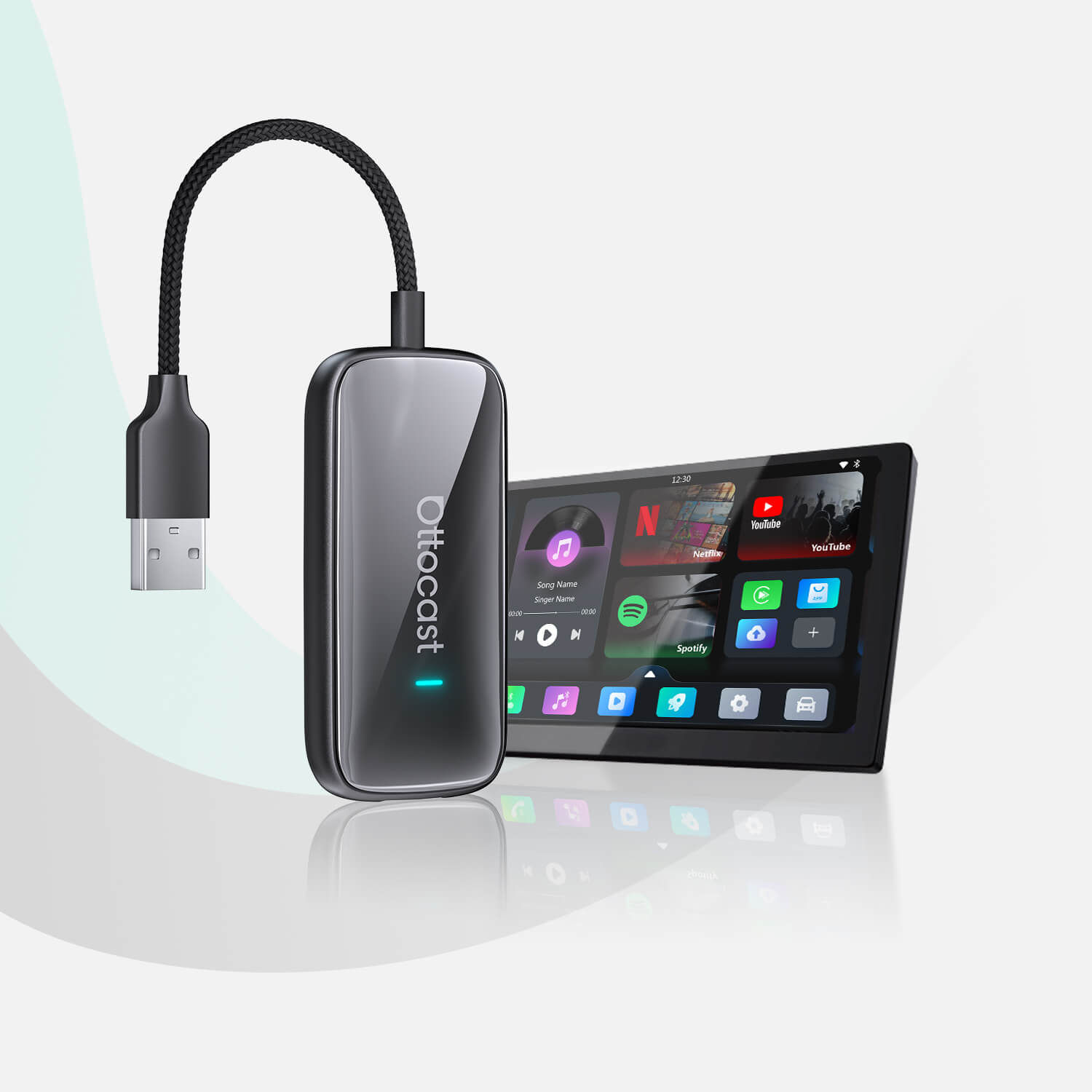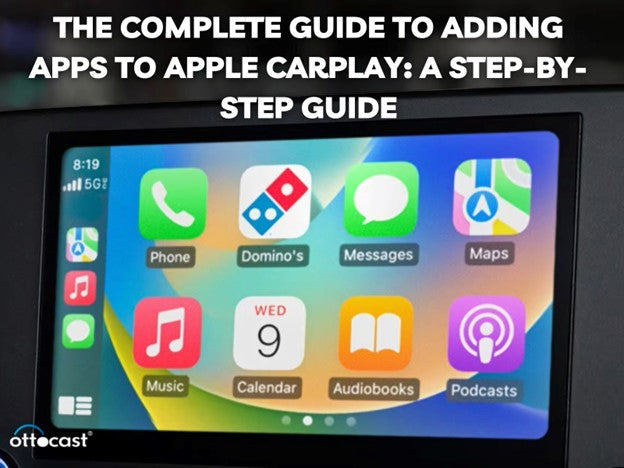
Apple CarPlay se integra perfectamente con las aplicaciones del vehículo, haciendo que la experiencia de conducción sea agradable. Aprender cómo agregar aplicaciones a CarPlay desbloquea funciones de navegación, música y comunicación manos libres. Usar adaptadores Ottocast wireless CarPlay conecta el vehículo sin el caos de cables mientras garantiza una conexión inalámbrica rápida, estable y automática. Esta guía te proporcionará todo, desde la instalación hasta la solución de problemas para garantizar una configuración exitosa de CarPlay con Ottocast.
Comprendiendo la compatibilidad de aplicaciones CarPlay
Uno de los obstáculos que enfrentan muchos usuarios es la renuencia a ampliar las opciones de aplicaciones disponibles para CarPlay. Una de las principales razones es que estas aplicaciones no forman parte de la lista oficial de aplicaciones compatibles. Esta sección analiza el proceso de aprobación de aplicaciones de Apple, las limitaciones para aplicaciones de terceros y los métodos para identificar qué aplicaciones son compatibles con CarPlay. Tener ese conocimiento es extremadamente importante para entender la compatibilidad de la aplicación antes de ser modificada o agregada.
Requisitos para agregar aplicaciones a CarPlay
Antes de aprender cómo agregar aplicaciones a Apple CarPlay, es imprescindible verificar si el coche y el iPhone cumplen con los estándares requeridos. Realizar estas comprobaciones incluye validar el iOS, confirmar que el coche realmente tenga un sistema y asegurarse de que las opciones de conectividad relevantes estén configuradas. Cubrir todos estos requisitos previos garantiza una experiencia sin preocupaciones al instalar nuevas aplicaciones. Esta sección explica cómo agregar aplicaciones sin hacer jailbreak a Apple CarPlay mientras se mantiene toda la funcionalidad del sistema operativo.
Cómo activar CarPlay en tu vehículo
Para que la aplicación aparezca en CarPlay, primero debe activarse el sistema en el coche. Aquí explico cómo saber si un coche es compatible con CarPlay, las diferencias entre configuraciones con cable y sin cable, y cómo hacer la primera conexión. Un sistema configurado correctamente es la respuesta a la pregunta de cómo agregar aplicaciones a CarPlay y al mismo tiempo tener todas las funciones esenciales disponibles mientras se conduce.
Cómo instalar y agregar aplicaciones a CarPlay
Es bastante fácil buscar y descargar aplicaciones compatibles con CarPlay usando la App Store. Esta parte describe el proceso de agregar una aplicación a CarPlay: buscar aplicaciones, descargarlas en iPhones y otorgar los permisos necesarios. Tener el conocimiento para agregar aplicaciones en CarPlay proporciona una experiencia sin esfuerzo al usar el coche para navegación, escuchar música o enviar mensajes.
Gestión y personalización de aplicaciones CarPlay
Después de agregar aplicaciones a CarPlay, los usuarios pueden cambiar el diseño para un acceso fácil a las funciones. Esta sección describe el proceso de reorganizar aplicaciones, ocultar las que no se usan y cambiar la configuración de notificaciones para un viaje tranquilo. Aprender cómo agregar aplicaciones a Apple CarPlay es solo el comienzo; los usuarios más avanzados entenderán que organizarlas es la clave para una navegación y uso fáciles y eficientes mientras conduces.
Aplicaciones populares que funcionan con CarPlay

Apple CarPlay tiene aplicaciones de navegación, streaming de música y comunicación como Google Maps, Waze, Spotify, Apple Music, WhatsApp y Mensajes. Conocer “¿Cómo agrego aplicaciones a Apple CarPlay?” hace que estas herramientas importantes estén a mano mientras conduces para una experiencia más mejorada.
Cómo agregar aplicaciones de terceros a CarPlay
Muchos usuarios quieren agregar más aplicaciones a CarPlay además de las limitadas que se proporcionan. Se ofrecen algunos consejos para agregar aplicaciones a Apple CarPlay sin hacer jailbreak mediante integración de terceros y el uso de herramientas de compatibilidad de aplicaciones y otras soluciones alternativas. No todas las aplicaciones pueden ser compatibles de forma nativa, pero existen otras formas de hacer que aplicaciones adicionales funcionen con el sistema CarPlay.
Cómo solucionar problemas al agregar aplicaciones
Problemas como errores del sistema o problemas de conectividad son lo que hace que una aplicación no aparezca en CarPlay. En este informe se ofrecen soluciones para que una aplicación no sea visible, se congele, tenga problemas de conectividad o se bloquee. Saber cómo agregar una aplicación a CarPlay es crucial, pero saber cómo resolver problemas relacionados con la instalación de aplicaciones es aún más importante.
Cómo activar CarPlay inalámbrico para la integración de aplicaciones
Esta sección cubre consejos sobre cómo confirmar si un dispositivo incluye CarPlay inalámbrico y cómo configurar una conexión inalámbrica. Con CarPlay inalámbrico viene la ventaja de no tener que conectar un iPhone para poner aplicaciones en el sistema. Entender cómo agregar aplicaciones a Apple CarPlay de forma inalámbrica aumenta la comodidad mientras se mantiene un ambiente ordenado dentro del coche.
Restricciones de aplicaciones en CarPlay y preocupaciones de privacidad
En mi opinión, Apple limita ciertas aplicaciones con la intención de proteger al conductor de distracciones excesivas. En este caso, hablaré sobre la indisponibilidad de ciertas aplicaciones en CarPlay, los problemas de privacidad asociados con el intercambio de datos y las funciones de protección automatizadas de Apple. Aunque saber cómo agregar aplicaciones a CarPlay es crucial, esta información sobre restricciones es tan útil como las políticas y regulaciones de seguridad vial que informan a los usuarios sobre estos límites.
Usar Siri para una experiencia de aplicación manos libres
Esta sección explica cómo utilizar Siri con CarPlay y se centra en enseñarte cómo abrir y controlar aplicaciones, personalizar las sugerencias de Siri y dar comandos de voz para música, mostrar direcciones y enviar mensajes. Los asistentes de voz ayudan a los conductores a mantenerse concentrados en la carretera al realizar funciones de control con un simple comando. Aprender todos los pasos necesarios para integrar Siri en CarPlay mejora la experiencia mientras conduces.
Cómo Mantener Actualizadas las Aplicaciones de CarPlay
Esta sección describe cómo habilitar actualizaciones automáticas para aplicaciones, actualizarlas manualmente desde la App Store y buscar nuevas funciones en las actualizaciones del sistema para asegurar el correcto funcionamiento de las aplicaciones con la versión de iOS. Agregar aplicaciones no solo aumenta la funcionalidad, sino que también mejora la seguridad, por lo que mantenerse al día sobre cómo agregar aplicaciones a Apple CarPlay es esencial.
Personalizaciones Avanzadas de CarPlay
Con Apple CarPlay, se pueden personalizar sus funciones para mejorar tanto el atractivo estético como la funcionalidad. En esta sección, explicamos el uso de atajos para funciones específicas, la automatización de tareas para una experiencia eficiente, el cambio de fondo de pantalla y la exploración de funciones avanzadas. Esto mejora aún más cómo agregar aplicaciones en CarPlay y define la experiencia de conducción a un nivel más subjetivo.
Desbloquea Más Aplicaciones en Apple CarPlay: Los Mejores Adaptadores para Ampliar la Compatibilidad
1. Adaptador Mini inalámbrico CarPlay/Android Auto
El Mini adaptador inalámbrico CarPlay/Android Auto es un pequeño dispositivo excelente que te permite pasar de una configuración CarPlay con cable a una inalámbrica sin complicaciones. Es plug-and-play, por lo que el emparejamiento es automático mediante Bluetooth y Wi-Fi cada vez que entras al coche. Esto hace que el dispositivo sea muy portátil y potencie su facilidad de uso. Este dispositivo se mantiene actualizado con actualizaciones gratuitas de software, permitiendo su uso junto con Waze, Maps y Spotify además de las aplicaciones predeterminadas. Con estas características, la reconexión automática y una interfaz sin retrasos, este dispositivo elimina la necesidad de conexiones por cable, haciendo que conducir sea placentero y no frustrante.

2. Adaptador inalámbrico CarPlay CarPlayClip
El Adaptador inalámbrico CarPlayClip ofrece una experiencia única de CarPlay inalámbrico con la innovadora función adicional de una pantalla inteligente dedicada de 1.6 pulgadas que muestra un reloj, la carátula del álbum musical y fotos personalizadas a través de la aplicación OttoPilot. Conducir es aún más agradable con este adaptador único que permite disfrutar de tu aroma favorito gracias al difusor incorporado con clip para ventilación de 360° que perfuma tu coche. Gracias a la tecnología de chip inteligente, se puede disfrutar de la experiencia fluida de CarPlay con una conexión estable y rápida, lo que lo convierte en el primer y único adaptador inalámbrico CarPlay del mundo con pantalla multifuncional.

3. Adaptador inalámbrico CarPlay U2AIR Pro
Ya sea en casa o en el extranjero, el Adaptador inalámbrico U2AIR Pro para CarPlay está accesible para conductores en todas partes y se envía a nivel mundial. Su función de conexión automática y las actualizaciones gratuitas de software garantizan compatibilidad a largo plazo. Este adaptador está diseñado para quienes buscan una conexión de alta velocidad ininterrumpida, ya que utiliza transmisión wifi de 5GHz para un uso fluido y sin interferencias de CarPlay. Su diseño moderno, arranque rápido y operación suave lo convierten en una excelente opción para adaptadores inalámbricos premium de CarPlay.

Buenas prácticas para usar apps en CarPlay de forma segura
Esto te ayudará a saber cómo reducir distracciones activando el modo No Molestar, usando controles en el volante para interactuar con las apps y otras medidas. Al añadir apps a CarPlay de Apple, el objetivo principal debe ser siempre la seguridad, ya que facilitar una experiencia de conducción más fácil y enfocada mediante una gestión adecuada de las apps garantiza la seguridad de todos en la carretera en todo momento.
Alternativas a CarPlay: otras plataformas de apps para el coche
Algunos vehículos no compatibles con CarPlay pueden ser atendidos mediante otros sistemas de infoentretenimiento. Esta sección se centra en los menos conocidos sistemas Android Auto y habilitadores de CarPlay de diferentes fabricantes y adaptadores para CarPlay. Si el vehículo no soporta CarPlay, aprender cómo añadir apps a Apple CarPlay sin jailbreak o mediante adaptadores facilitará el proceso de integración de aplicaciones.
Futuro de Apple CarPlay e integraciones de apps

Con cada nueva versión de iOS, CarPlay cambia para mejor. Según lo que sé, esta sección explicará las nuevas mejoras en el soporte ampliado de aplicaciones de terceros y el uso de tecnología IA para los sistemas del coche y sus periféricos integrados. Saber cómo añadir apps a Apple CarPlay durante este periodo ayuda a mejorar la experiencia general de conducción una vez que se lancen las funciones adicionales.
Resumen: Puntos clave
Tener la capacidad de añadir apps en CarPlay da a un solo sistema el poder de hacer todo, desde controlar el coche hasta navegar por internet y más. En esta guía, vimos cómo añadir apps a Apple CarPlay, como instalar nuevas, personalizar su configuración y resolver problemas comunes. Ya sea que alguien use CarPlay por primera vez o busque mejorar su eficacia, estos consejos pueden ayudar a cualquier usuario a maximizar lo que Apple ofrece en tecnología para el coche.
Preguntas Frecuentes (FAQs)
-
¿Por qué no puedo ver ciertas apps en CarPlay?
Apple establece restricciones en algunas apps por motivos de seguridad. Asegúrate de que sean compatibles con CarPlay y accesibles en Ajustes > General > CarPlay. Reinicia tu iPhone después de las actualizaciones e intenta conectar de nuevo.
-
¿Cómo reorganizo mis apps de CarPlay?
Ajustes luego General> CarPlay> Selecciona tu coche> Arrastra y reorganiza los íconos. Las apps no deseadas también se pueden ocultar para un uso personalizado de CarPlay.
-
¿Qué hacer si las apps de CarPlay dejan de funcionar?
Ve a Ajustes > General > CarPlay > Selecciona tu coche, luego arrastra y reorganiza los íconos. También puedes ocultar las apps no deseadas para una experiencia de CarPlay más personalizada.
También te puede gustar