
Existe una guerra interminable entre usuarios de Android y iOS cuando se trata de elegir el sistema operativo móvil perfecto. Elegir el sistema de infoentretenimiento adecuado para su auto también es importante en esta disputa.
Este tipo de sistema de infoentretenimiento funciona como un sistema de entretenimiento perfecto tanto para usuarios de Android como de iOS.
La gente utiliza tanto Adaptador Carplay inalámbrico como Android Auto para la pantalla de su auto. Android Auto ofrece una variedad de beneficios a sus usuarios. Estos beneficios incluyen llamadas, escuchar música y podcasts, navegación con mapas y mucho más.
Pueden usar su Android Auto conectando sus teléfonos Android mediante un cable USB. También pueden conectarse de forma inalámbrica a través de Android Auto si su auto soporta esta función.
Una de las ventajas de usar Android Auto inalámbrico es que ofrece gran comodidad a sus usuarios. Esto es posible gracias a la función avanzada de conexión inalámbrica que mejora la experiencia de infoentretenimiento.
De igual manera, Apple Carplay es perfecto para usuarios de iPhone para conectar sus dispositivos y disfrutar del sistema de infoentretenimiento sin problemas en sus autos mientras conducen.
Pero en el mundo de la tecnología, cualquier cosa puede presentar fallas, ya sea CarPlay o Android Auto.
Aquí discutiremos consejos prácticos para evitar problemas con su Carplay inalámbrico o Android Auto. Puede considerar estos consejos prácticos para resolver arreglos simples por su cuenta.
Las 10 mejores recomendaciones que debe considerar para arreglar su Android Auto si no funciona

Primero, hablemos sobre Android Auto. A veces, puede ser difícil atender llamadas mientras se conduce. Si su Android Auto no se conecta automáticamente a su teléfono, puede resultar más frustrante.
Aquí puede encontrar algunos pasos o consejos simples sobre cómo arreglar su Android Auto.
- Vuelva a conectar y desconectar el cable USB
Muchas veces, una conexión simple y pequeña en el cable USB puede causar un gran problema en Android Auto. Por ejemplo, si no conecta su teléfono al cable USB, puede que no haya conexión alguna.
Para ello, debe conectar correctamente su teléfono al dispositivo para que Android Auto funcione adecuadamente.
- Asegure la compatibilidad de su vehículo con Android Auto.
Como sabe, hay algunos vehículos que no son compatibles con Android Auto. Si desea verificar la compatibilidad de su vehículo, consulte con su fabricante.
Para verificar la compatibilidad de su vehículo, también puede visitar el sitio web oficial de soporte de Android Auto de Google.
Además, también puedes instalar una unidad principal aftermarket en tu coche si tu vehículo no es compatible con Android Auto. Esta puede ser una gran opción si quieres Android Auto en tu vehículo.
- Android Auto inalámbrico necesita que Bluetooth y Wi-Fi estén activados.

Actualmente están disponibles tanto Android Auto con cable como inalámbrico. Necesitas activar las funciones Wi-Fi y Bluetooth para usar Android Auto inalámbrico. Tu teléfono no podrá conectarse a Android Auto si no activas estas funciones.
- Limpiar la caché de Android Auto
Uno de los consejos más efectivos para que tu Android Auto funcione correctamente es limpiar su caché. Esto puede resolver la mayoría de los problemas cuando limpias la caché de Android Auto.
Discutamos algunos pasos sobre cómo limpiar la caché de Android Auto mencionados a continuación:
Paso 1: Visita los ajustes en tu teléfono y haz clic en la sección de aplicaciones.
Paso 2: Toca en Android Auto en la sección de aplicaciones.
Paso 3: Haz clic en almacenamiento y caché.
Paso 4: Limpiar la caché.


Estos pasos funcionarán si los aplicas en tu dispositivo para una mejor conectividad con tu Android Auto.
- Pasa a Android Auto con cable en lugar de inalámbrico.
La mayoría de las veces, una conexión inalámbrica de Android Auto puede no ser posible con tu teléfono. En ese caso, necesitas usar Android Auto con cable para una conexión sin interrupciones.
Puedes conectar tu teléfono mediante un cable USB si existe esa posibilidad. Android Auto inalámbrico funciona bien si conectas tu teléfono vía Bluetooth.
- Elige un cable USB compatible para transferencias de datos.

Es un factor esencial elegir un buen cable USB. Si usas un cable de alta calidad, puede ser útil para establecer una conexión estable entre tu teléfono y el sistema de infoentretenimiento de tu coche.
Evita usar cables USB de terceros para tu Android Auto. Esto no te permitirá usar Android Auto, solo soporta la carga de tu dispositivo. Por eso debes elegir cables USB (USB-C a USB 3.0) que sean altamente compatibles con Android Auto.
- Visita PlayStore y actualiza la aplicación Android Auto.
Un error ocurre principalmente cuando usas una versión antigua de la aplicación Android Auto en tu teléfono.
Tu Android Auto puede presentar algunos problemas si estás usando una versión desactualizada. Por lo tanto, actualizar tu aplicación Android desde Google Play Store puede ser el consejo más útil para solucionar este tipo de error.
Para actualizar tu aplicación Android, visita la aplicación Android Auto en tu tienda Google Play. Puedes encontrar fácilmente una nueva actualización en la pantalla de tu móvil.
Después de completar la actualización, puedes intentar nuevamente conectar tu teléfono a Android Auto para saber si funciona o no.
- Apaga y reinicia la unidad principal Android en el coche.
Android Auto puede no causar problemas al conectarse a tu sistema de infoentretenimiento. Si tienes algún problema con tu Android Auto, intenta apagar el contacto del coche. Debes esperar un momento y luego reiniciar tu coche.
Enciende tu sistema de infoentretenimiento e intenta conectar tu teléfono. Puede ser que tengas un problema con la unidad principal Android. Tu Android Auto funcionará perfectamente después de encender el contacto de tu coche.
- Revisa la conexión de datos móviles.

Android Auto requiere una conexión a internet activa para ejecutar las aplicaciones y servicios dentro del sistema de infoentretenimiento. Por lo tanto, tener una conexión a internet activa es esencial para el funcionamiento de las funciones de Android Auto.
Con tu conexión a internet activa en Android Auto, puede que no tengas acceso a algunas funciones. Estas funciones son Play Music, Google Maps y muchas más.
Considera estos consejos para conducir fácil y cómodamente con tu Android Auto.
Si tu Android Auto presenta algún problema o no funciona correctamente, considera estos consejos prácticos mencionados arriba. Puede ser conveniente y seguro para tu experiencia de conducción si tomas en cuenta todos estos puntos para tu Android Auto.
Las 7 mejores recomendaciones que debes considerar para arreglar tu Apple CarPlay si no funciona

Puedes tener un viaje cómodo en tu coche si tienes instalado Apple CarPlay. Con Apple CarPlay, puedes usar tu voz para controlar el sistema de infoentretenimiento de tu coche.
Como puedes ver, Apple CarPlay puede causar problemas. Por lo tanto, necesitas encontrar una solución para que tu coche funcione correctamente de nuevo.
Toma estos consejos prácticos esenciales si encuentras que tu CarPlay no funciona correctamente.
- Reinicia tu dispositivo móvil.
Reiniciar tu teléfono es una de las opciones más seguras cuando tienes cualquier tipo de problema relacionado con tu smartphone. Puede ayudarte a resolver problemas como fallos en aplicaciones, en el sistema operativo, de conexión y muchos más.
También puedes considerar “reiniciar” tu dispositivo smartphone en caso de que tu Apple CarPlay no funcione correctamente.
- Activa la aplicación Apple CarPlay en tu teléfono.
Necesitas activar la función Apple CarPlay en tu iPhone si no puedes acceder al sistema de infoentretenimiento de tu coche.
Pasos para activar la función Apple CarPlay en tu móvil
- Abre los ajustes de tu teléfono y luego toca en General.
- Busca la sección de CarPlay y activa la opción.
Puedes usar estos ajustes para conectar tu iPhone a tu CarPlay en caso de que no funcione correctamente.
Asegúrate de habilitar la aplicación CarPlay en la sección de aplicaciones para que funcione perfectamente.


- Asegúrate de que tu Bluetooth esté correctamente conectado.

Debes asegurarte de que tu dispositivo smartphone esté conectado por Bluetooth para usar Apple CarPlay. Debes hacer clic en Bluetooth en tus ajustes. Además, desactiva el modo avión para activar las funciones inalámbricas en tu móvil.
- Selecciona un cable USB que funcione correctamente.

Puedes tener un problema con tu cable lightning (USB) si tienes Apple CarPlay instalado en tu coche. En ese caso, debes comprobar si tu cable USB está correctamente conectado. Prueba con otro cable USB si no funciona en tu CarPlay.
Puede ser el consejo más sencillo para detectar fallos en tu Apple CarPlay. Cambiar tu cable USB puede ser una solución viable si tienes problemas con tu cable lightning actual. Puedes recuperar fácilmente una conexión fiable con este consejo. Asegúrate de usar el puerto correcto para conectar tu cable USB.
- Actualiza tu sistema operativo regularmente.


Simplemente actualizar tu software puede ser una solución viable para superar cualquier problema en tu CarPlay. Por lo tanto, es realmente necesario actualizar tu software cada vez que enfrentes un error con tu CarPlay. Esto puede resolver problemas, incluidos errores, y mejorar el rendimiento del dispositivo.
Si instalas CarPlay en tu coche, asegúrate de que estás usando las versiones más recientes en el dispositivo iOS. Algunos problemas pueden ocurrir si usas una versión antigua de iOS.
Ve a ajustes y toca en actualización de software. Siguiendo estos pasos, puedes obtener una actualización de software y resolver los problemas con tu Apple CarPlay.
- ¿Cómo mostrar la letra en Apple CarPlay?
Muchas veces tu CarPlay no muestra la letra de la canción. Si quieres saber cómo mostrar la letra en CarPlay, sigue estos consejos.
Muchos propietarios de coches enfrentan estos problemas en su CarPlay mientras escuchan música. También observan que solo se muestra el nombre del cantante y los detalles de la canción en la pantalla del coche, pero no la letra.
Tampoco encuentran ninguna función en la pantalla de su CarPlay para resolver este problema. No hay opción en CarPlay para configurar esta función. La aplicación de música de tu móvil, que reproduce la canción, tiene la función para mostrar la letra en CarPlay.
Podrás mostrar la letra en tu CarPlay si usas este consejo.
Consejo importante: En algunos coches solo puedes encontrar una o dos líneas de la letra de la canción.
- Activa la función Siri del iPhone.


Puede darse el caso de que tu CarPlay no funcione si quieres controlarlo con tu voz. La única solución que puedes encontrar es abrir los ajustes de Siri y activar la función del asistente de voz.
- Comprueba la compatibilidad de tu CarPlay con tu vehículo.
Hay varios modelos antiguos de coches que no son compatibles con Apple CarPlay. La función CarPlay solo está disponible en los modelos más recientes que la soportan.
Puedes buscar en internet o visitar a los fabricantes de coches para saber qué modelos de coches son compatibles con CarPlay antes de comprar.
Conduce cómodamente y sin complicaciones con Apple CarPlay.
Los consejos mencionados anteriormente pueden ser útiles en caso de que tengas problemas con tu Apple CarPlay. Tu viaje será cómodo y sin complicaciones con CarPlay.
Con estos consejos que salvan vidas, puedes prevenir fácilmente que tus problemas afecten tu CarPlay. Podrás conducir responsablemente sin complicaciones si tienes una experiencia fluida con tu CarPlay.
También puedes acceder cómodamente a diferentes funciones, incluyendo la navegación por mapas, escuchar música y responder llamadas en tu camino.
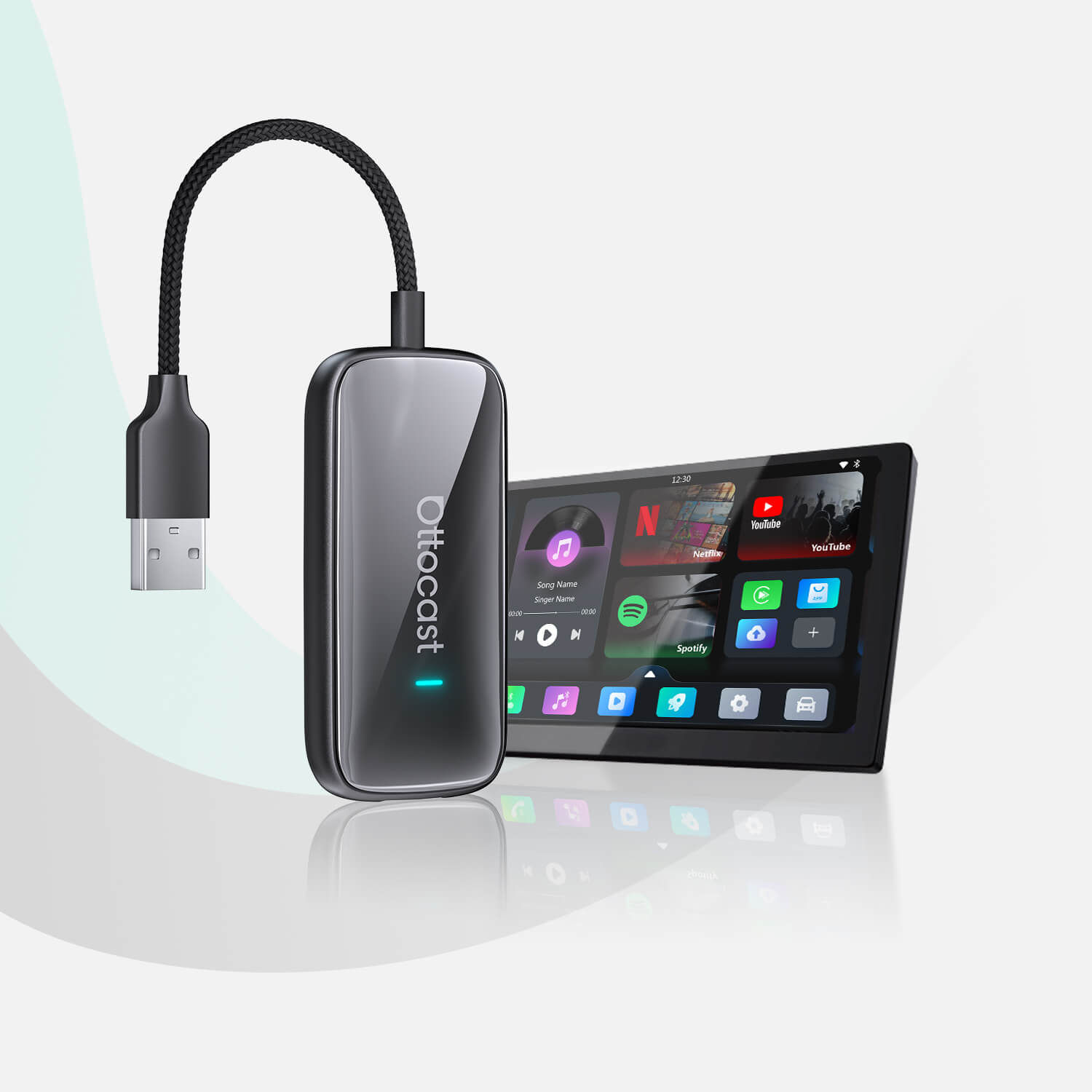
Visita Ottocast para obtener opciones increíbles en Adaptadores CarPlay.
Ottocast es una marca líder que ofrece varios tipos de adaptadores CarPlay, accesorios CarPlay, pantallas CarPlay y muchos más productos.
También ofrecemos a los usuarios los consejos más prácticos y útiles sobre nuestros últimos productos CarPlay. Los usuarios pueden visitar nuestro sitio web, "Ottocast," para aprender más sobre nuestros productos.
Al visitar nuestro sitio web, también conocerás los precios de nuestros diferentes productos CarPlay que tienen alta demanda en el mercado. Nuestros consejos y trucos relacionados con distintos productos CarPlay ayudan al usuario a elegir el producto más adecuado para su modelo de vehículo.
Para resumir
Tanto Android Auto como CarPlay inalámbrico funcionan de la misma manera, excepto en cuanto a sus funciones. La única diferencia es que CarPlay se conecta al iPhone y Android Auto se conecta a Android.
Estos dispositivos usan tu teléfono para conectarse a la pantalla de infoentretenimiento de tu coche. Ambos tipos de dispositivos ofrecen una experiencia de conducción fluida gracias a su amplia variedad de especificaciones y funciones.
En algún momento, estos dispositivos pueden volverse lentos o causar problemas. Lo bueno es que los usuarios pueden aplicar los consejos mencionados anteriormente para solucionar sus dispositivos, ya sea que tengan Android Auto o Apple CarPlay.
Estos consejos son útiles para los usuarios de dispositivos Android Auto y CarPlay. Seguir estos consejos puede proporcionar una experiencia de usuario más rápida y fluida. Si encuentran algún problema en Android Auto o CarPlay, estos consejos pueden serles útiles.
Android Auto y Apple CarPlay pueden volverse más prácticos y funcionales siguiendo estos consejos. Los usuarios pueden navegar libremente y disfrutar fácilmente con sus seres queridos mientras viajan.
También te puede gustar