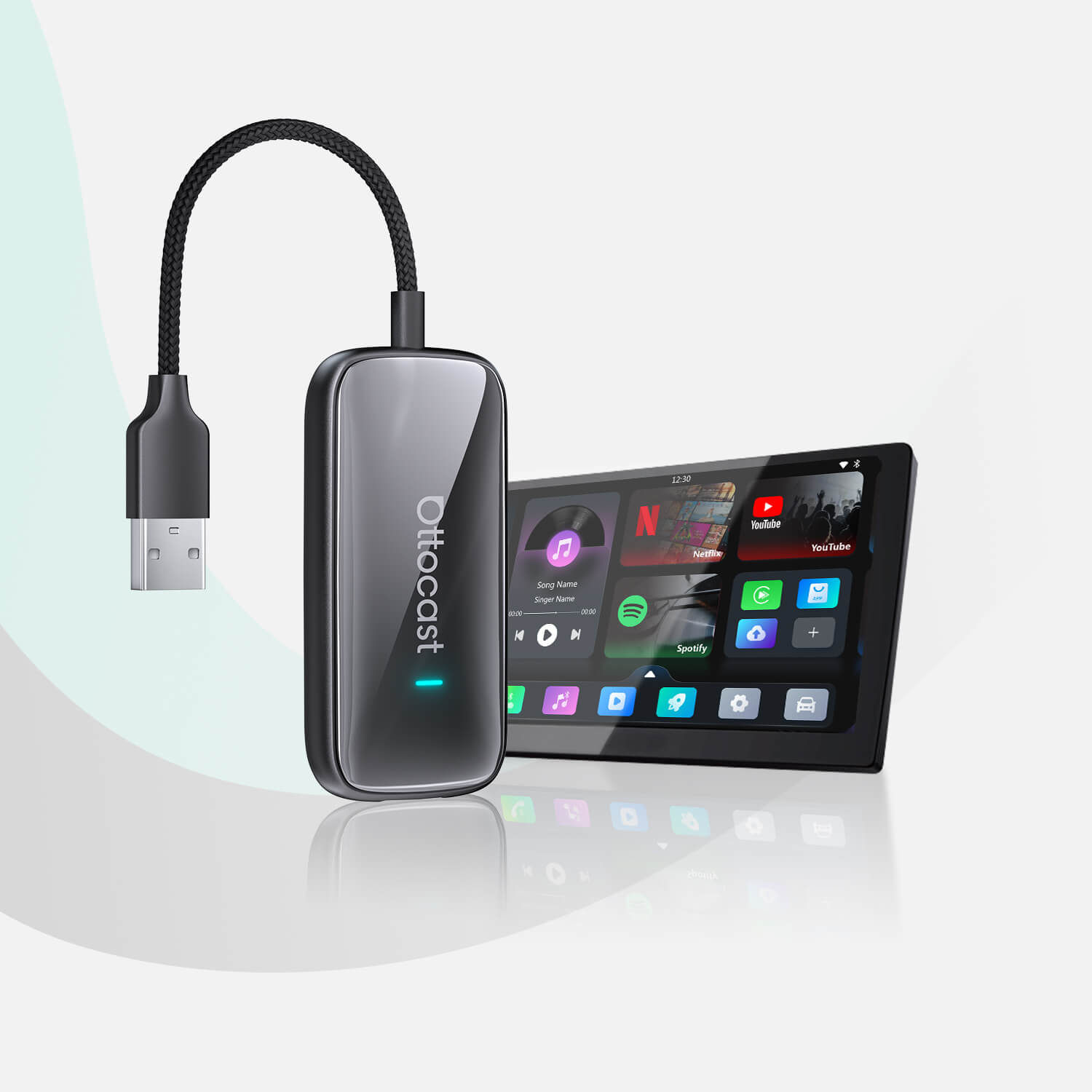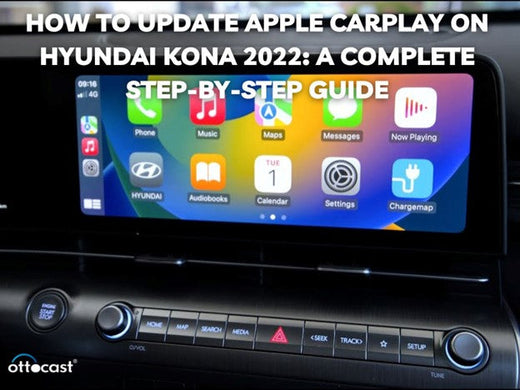
Para el funcionamiento óptimo e incorporación de las últimas funciones, mejoras y correcciones de errores de tu Hyundai Kona 2022, es necesario actualizar Apple CarPlay. Vincular el sistema de infoentretenimiento de tu coche con tu iPhone a través de CarPlay es fácil, sin embargo, es necesario mantener el sistema actualizado para mantener una experiencia de conducción positiva. Si enfrentas problemas como que Apple CarPlay no funciona en Hyundai Kona, actualizar tu teléfono y el sistema del coche suele ser un paso para solucionar el problema. Incluso si el sistema de infoentretenimiento de tu Kona no tiene esa función, Ottocast ofrece un adaptador inalámbrico CarPlay que te permite conectar tu iPhone de forma inalámbrica, asegurando que nunca pierdas esa función.
Entendiendo Apple CarPlay y tu Hyundai Kona
¿Qué es Apple CarPlay?
Puedes usar Apple CarPlay con tu iPhone de forma fluida con la interfaz de tu Hyundai Kona. Es 'inteligente' porque funciona con muchas aplicaciones, incluyendo Mapas, Música, Mensajes y muchas más, que se pueden controlar desde la pantalla del vehículo. Desde tu iPhone, puedes usar CarPlay para acceder a la interfaz del teléfono sin controlarla completamente porque el sistema de infoentretenimiento del Kona te permitirá configurarlo en la pantalla del coche para que puedas usarlo de forma segura mientras conduces. Para los propietarios de Hyundai Kona que enfrentan problemas como los de Hyundai Kona CarPlay, el adaptador inalámbrico CarPlay de Ottocast ofrece una solución en forma de Apple CarPlay inalámbrico.
Cómo se integra Apple CarPlay con Hyundai Kona 2022
Apple CarPlay transforma el sistema de infoentretenimiento de tu Hyundai Kona al poner la navegación, música, llamadas y otras aplicaciones útiles en su interfaz. Además, Apple CarPlay está vinculado a Siri y los usuarios pueden usar comandos de voz para controlar ciertas funciones, lo que hace que sea más seguro usar el teléfono mientras se conduce. Un problema que afecta a algunos usuarios es que su experiencia con Hyundai Kona CarPlay se interrumpe después de una actualización, pero dado que la conectividad generalmente nunca fue un problema, es probable que haya casos en los que los usuarios enfrenten un problema de conexión. El adaptador inalámbrico CarPlay de Ottocast es una excelente alternativa en tales circunstancias.
Preparándose para actualizar Apple CarPlay
Comprobando la compatibilidad
Para evitar contratiempos, es mejor confirmar primero que tanto su iPhone como el Kona cumplen con los requisitos necesarios para la compatibilidad con CarPlay inalámbrico antes de actualizar Apple CarPlay. Para verificar los requisitos del sistema, vaya a la pestaña Configuración en su iPhone y haga clic en General seguido de Actualización de software para comprobar la versión más reciente. También debe asegurarse de que el sistema de infoentretenimiento de su Kona sea compatible con Apple CarPlay y esté actualizado.
Copia de seguridad y precauciones
Recuerde hacer una copia de seguridad de los datos de su iPhone antes de comenzar el proceso de actualización del software. Esta advertencia asegura que no corra el riesgo de perder archivos valiosos, mensajes o contactos durante la actualización. También es esencial asegurarse de que tanto su iPhone como el sistema de infoentretenimiento del Hyundai Kona estén conectados a una fuente de energía ininterrumpida y a una conexión a internet estable para evitar cualquier posible interrupción durante el proceso de actualización. Si el CarPlay del Hyundai Kona sigue teniendo problemas incluso después de la actualización, el adaptador inalámbrico Ottocast CarPlay podría ayudarle con problemas de conexión.
Actualización de Apple CarPlay en Hyundai Kona 2022

Paso 1: Verificación de la versión actual de Apple CarPlay
En su iPhone, también puede verificar la versión de iOS visitando Configuración > General > Información, donde se muestra el número de versión. Antes de realizar la actualización, asegúrese de que Apple CarPlay en un Hyundai Kona esté en la versión actual. Para hacerlo, vaya a la configuración del sistema de infoentretenimiento del Kona. Dentro del menú, verifique la versión del software de la integración de Apple CarPlay en configuración. Con estos detalles verificados, se resuelven problemas de compatibilidad como que Hyundai Kona CarPlay no funcione. Asegurarse de que tanto el iPhone como el Kona tengan el software más reciente es el primer paso para diagnosticar y, con suerte, mejorar el rendimiento de los dispositivos.
Paso 2: Actualización de iOS en su iPhone
A continuación, confirme que su iPhone tenga instalada la versión más reciente de iOS. Apple actualiza continuamente sus dispositivos para garantizar una mayor compatibilidad entre CarPlay y los iPhones. Para encontrar actualizaciones disponibles para su iPhone, diríjase a Configuración > General > Actualización de software. Si encuentra que hay una actualización disponible, descárguela. Esto hace que su iPhone sea compatible con las nuevas funciones de Apple CarPlay.
Paso 3: Actualización del sistema de infoentretenimiento Hyundai Kona
Para que Apple CarPlay funcione bien sin problemas, el siguiente paso es actualizar el sistema de infoentretenimiento del Hyundai Kona. Para buscar actualizaciones, accede al menú de configuración de tu Kona y encuentra una opción llamada “Actualización del sistema” o “Actualización de software”. Asegúrate de que tu coche esté en modo estacionamiento y encendido para actualizar el sistema de infoentretenimiento. Sigue las instrucciones para descargar e instalar las últimas actualizaciones.
Paso 4: Conectar el iPhone al Hyundai Kona
Cuando las actualizaciones se hayan completado, toma tu iPhone y conéctalo al sistema de infoentretenimiento del Hyundai Kona. Si tu modelo Kona está equipado con esta función, esto se puede hacer por cable o de forma inalámbrica. Para una conexión por cable, conecta el cable lightning a tu iPhone y al puerto USB de tu Kona. Si se ofrece CarPlay inalámbrico, asegúrate de que el Bluetooth y el Wi-Fi de tu iPhone estén activados, y haz clic en la configuración de CarPlay de tu iPhone para seleccionar el Hyundai Kona. Una vez establecida la conexión con éxito, deberías poder controlar las aplicaciones que tienes en tu iPhone desde la pantalla de infoentretenimiento del Kona, como Mapas, Música y Mensajes.
Problemas comunes y cómo solucionarlos
Apple CarPlay no se conecta después de la actualización
Cuando tanto el sistema de tu Hyundai Kona como tu iPhone han sido actualizados y Apple CarPlay sigue sin conectarse, hay algunos consejos para solucionar problemas que puedes probar. Lo primero que puedes hacer es reiniciar el sistema de infoentretenimiento del Kona junto con tu iPhone, ya que esto suele resolver muchos problemas de software. Si ves que CarPlay aún no puede conectarse, revisa si los cables USB funcionan correctamente, ya que los cables defectuosos pueden causar problemas de conectividad. Además, verifica si el sistema de infoentretenimiento del Kona está primero en modo CarPlay.
Errores del sistema de infoentretenimiento
En caso de que notes fallos o sientas que hay un error en el sistema de infoentretenimiento del Hyundai Kona justo después de actualizar Apple CarPlay, el paso para solucionar el problema sería reiniciar el sistema por completo. Dependiendo del sistema, intenta buscar un botón de reinicio en la configuración y restablece el sistema de infoentretenimiento a los valores predeterminados. Una vez hecho esto, intenta conectar los dispositivos y verifica si funciona. Modificar completamente la instalación o la actualización del sistema también podría funcionar en caso de que haya un problema de instalación incompleta. Sin embargo, si el problema persiste, contactar con el servicio de atención al cliente de Hyundai sería útil.
Problemas específicos del iPhone
Para que Empat CarPlay funcione correctamente, asegúrate de estar en el dispositivo correspondiente que no sea el Kona, y verifica que los ajustes necesarios estén configurados adecuadamente para solucionar el problema, como tener activados Bluetooth y Wi-Fi, ya que esto habilita CarPlay inalámbrico. Además, asegúrate de que el modo No Molestar Mientras Conduces esté desactivado en tu iPhone porque puede interferir con el uso de CarPlay. Intenta quitar y luego volver a insertar el iPhone en el sistema o, si es necesario, elimina el vehículo de las opciones Bluetooth en el iPhone y empareja nuevamente.
Uso de Adaptadores CarPlay para una Conexión Sin Problemas
Adaptador inalámbrico CarPlayClip
El CarPlayClip Adaptador Carplay Inalámbrico ofrece una transición sencilla de una conexión por cable a un Carplay inalámbrico sin el uso de cables innecesarios en tu coche. El adaptador cuenta con una pantalla inteligente capaz de mostrar un reloj digital, la carátula del álbum e incluso tus fotos, que pueden cambiarse a través de la app OttoPilot. Además, tiene un difusor de clip para ventilación de 360 grados que crea una agradable fragancia en tu coche mientras conduces. También hace que el interior sea más elegante porque es compacto y multifuncional.
Car TV Mate Pro - Adaptador multimedia HDMI y CarPlay inalámbrico
El Car TV Mate Pro es el único dispositivo que necesitas para disfrutar de una experiencia multimedia mejorada en tu coche gracias a su función única 2 en 1. Te permite conectar dispositivos con salida HDMI como consolas de juegos y decodificadores a la pantalla de tu coche, lo que habilita la duplicación de pantalla. Además, actúa como un adaptador CarPlay inalámbrico al convertir el Carplay por cable en inalámbrico, facilitando la conexión sin preocuparte por usar cables para conectar tus aplicaciones y servicios de Carplay.

Adaptador inalámbrico U2AIR Pro para CarPlay
El U2AIR Pro Adaptador Carplay Inalámbrico permite a los usuarios cambiar su conexión por cable existente a Carplay a una conexión inalámbrica usando Bluetooth y Wi-Fi. Esto da más espacio en el coche. Además, el dispositivo ofrece una conexión estable e ininterrumpida para que no haya fallos al usar Carplay. Una vez configurado el dispositivo, se sincroniza perfectamente con el iPhone del usuario. Como prometen los fabricantes, el dispositivo está libre de fallos ya que se actualiza automáticamente. También ofrecen envío gratuito a casi todos los países del mundo.

Adaptador CarPlay Inalámbrico U2-AIR
Una empresa con sede en EE. UU., U2 Air, afirma que su adaptador inalámbrico para CarPlay te permite sincronizar tu configuración de CarPlay con cable de forma inalámbrica. Lo que hace único al dispositivo es que evita la conexión por cable utilizando tecnología Bluetooth y Wi-Fi y, como resultado, garantiza un funcionamiento estable y fluido de CarPlay. El dispositivo se conecta automáticamente con el iPhone, facilitando mucho el proceso de configuración. Además, en relación con las actualizaciones manuales de configuración, puede enviarse a cualquier parte del mundo, lo que lo convierte en una excelente opción para usuarios que buscan tener una conexión inalámbrica a CarPlay.
Consejos y trucos avanzados para optimizar Apple CarPlay

Tan pronto como Apple CarPlay esté configurado correctamente, algunos trucos geniales pueden mejorar aún más la experiencia. Para empezar, puedes modificar la interfaz de CarPlay cambiando el orden de las aplicaciones que se muestran en la pantalla y las propias aplicaciones. También puedes usar Siri para activar los comandos de voz, lo que puede hacer que sea más seguro usar tu iPhone mientras conduces. Para tener una experiencia más personalizada, prueba usar aplicaciones de terceros que se pueden acceder a través de CarPlay, por ejemplo, servicios de streaming de música o aplicaciones de navegación para facilitar tus desplazamientos.
Consideraciones de Seguridad y Legales
Nunca olvides conducir con cuidado cuando uses Apple CarPlay. En ocasiones, aunque se tenga acceso manos libres al transmitir, otras personas pueden involucrarse en múltiples actividades que podrían ser peligrosas mientras conducen. Recuerda siempre que las leyes sobre el uso de teléfonos celulares mientras se conduce varían de una región a otra, por lo que es necesario verificar si el uso de CarPlay está permitido en ese lugar. El control por voz a través de Siri reduce las distracciones, permitiendo usar CarPlay mientras te concentras en la conducción. Al usar CarPlay, no olvides mantener la vista en la carretera y las manos en el volante tanto como sea posible.
Resumen
Para resumir y evitar retrasos al usar CarPlay en tu Hyundai Kona 2022, siempre mantén la aplicación actualizada. Esto asegurará que aproveches las últimas funciones y correcciones. Seguir la guía detallada para verificar actualizaciones disponibles tanto en tu iPhone como en la unidad de infoentretenimiento del Kona ayuda a cargar nuevas funciones y cambios. Para problemas como que Apple CarPlay no funcione en el Hyundai Kona, apagar y encender el Subaru, asegurar conexiones correctas de cables y reiniciar el sistema suelen ayudar a reiniciar el dispositivo Apple.
Preguntas Frecuentes (FAQs)
1. ¿Cuál es la última versión de Apple CarPlay para Hyundai Kona 2022?
Dependiendo de la versión de software instalada en el vehículo, la última versión de Apple CarPlay para el Hyundai Kona 2022 incluye soporte para conectividad inalámbrica y funciones mejoradas como una interfaz de usuario mejorada y mayor interoperabilidad de aplicaciones.
2. ¿Puedo actualizar Apple CarPlay sin actualizar mi iPhone?
Por regla general, las actualizaciones de Apple CarPlay están vinculadas a las actualizaciones de iOS. Para evitar problemas de rendimiento, es mejor mantener tanto tu iPhone como el sistema de infoentretenimiento de tu Hyundai Kona actualizados.
3. ¿Por qué mi Hyundai Kona no detecta mi iPhone?
En caso de que el sistema de infoentretenimiento de tu Hyundai no pueda detectar tu iPhone, verifica si hay conexiones defectuosas con Bluetooth, Wi-Fi y USB. También revisa la configuración de CarPlay en el iPhone.
4. ¿Necesito la suscripción a Bluelink de Hyundai para las actualizaciones?
Para la electrónica de tu Hyundai Kona, no necesitas una suscripción a Bluelink para recibir actualizaciones de software del sistema de infoentretenimiento, pero Bluelink ofrece otros servicios relacionados con la conexión para mejorar la usabilidad.
5. ¿Con qué frecuencia debo actualizar Apple CarPlay?
Cuando hay una nueva actualización de Apple o Hyundai, CarPlay necesita ser actualizado. Es común que una nueva versión de la aplicación salga una o dos veces al año, especialmente con grandes cambios en iOS y en el sistema mismo.
6. ¿Es seguro actualizar el sistema de infoentretenimiento yo mismo?
En la mayoría de los casos, el proceso de actualización del sistema de infoentretenimiento es seguro si se realiza correctamente. Para garantizar la seguridad, sigue las recomendaciones de Hyundai, asegúrate de que la fuente de alimentación sea estable y no realices otras actividades que puedan interrumpir el proceso de actualización.
7. ¿Qué debo hacer si la actualización falla a mitad del proceso?
Si la actualización se queda atascada a la mitad, puedes intentar reiniciar el vehículo y el iPhone y luego actualizar de nuevo. Si los problemas continúan, debes contactar con el soporte de Hyundai para obtener ayuda con la reinstalación de la actualización.
También te puede gustar