¿Por qué Spotify comienza a reproducirse automáticamente?
Las conexiones activadas por Bluetooth, USB o Wi-Fi pueden iniciar automáticamente la reproducción en Spotify en Android Auto, y esto es resultado tanto del comportamiento predeterminado de Android Auto como de la configuración de actividad en segundo plano de Spotify. Si Spotify se comporta mal en Android Auto, modificar estos disparadores puede ser la solución. Entender cómo desactivar la reproducción automática mientras se integra Android Auto con Spotify es sumamente importante.
Cómo interactúan Android Auto y Spotify
El vínculo de Android Auto con Spotify facilita el uso de funciones manos libres, sin embargo, va de la mano con problemas de reproducción automática. La reproducción también se ve afectada por la configuración de comandos del Asistente de Google o funciones de inicio automático y controles de reanudación de medios. Para los usuarios que enfrentan problemas al usar Android Auto con Spotify, como la reproducción automática o la falta total de reproducción, conocer cómo interactúan Android Auto y Spotify ayuda a cambiar la configuración para lograr la experiencia en el coche más fluida posible sin reproducción automática.
Escenarios comunes donde ocurre la reproducción automática
Cuando el Bluetooth está activado o se conecta un USB, así como cuando los usuarios cambian entre aplicaciones o arrancan sus vehículos, Spotify en Android Auto suele reproducirse automáticamente. La reproducción también puede activarse mediante comandos de voz como “Reproducir música.” Para los usuarios que experimentan dificultades con Spotify y Android Auto, o con escenarios de reproducción automática, entender estas situaciones puede ayudar a aplicar las configuraciones adecuadas para mitigar la reproducción automática en Spotify.
Cómo detener la reproducción automática de Spotify en Android Auto
Desactivar la reproducción automática a nivel del sistema Android
Desactivar la reanudación automática de medios
Para desactivar la reproducción automática en Android Auto, accede a Configuración general, luego Sonido, luego Vibración y finalmente Medios. Desde allí, desmarca Reanudación de medios. Esto evita que el teléfono reanude la reproducción cuando el dispositivo se vuelve a conectar al coche, pero también desactiva todas las demás aplicaciones. En caso de que Spotify siga sin funcionar en Android Auto, ajusta la configuración específica de la aplicación para las funciones de medios.
Bloqueo de la actividad en segundo plano de la aplicación
Para detener la reproducción automática, limitar la actividad en segundo plano de Spotify es una opción. Para hacerlo, navega a Configuración > Aplicaciones > Spotify > Batería y cambia a “Restringido” u “Optimizado” para desactivar las funciones en segundo plano. Esto detendrá o al menos limitará las posibilidades de que Spotify se inicie automáticamente, aunque los usuarios pueden necesitar gestionar los permisos para un uso fluido con la reproducción automática desactivada si Spotify sigue sin funcionar en Android Auto.
Ajustar la configuración de audio Bluetooth
En ciertos dispositivos para coches, la reproducción automática puede detenerse desactivando “Audio multimedia” en la configuración de Bluetooth. Algunos sistemas de entretenimiento para coches incluyen una función para desactivar la reproducción automática de medios. Si después de estos pasos Auto no funciona con Spotify, verifica que la configuración del teléfono y del coche no entre en conflicto con las reglas de audio por Bluetooth.
Modificar la configuración de Spotify para evitar la reproducción automática
Desactivar la reproducción automática en Spotify
Para desactivar la reproducción automática al final de una lista de reproducción, ve a Configuración de Spotify y luego a Reproducción > Reproducción automática. Sin embargo, esta opción solo desactiva la continuación automática dentro de la aplicación y no impide la reproducción automática de la app en Android Auto. Los usuarios deben cambiar la configuración en ambas aplicaciones para resolver el problema completamente.
Desactivar notificaciones y permisos de Spotify
Otra forma de evitar que los videos se reproduzcan automáticamente es desactivar las notificaciones de reproducción y cambiar la configuración. Para detener las notificaciones, ve a Configuración > Aplicaciones > Spotify y desactívalas en Notificaciones. Luego, ve a Configuración > Aplicaciones > Acceso especial > Spotify y elimina el permiso de autoarranque. Si después de esto Spotify sigue sin funcionar en Android Auto, los usuarios deben asegurarse de no haber desactivado funciones críticas de la aplicación que permiten su correcto funcionamiento.
Forzar que Spotify permanezca cerrado
Detener la aplicación usando Opciones > Configuración > Aplicaciones > Spotify no solo pausa la reproducción automática, sino que también cierra la aplicación de forma forzada. Desafortunadamente, esto significa que los usuarios tendrán que abrir Spotify manualmente cada vez que quieran usar la aplicación. Si la aplicación se vuelve no responsiva en Android Auto, un simple reinicio del teléfono o del sistema del coche debería solucionar el problema. Por ahora, esta es una buena solución para evitar que Spotify se reproduzca automáticamente en Android Auto.
Ajustar la configuración de Android Auto para detener la reproducción automática de Spotify

Desactivar la reproducción de medios en Android Auto
¿Por qué Spotify siempre se reproduce automáticamente cuando Android Auto está activado? Para solucionar este problema, busca configuraciones relacionadas con la reanudación automática o la reproducción dentro de Android Auto. Desactivar estas opciones evita la reproducción automática cuando Android Auto está habilitado y activado. Si Spotify aún no funciona en Android Auto después de esto, los usuarios pueden tener que reiniciar sus teléfonos o el sistema del coche para que los cambios se apliquen correctamente.
Evitar que Android Auto se inicie automáticamente
Para evitar que Android Auto se inicie solo, vaya a Configuración > Dispositivos conectados > Android Auto y desmarque “Iniciar Android Auto automáticamente.” Algunos sistemas de automóvil también tienen una configuración que previene el inicio automático. Si este ajuste no hace que Spotify funcione en Android Auto, los usuarios deben verificar si su sistema de infoentretenimiento necesita que se desactiven configuraciones adicionales para el inicio automático.
Desactivar el inicio automático de música del Asistente de Google
El Asistente de Google puede reproducir Spotify sin intención. Para desactivar la reproducción automática, vaya a la configuración del Asistente de Google > Música y desactive la opción de reproductor de música predeterminado para Spotify. Si los usuarios notan que Spotify ahora funciona con Android Auto pero no con el Asistente de Google, deben asegurarse de que la configuración para detener la reproducción de medios del Asistente de Google no esté activada.
Soluciones avanzadas y alternativas
Soluciones específicas para dispositivos y aplicaciones
Cambiar aplicaciones de música predeterminadas en el Asistente de Google
Si el Asistente de Google está causando reproducción innecesaria, el usuario puede cambiar la aplicación de reproducción predeterminada en la configuración del Asistente de Google > Música. Seleccionar una aplicación diferente asegura que los comandos no activen Spotify automáticamente. Si Spotify aún no funciona en Android Auto después de esto, los usuarios pueden necesitar ajustar las preferencias del Asistente de Google según sea necesario.
Desvincular Spotify de Android Auto
Para evitar completamente que Spotify se reproduzca automáticamente en Android Auto, la solución sería desvincular Spotify de la aplicación. Esto se puede hacer yendo a Configuración > Google > Aplicaciones conectadas y eliminándola. Sin embargo, los usuarios tendrán que reconectar Spotify cada vez y iniciar sesión manualmente. Si Spotify se niega a funcionar en Android Auto después de desvincularlo, puede ayudar reinstalar ambas aplicaciones.
Uso de Tasker o aplicaciones de automatización
Tasker y otras aplicaciones de automatización pueden evitar que Spotify se reproduzca automáticamente en Android Auto. Los usuarios pueden crear reglas de automatización manuales que bloqueen el lanzamiento de la aplicación en Android Auto. Si Spotify no funciona en Android Auto debido a ciertas configuraciones de Tasker, cambiar algunas reglas de automatización puede ayudar a asegurar que solo se restrinjan pasos mínimos mientras se mantienen las funciones básicas.
Restablecer la configuración de Spotify o Android Auto
Restablecer las aplicaciones podría resolver el problema para quienes ya han intentado todo lo demás, pero Spotify aún no funciona con Android Auto. Puedes hacerlo navegando a Configuración > Aplicaciones > Spotify/Android Auto > Almacenamiento y seleccionando borrar caché o datos. Los problemas persistentes se solucionan con una reinstalación fresca. Pero se recomienda hacer una copia de seguridad de las preferencias porque restablecer elimina configuraciones personalizadas así como la información de inicio de sesión.
Soluciones alternativas a considerar

Usar reproductores de música de terceros
Quienes buscan una alternativa pueden usar aplicaciones de música de terceros como YouTube Music o Apple Music, todas las cuales permiten un mayor control sobre la reproducción automática. Elegir otra aplicación podría ser la mejor solución si Spotify no funciona en Android Auto, ya que algunas opciones se integran mejor con el servicio e incluso reducen las probabilidades de reproducción automática no intencionada.
Usar un sistema de navegación diferente
En caso de que Spotify no funcione en Android Auto o se reproduzca automáticamente constantemente, cambiar a Google Maps, Waze u Ottocast como aplicación de navegación puede ayudar. Ottocast es especialmente útil ya que hace que el uso de medios y controles sea más fluido. Otras aplicaciones de navegación reducen las probabilidades de reproducción automática no deseada desde servicios externos, como Spotify.
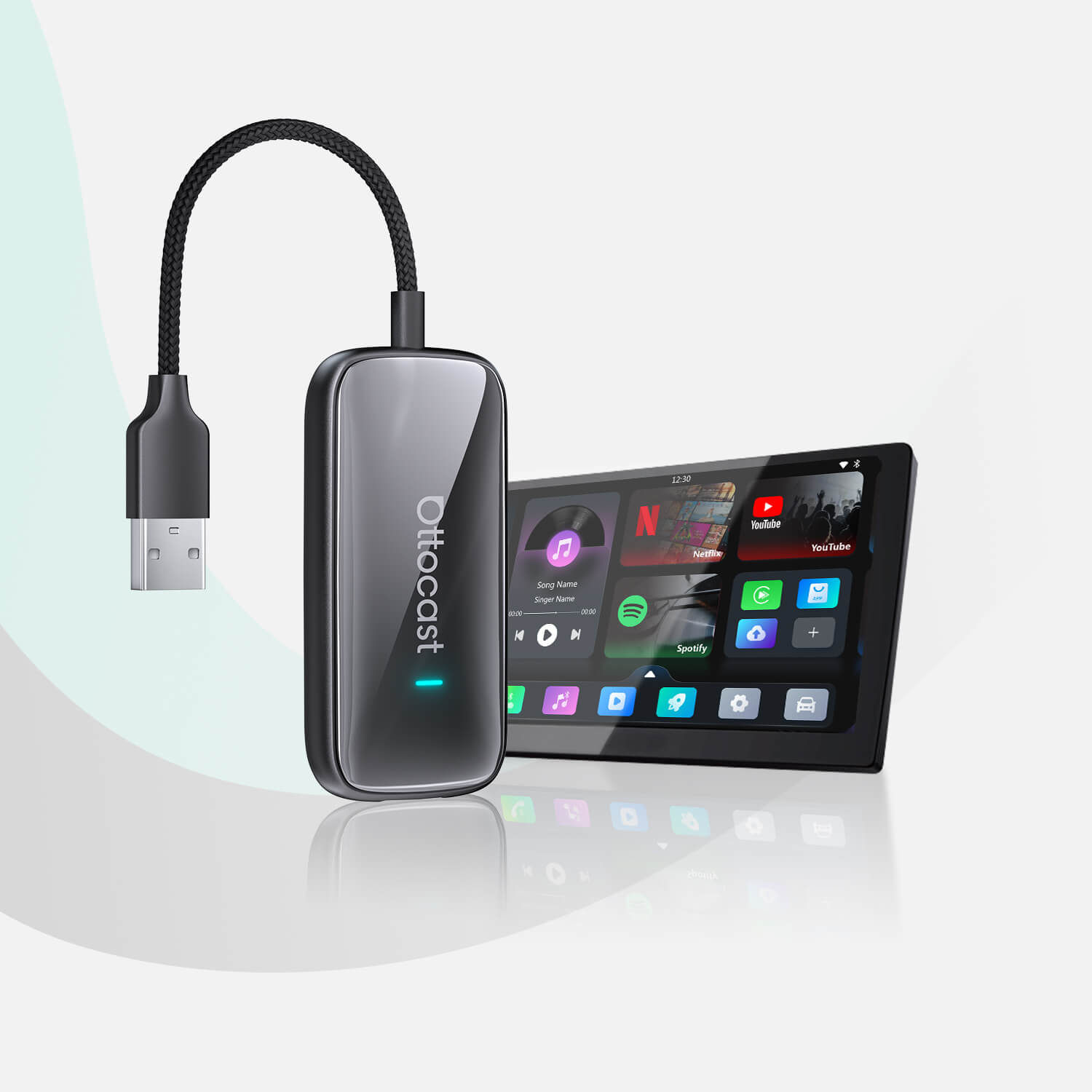
Adaptador inalámbrico NFC Ottocast A2Air para Android Auto – ¡Conectividad rápida, estable y sin complicaciones!
¿Quieres simplificar el acceso a Android Auto inalámbrico? El Adaptador inalámbrico NFC Ottocast A2Air proporciona a los usuarios una forma sencilla de conectar sus teléfonos a la interfaz Android Auto de un automóvil. Simplemente tocando tu teléfono contra el dispositivo, puedes usarlo sin necesidad de cables enredados o procesos complejos de emparejamiento gracias a la avanzada tecnología NFC infra.
Con este adaptador, es posible disfrutar de la funcionalidad de Android Auto sin retrasos gracias al rendimiento fluido, estable e ininterrumpido que ofrece el dispositivo. Los viajes diarios son más cómodos ya que la función de reconexión automática enlaza instantáneamente el teléfono del usuario con el dispositivo una vez que se enciende el automóvil. El A2Air también ofrece interacciones perfectas con Google Maps, Waze y otras aplicaciones disponibles en la plataforma.

Solución de problemas con la reproducción automática persistente
¿Spotify sigue reproduciéndose automáticamente? Prueba estas soluciones
Asegúrate de configurar todo lo que necesita ser ajustado, como las configuraciones para Spotify, Android Auto y Google Assistant, y verifica si hay actualizaciones del sistema y de las aplicaciones. Si, después de todos estos pasos, Spotify sigue sin funcionar, puede ser momento de contactar al soporte técnico de Spotify o Android Auto.
Cuando todo lo demás falla: restablecimiento de fábrica
Un restablecimiento de fábrica puede solucionar problemas a largo plazo como última opción. Recuerda guardar tus datos esenciales con Google Drive u otros métodos de respaldo local antes. Cuando Android Auto no funciona con Spotify incluso después de un restablecimiento del dispositivo, puede indicar que el problema está en el sistema de infoentretenimiento del auto y no en el teléfono.
Conclusión
Para evitar que Spotify se reproduzca automáticamente en Android Auto, es necesario configurar una combinación de ajustes del sistema, ajustes de la aplicación e incluso configuraciones de conectividad. Una técnica más personalizada asegura que diferentes personas obtengan resultados adaptados a sus necesidades. Solucionar problemas como usar Ottocast para un mejor control puede mejorar mucho la experiencia. Si Spotify no funciona en Android Auto, la solución de problemas intenta resolver el problema paso a paso para encontrar la solución.
Preguntas Frecuentes (FAQs)
1.¿Por qué Spotify se reproduce automáticamente cuando enciendo mi auto?
Las conexiones por Bluetooth, USB o Wi-Fi pueden hacer que Spotify en Android Auto se reproduzca automáticamente, lo cual es causado por otras configuraciones y funciones predeterminadas como la reanudación de medios. Como otras configuraciones automáticas de Android, apagarlo es la única forma de detenerlo, lo que puede ser bastante inconveniente.
2.¿Puedo evitar que Android Auto se inicie automáticamente?
Claro, puedes ir a Configuración > Dispositivos conectados > Android Auto y seleccionar “Iniciar Android Auto automáticamente” para desactivarlo. Algunos sistemas de auto lanzamiento en autos también realizan esta función y también deben apagarse para evitar el inicio automático.
3.¿Qué sucede si desactivo la actividad en segundo plano para Spotify?
Evitar la actividad de reproducción automática a través de Configuración > Aplicaciones > Spotify > Batería > Actividad en segundo plano desactiva la transmisión en segundo plano, las notificaciones, la reproducción de actualizaciones sin conexión y el funcionamiento y rendimiento general de Spotify en Android Auto.
4.¿Hay alguna forma de evitar permanentemente que Spotify reproduzca automáticamente?
Para desvincular tu cuenta de Spotify de Android Auto, debes desactivar la reanudación de medios, la actividad en segundo plano y la reproducción automática por Bluetooth. Además, se pueden usar aplicaciones de automatización como Tasker para bloquear la reproducción automática de forma permanente.
5.¿Desactivar la reproducción automática afectará mis listas de reproducción de Spotify?
Desactivar la reproducción automática significa que la música no se reproducirá continuamente después de que termine una lista de reproducción o un álbum. Sin embargo, eso no modifica ni elimina ninguna de tus listas de reproducción. Aún puedes reproducir canciones o crear nuevas cuando quieras.
También te puede gustar