Introducción: Por qué personalizar CarPlay es importante para la conducción diaria
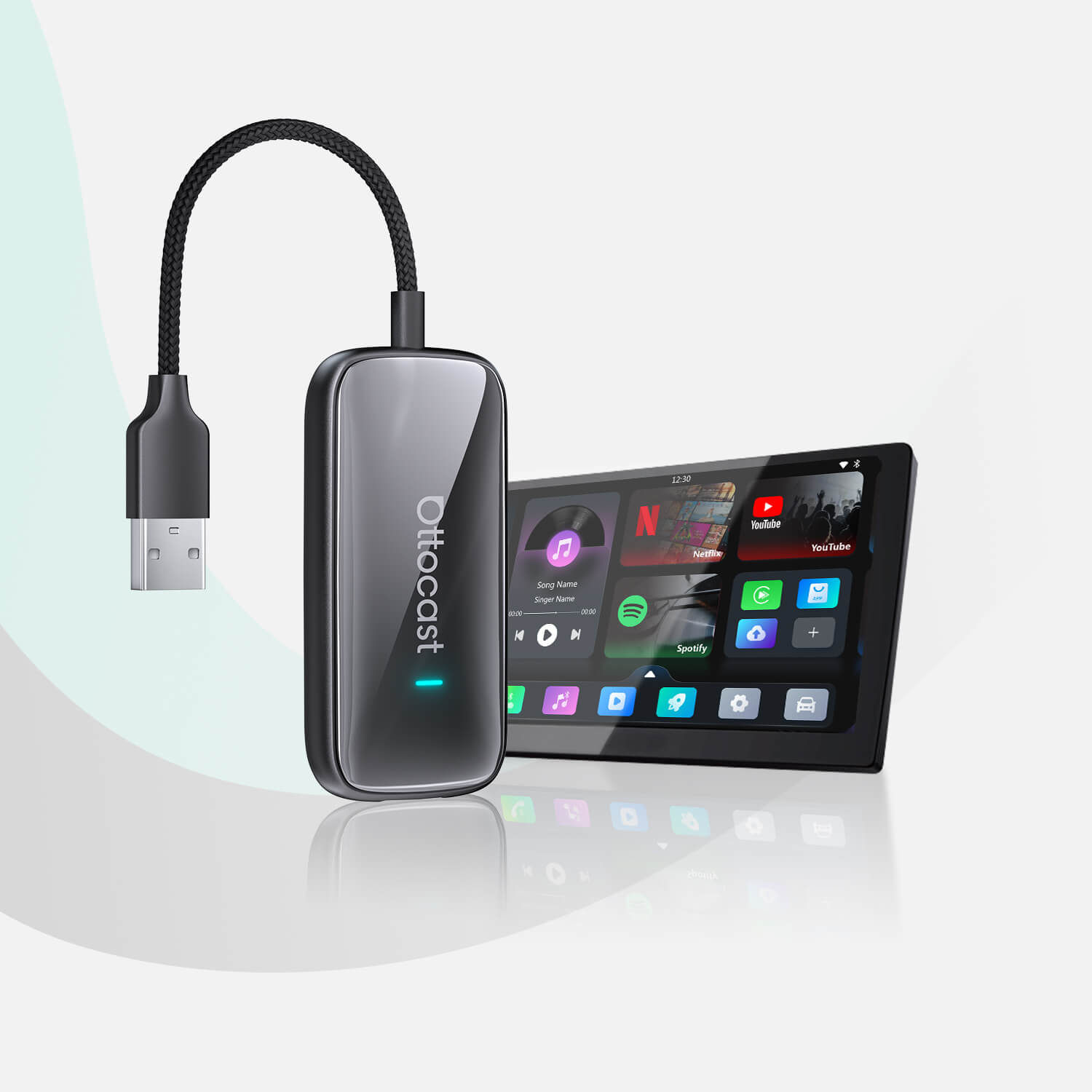
Cuando entras a tu coche, la forma en que CarPlay se ve y funciona debería coincidir con tus hábitos. Muchas personas mantienen el diseño predeterminado y nunca intentan cambiarlo. Pero CarPlay en realidad te da más opciones de las que muchos usuarios creen. Si aprendes a editar la pantalla de CarPlay y a ajustar diferentes configuraciones, puedes moldear la interfaz para que se sienta simple, directa y cómoda. También puedes reducir distracciones y mover las herramientas que usas más a posiciones más accesibles. Este artículo explica varias formas de personalizar la configuración de CarPlay. También comparte ejemplos reales de cómo los usuarios crean experiencias de conducción más suaves y seguras. Debido a que muchos conductores ahora usan adaptadores inalámbricos o cajas de IA, el artículo también puede mencionar dispositivos que soportan CarPlay, como los de Ottocast, aunque el propósito principal aquí es ayudarte a entender el sistema en sí y cómo mejorar la experiencia con CarPlay en general.
Entendiendo qué puedes ajustar en CarPlay
Cuando la gente piensa en CarPlay, a menudo imagina solo navegación y música. Pero CarPlay ofrece más capas de personalización: puedes reordenar los íconos de las apps, elegir qué apps aparecen, ajustar la configuración de notificaciones, cambiar la salida de sonido y decidir cómo se conecta CarPlay cada vez que arrancas tu coche. Los controles te permiten crear un diseño que te resulte natural. Y si también usas un adaptador inalámbrico o una caja de IA, puede incluso sentirse más flexible porque la conexión es más fluida y el sistema se vuelve más adaptable. Aun así, incluso sin hardware adicional, el sistema integrado de CarPlay tiene suficientes controles para moldear tu entorno de conducción diario.
Cómo editar el diseño de la pantalla de CarPlay
Saber cómo editar el diseño de la pantalla de CarPlay es una de las habilidades más útiles que puedes tener. Abre Configuración → General → CarPlay en tu iPhone, selecciona tu coche y toca Personalizar. Esta página te da control sobre cómo se verá la pantalla de inicio de CarPlay. Puedes mover tu app de navegación a la primera posición. Puedes colocar tu app de música justo al lado. Puedes eliminar apps que nunca usas mientras conduces. Esto te ayudará a evitar confusiones y facilitará tocar el ícono correcto cuando tu atención debe mantenerse en la carretera.

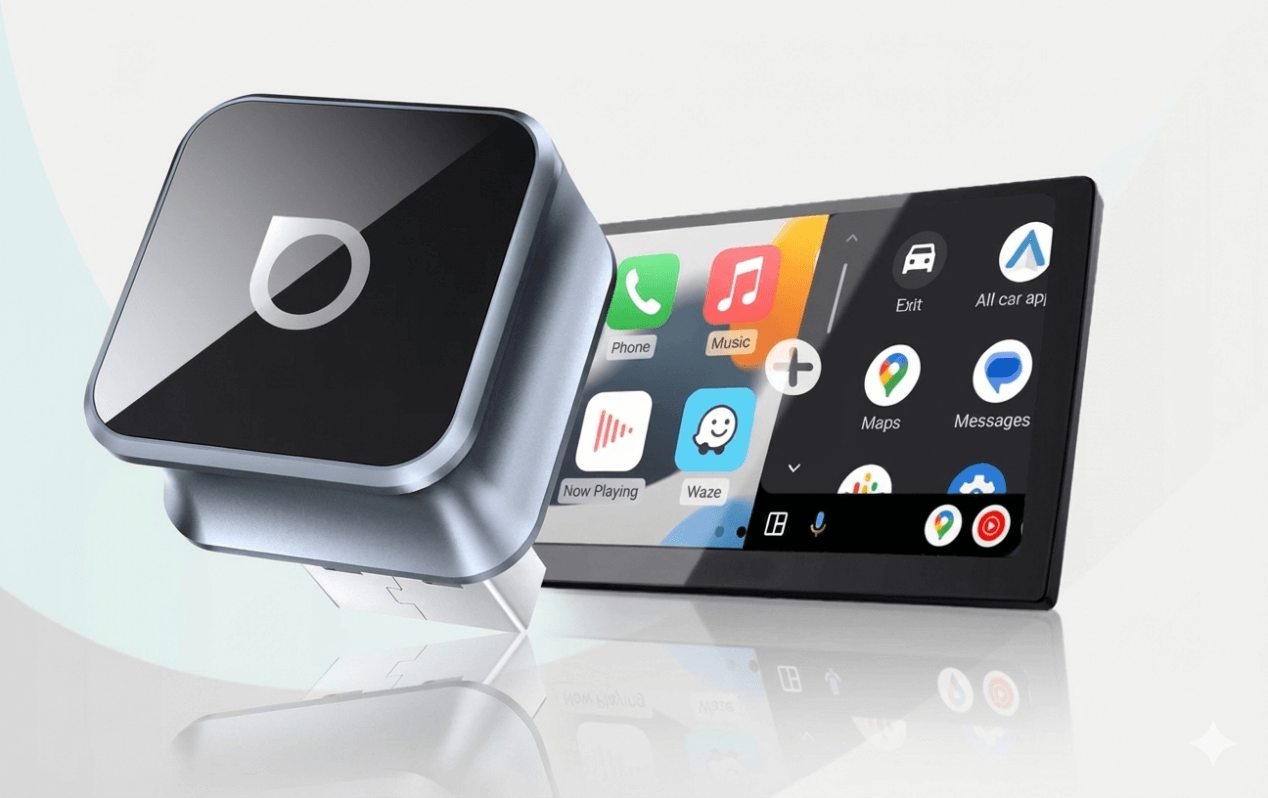
Cuando los conductores usan dispositivos compatibles con CarPlay inalámbrico, como el Ottocast Mini 3.0 Cube, a menudo editan el diseño de las aplicaciones en pantalla para que las apps más usadas permanezcan en la primera página tras la conexión inalámbrica. Cuando la interfaz carga rápido y los íconos están justo donde esperas encontrarlos, la experiencia con CarPlay se vuelve más fluida. El objetivo aquí no es promover el hardware en sí, sino el hecho de que una pantalla limpia y organizada es una comodidad sin importar qué configuración de CarPlay estés usando.
Crear un diseño de CarPlay que se adapte a tu estilo de conducción
Tu diseño de CarPlay debe depender de cómo usas tu coche. Por ejemplo, si viajas todos los días, tu primera página puede incluir navegación, música y aplicaciones de llamadas. Si haces viajes largos los fines de semana, también podrías colocar aplicaciones de audiolibros o podcasts donde puedas acceder fácilmente. Si compartes el coche con tu familia, puede que quieras eliminar aplicaciones que distraigan a los pasajeros más jóvenes.
Muchos usuarios dividen su diseño en páginas. Mantienen las aplicaciones relacionadas con la conducción en la primera página y las de entretenimiento en la segunda. Esto hace que la primera página sea simple y segura. Algunos conductores también usan el dock—la fila de íconos que permanece en cada página—para mantener las tres aplicaciones que usan más. Cuando organizas tu diseño según tus propios hábitos, CarPlay se vuelve mucho más fácil de usar sin pensar.

Personalizando las notificaciones para una experiencia más segura y limpia
CarPlay también te permite controlar las notificaciones. A algunos les gusta ver las alertas de mensajes mientras conducen, mientras que otros las encuentran distractoras, especialmente en tráfico denso. Puedes especificar qué aplicaciones aparecen en CarPlay desde tu iPhone yendo a Configuración → Notificaciones. Para quienes desactivan las notificaciones de aplicaciones sociales, la pantalla de CarPlay se mantendrá ordenada. También ayuda a reducir la posibilidad de mirar la pantalla por demasiado tiempo.
Dependiendo de cuántos mensajes de trabajo recibas, puede que quieras desactivar las vistas previas para que CarPlay te avise que llegó un mensaje pero no te muestre todo. Esto mantiene tu atención en la carretera. Si usas Siri, el asistente de voz puede leer los mensajes en voz alta, lo que también ayuda a reducir las distracciones visuales.
Ajustando el sonido y el comportamiento del audio
La configuración de sonido también afecta la comodidad de CarPlay. En muchos coches, CarPlay comparte el mismo canal de audio que el coche’s sistema multimedia. Pero algunos vehículos permiten controles de volumen separados. Cuando ajustas el volumen de CarPlay, puedes elegir niveles que se adapten a tu entorno de conducción. Cuando usas adaptadores inalámbricos o cajas de IA, puedes tener opciones adicionales de enrutamiento de sonido, dependiendo del modelo y del sistema del coche. Aun así, el enfoque principal debe seguir siendo crear un nivel de audio equilibrado que mantenga tu conducción segura y agradable.
Construyendo una experiencia de conexión fluida
Una conexión estable hace que CarPlay se sienta sin esfuerzo. Si usas CarPlay con cable, la tarea principal es mantener tu cable en buen estado. Si usas un adaptador inalámbrico, puedes ajustar la configuración de conexión automática. Muchos conductores configuran sus dispositivos para que se conecten automáticamente y así CarPlay se inicie sin pasos adicionales. Algunos permiten la conexión manual cuando comparten su coche con otro conductor. Cuanto más fluida sea la conexión, más natural será la experiencia en general.
Para los usuarios que utilizan adaptadores inalámbricos de CarPlay como los de Ottocast, las actualizaciones de software a menudo mejoran la estabilidad. Pero, de nuevo, este artículo se centra más en el conocimiento—entender por qué las actualizaciones importan y cómo los hábitos de conexión cambian tu experiencia—en lugar de promover hardware específico.
Más Allá de CarPlay Estándar: Personalización a Través de Cajas de IA
Algunos conductores quieren más de lo que ofrece CarPlay estándar. Las cajas de IA ejecutan un sistema basado en Android y proporcionan más aplicaciones que las que soporta CarPlay. Permiten descargar aplicaciones de navegación, streaming o utilidades. Ofrecen personalización de la pantalla de inicio similar a la de un teléfono o tableta. Ottocast’s OttoAibox P3 es un ejemplo de este tipo de producto, pero lo que importa es la idea: una caja de IA te da más libertad para moldear tu interfaz dentro del auto.

Las personas que usan estos dispositivos a menudo colocan las aplicaciones de navegación en una página y las de entretenimiento en otra. Ajustan el brillo del sistema, gestionan las conexiones de datos y cambian cómo responde la interfaz cuando el auto arranca. Este tipo de personalización funciona mejor para conductores que quieren una experiencia de pantalla inteligente más completa.
Adaptando la Configuración de CarPlay a Situaciones Reales de Conducción
La personalización tiene más sentido cuando coincide con escenarios reales: si conduces hacia y desde el trabajo en áreas concurridas, puede que quieras notificaciones mínimas y diseños simples, con un control de voz fuerte. En viajes largos por carretera, puede que quieras múltiples aplicaciones de navegación y acceso fácil a podcasts. Si tus hijos se sientan en los asientos traseros, configurarás herramientas de entretenimiento separadas que solo funcionan cuando el auto está estacionado.
Cuando sabes cómo ajustar la configuración en CarPlay, ya no dependes de los valores predeterminados. Puedes crear un entorno para tu propio estilo. También puedes evitar confusiones y reducir interacciones inesperadas con la pantalla.
La Seguridad como Núcleo de Cada Personalización
Aunque la personalización de CarPlay añade comodidad, la seguridad siempre debe ser tu prioridad número uno. Sí, probablemente usarás dispositivos que soportan más aplicaciones, pero no veas videos mientras conduces; usa las herramientas de entretenimiento solo cuando estés estacionado. CarPlay está diseñado para mantener tus ojos en la carretera: un diseño claro, pocas notificaciones y una integración robusta de voz contribuyen a cumplir este objetivo.
Cómo se Siente un Sistema Bien Personalizado con el Tiempo
Una vez que personalices completamente CarPlay, notarás lo mucho más tranquilo que se vuelve tu manejo diario. Un buen diseño te permite tocar el ícono correcto sin buscar. Las notificaciones reducidas mantienen tu mente despejada. La conexión automática constante elimina el estrés al comenzar cada viaje. Cuando todos estos elementos funcionan juntos, CarPlay se convierte en una parte natural de tus rutinas en lugar de algo que necesitas ajustar constantemente.
Si más adelante decides usar adaptadores inalámbricos o cajas de IA, tus habilidades de personalización seguirán siendo importantes porque la lógica es la misma: tu pantalla debe reflejar tus hábitos, no la configuración predeterminada de fábrica.
También te puede gustar