



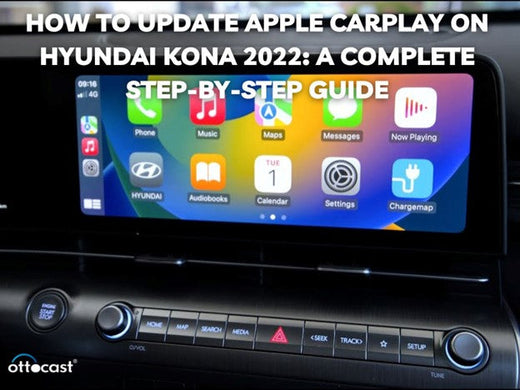
For optimal funktion og integration af de nyeste funktioner, forbedringer og fejlrettelser i din Hyundai Kona 2022 skal Apple CarPlay opdateres. At forbinde bilens infotainmentsystem med din iPhone via CarPlay er nemt, men man skal holde systemet opdateret for at bevare en god køreoplevelse. Hvis du oplever problemer som Apple CarPlay i Hyundai Kona ikke virker, er opdatering af din telefon og bilens system ofte et fejlfindingstrin. Selv hvis dit Konas infotainmentsystem ikke har den funktion, tilbyder Ottocast en trådløs CarPlay-adapter, der gør det muligt at forbinde din iPhone trådløst, så du aldrig mister den funktion.
Forståelse af Apple CarPlay og din Hyundai Kona
Hvad er Apple CarPlay?
Du kan bruge Apple CarPlay med din iPhone problemfrit sammen med dit Hyundai Konas grænseflade. Det er 'smart', fordi det fungerer med mange applikationer, herunder Kort, Musik, Beskeder og mange flere, som man kan styre fra bilens skærm. Fra din iPhone kan du bruge CarPlay til at få adgang til telefonens grænseflade uden fuldstændigt at kontrollere den, fordi Konas infotainmentsystem tillader dig at sætte det på bilens display, så du sikkert kan bruge det under kørsel. For Hyundai Kona-ejere, der oplever problemer som Hyundai Kona CarPlay-udfordringer, har Ottocasts trådløse CarPlay-adapter en løsning i form af trådløs Apple CarPlay.
Hvordan Apple CarPlay integreres med Hyundai Kona 2022
Apple CarPlay forvandler dit Hyundai Konas infotainmentsystem ved at placere navigation, musik, opkald og andre nyttige apps på dets grænseflade. Desuden er Apple CarPlay forbundet med Siri, og brugere kan bruge stemmekommandoer til at styre visse funktioner, hvilket gør det sikrere at betjene telefonen under kørsel. Et problem, der påvirker nogle brugere, er, at deres Hyundai Kona CarPlay-oplevelse afbrydes efter en opdatering, men da forbindelsen normalt aldrig var et problem, vil der være tilfælde, hvor brugere oplever forbindelsesproblemer. Ottocasts trådløse CarPlay-adapter er et godt alternativ i sådanne situationer.
Forberedelse til opdatering af Apple CarPlay
Kontrol af kompatibilitet
For at undgå tilbageslag er det bedst først at bekræfte, at både din iPhone og Kona har de nødvendige trådløse CarPlay-kompatible krav, før du opdaterer Apple CarPlay. For at kontrollere systemkravene skal du gå til fanen Indstillinger på din iPhone og klikke på Generelt efterfulgt af Softwareopdatering for at tjekke den nyeste version. Du skal også sikre dig, at infotainmentsystemet i din Kona er Apple CarPlay-kompatibelt og opdateret.
Backup og forholdsregler
Husk først at tage backup af dine iPhone-data, før du påbegynder softwareopdateringen. Denne advarsel sikrer, at du ikke risikerer at miste værdifulde filer, beskeder eller kontakter under opdateringen. Det er ligeledes vigtigt at sikre, at både din iPhone og Hyundai Konas infotainmentsystemer er tilsluttet en uafbrudt strømforsyning og en stabil internetforbindelse for at undgå mulige afbrydelser under opdateringsprocessen. Hvis Hyundai Kona CarPlay fortsat har problemer efter opdateringen, kan Ottocast trådløs CarPlay-adapter hjælpe med forbindelsesproblemer.
Opdatering af Apple CarPlay på Hyundai Kona 2022

Trin 1: Tjek af den nuværende version af Apple CarPlay
På din iPhone kan du også tjekke iOS-versionen ved at gå til Indstillinger > Generelt > Om, hvor versionsnummeret er angivet. Før du kører opdateringen, skal du sikre dig, at Apple CarPlay i Hyundai Kona er opdateret til den nyeste version. Gå til indstillingerne på infotainmentsystemet i Kona. I menuen skal du tjekke softwareversionen af Apple CarPlay-integrationen under indstillinger. Når disse oplysninger er bekræftet, løses kompatibilitetsproblemer som Hyundai Kona CarPlay, der ikke fungerer. At sikre, at både iPhone og Kona har den nyeste software, er det første skridt i fejlfinding og forhåbentlig forbedring af enhederne.
Trin 2: Opdatering af iOS på din iPhone
Dernæst skal du bekræfte, at din iPhone har den nyeste iOS-version installeret. Apple opdaterer løbende sine enheder for at sikre bedre kompatibilitet mellem CarPlay og iPhones. For at finde tilgængelige opdateringer til din iPhone, gå til Indstillinger > Generelt > Softwareopdatering. Hvis der er en opdatering tilgængelig, skal du downloade den. Dette gør din iPhone kompatibel med de nye funktioner i Apple CarPlay.
Trin 3: Opdatering af Hyundai Kona Infotainmentsystem
For at Apple CarPlay kan fungere problemfrit, er næste skridt at opdatere infotainmentsystemet i Hyundai Kona. For at søge efter opdateringer, gå til indstillingsmenuen i din Kona og find en fane kaldet "Systemopdatering" eller "Softwareopdatering". Sørg for, at din bil står i parkering, og tænd den for at opdatere infotainmentsystemet. Følg instruktionerne for at downloade og installere de nyeste opdateringer.
Trin 4: Tilslutning af iPhone til Hyundai Kona
Når selve opdateringerne er færdige, skal du tage din iPhone og tilslutte den til Hyundai Konas bilinfotainmentsystem. Hvis din Kona-model har denne funktion, kan det gøres enten via kabel eller trådløst. For en kablet forbindelse skal du forbinde lightning-kablet til din iPhone og USB-udtaget i din Kona. Hvis trådløs CarPlay tilbydes, skal du sikre, at Bluetooth og Wi-Fi på din iPhone er tændt, og klikke på dine CarPlay-indstillinger på iPhonen for at vælge Hyundai Kona. Når forbindelsen er oprettet, bør du kunne styre de apps, du har på din iPhone, fra Konas infotainmentskærm, såsom Kort, Musik og Beskeder.
Almindelige problemer og hvordan man løser dem
Apple CarPlay forbinder ikke efter opdatering
Når både Hyundai Konas system og iPhone er opdateret, og Apple CarPlay stadig ikke kan oprette forbindelse, er der nogle fejlfindingstips, du kan prøve. Det første, du kan gøre, er at genstarte infotainmentsystemet i Kona sammen med din iPhone, da dette ofte løser mange softwareproblemer. Hvis CarPlay stadig ikke kan oprette forbindelse, skal du kontrollere, om USB-kablerne fungerer korrekt, da defekte kabler kan give forbindelsesproblemer. Desuden skal du sikre dig, at Konas infotainmentsystem først er skiftet til CarPlay-tilstand.
Fejl i infotainmentsystemet
Hvis du oplever fejl eller mærker, at der er en fejl i Hyundai Konas infotainmentsystem lige efter opdatering af Apple CarPlay, er fejlfindingstrinnet at nulstille systemet helt. Afhængigt af systemet kan du prøve at finde en nulstillingsknap i indstillingerne og sætte infotainmentsystemet tilbage til standard. Når det er gjort, prøv at forbinde enhederne igen og se, om det virker. En fuldstændig ændring af installationen eller systemopdateringen kan også hjælpe, hvis der er problemer med en ufuldstændig installation. Hvis problemet fortsætter, kan det være nyttigt at kontakte Hyundai kundesupport.
iPhone-specifikke problemer
For at Empat CarPlay fungerer som det skal, skal du sikre dig, at du er på den relevante enhed, som ikke er Kona, og sørge for, at de nødvendige indstillinger er korrekte for at løse problemet, såsom at Bluetooth og Wi-Fi er tændt, da det muliggør trådløs CarPlay. Sørg desuden for, at funktionen "Forstyr ikke under kørsel" er slået fra på din iPhone, da dette kan forstyrre brugen af CarPlay. Prøv at fjerne og derefter sætte iPhonen i systemet igen, eller hvis nødvendigt, fjern bilen fra Bluetooth-indstillingerne på iPhonen og par den igen.
Brug af CarPlay-adaptere for en problemfri forbindelse
CarPlayClip trådløs CarPlay-adapter
CarPlayClip trådløs Carplay-adapter giver en enkel overgang fra en kablet forbindelse til trådløs Carplay uden brug af unødvendige ledninger i din bil. Adapteren har en smart skærm, der kan vise et digitalt ur, albumkunst og endda dine fotos, som kan ændres via OttoPilot-appen. Derudover har den en 360-graders ventilationsklips-diffuser, som spreder en behagelig duft i bilen, mens du kører. Den gør også bilens interiør mere stilfuldt, fordi den er kompakt og multifunktionel.
Car TV Mate Pro - HDMI Multimedia & trådløs CarPlay-adapter
Car TV Mate Pro er den eneste enhed, du behøver for at nyde en forbedret multimedieoplevelse i din bil takket være dens unikke 2-i-1 funktion. Den giver dig mulighed for at tilslutte HDMI-udgangsenheder som spillekonsoller og set-top-bokse til bilens skærm, hvilket muliggør skærmspejling. Derudover fungerer den som en trådløs CarPlay-adapter ved at omdanne den kablede Carplay til en trådløs type, hvilket gør det nemt at forbinde uden at bekymre sig om kabler til dine Carplay-applikationer og -tjenester.

U2AIR Pro trådløs CarPlay-adapter
U2AIR Pro trådløs Carplay-adapter giver brugerne mulighed for at skifte deres eksisterende kablede forbindelse til Carplay til en trådløs ved hjælp af Bluetooth og Wi-Fi. Dette giver mere plads i bilen. Derudover sikrer enheden en stabil og uafbrudt forbindelse, så der ikke opstår fejl under brugen af Carplay. Når enheden er sat op, synkroniserer den problemfrit med brugerens iPhone. Som lovet af producenten er enheden fri for fejl, da den opdateres automatisk. De tilbyder også gratis verdensomspændende levering til næsten alle lande.

U2-AIR trådløs CarPlay-adapter
Et amerikansk firma, U2 Air, hævder, at deres trådløse CarPlay-adapter lader dig synkronisere dit kablede CarPlay-setup trådløst. Det unikke ved enheden er, at den undgår kablet forbindelse ved at bruge Bluetooth- og Wi-Fi-teknologi, hvilket sikrer en stabil og glidende funktion af CarPlay. Enheden forbinder automatisk med iPhonen, hvilket gør opsætningen meget nemmere. Desuden kan den, i forbindelse med manuelle opdateringer af indstillinger, leveres overalt i verden, hvilket gør den til et godt valg for brugere, der ønsker en trådløs forbindelse til CarPlay.
Avancerede tips og tricks til optimering af Apple CarPlay

Når Apple CarPlay er sat korrekt op, kan nogle smarte tricks forbedre oplevelsen yderligere. For det første kan du ændre CarPlay-grænsefladen ved at justere rækkefølgen af de apps, der vises på skærmen, samt hvilke apps der er tilgængelige. Du kan også bruge Siri til at aktivere stemmekommandoer, hvilket gør det sikrere at bruge din iPhone under kørsel. For en mere tilpasset oplevelse kan du prøve at bruge tredjepartsapps, som kan tilgås via CarPlay, for eksempel musikstreamingtjenester eller navigationsapps, der gør pendlingen lettere.
Sikkerheds- og juridiske overvejelser
Glem aldrig at køre forsigtigt, når du bruger Apple CarPlay. Selvom man får håndfri adgang, kan andre blive involveret i flere aktiviteter, der kan være farlige under kørsel. Husk altid, at lovgivningen om brug af mobiltelefoner under kørsel varierer fra område til område, så det er nødvendigt at tjekke, om brugen af CarPlay er tilladt der, hvor du befinder dig. Stemmekontrol via Siri mindsker distraktioner og gør det muligt at bruge CarPlay, mens du koncentrerer dig om at køre. Når du bruger CarPlay, må du ikke glemme at holde øjnene på vejen og hænderne på rattet så meget som muligt.
Resumé
For at opsummere og undgå forsinkelser, når du bruger CarPlay i din Hyundai Kona 2022, skal du altid holde applikationen opdateret. Det sikrer, at du får glæde af de nyeste funktioner og rettelser. Ved at følge den detaljerede vejledning til at tjekke for tilgængelige opdateringer på både din iPhone og infotainmentsystemet i Kona hjælper du med at indlæse nye funktioner og ændringer. Ved problemer som Hyundai Kona Apple CarPlay, der ikke virker, hjælper det ofte at slukke og tænde bilen igen, sikre korrekte kabeltilslutninger og genstarte systemet for at nulstille Apple-enheden.
Ofte stillede spørgsmål (FAQ)
1. Hvad er den nyeste version af Apple CarPlay til Hyundai Kona 2022?
Afhængigt af den installerede softwareversion i bilen kommer den nyeste version af Apple CarPlay til Hyundai Kona 2022 med understøttelse af trådløs forbindelse og forbedrede funktioner som forbedret brugergrænseflade og app-interoperabilitet.
2. Kan jeg opdatere Apple CarPlay uden at opdatere min iPhone?
Som regel er Apple CarPlay-opdateringer uløseligt forbundet med iOS-opdateringer. For at undgå ydelsesproblemer er det bedst at holde både din iPhone og infotainmentsystemet i din Hyundai Kona opdateret.
3. Hvorfor kan min Hyundai Kona ikke finde min iPhone?
Hvis infotainmentsystemet i din Hyundai ikke kan finde din iPhone, skal du tjekke for fejl i forbindelserne med Bluetooth, Wi-Fi og USB. Tjek også iPhonens indstillinger for CarPlay.
4. Behøver jeg Hyundais Bluelink-abonnement for opdateringer?
For elektronikken i din Hyundai Kona behøver du ikke et Bluelink-abonnement for at modtage softwareopdateringer til infotainmentsystemet, men Bluelink tilbyder andre tjenester, der involverer forbindelse for brugervenlighed.
5. Hvor ofte skal jeg opdatere Apple CarPlay?
Når der kommer en ny opdatering fra Apple eller Hyundai, skal CarPlay opdateres. Det er almindeligt, at der kommer en ny version af applikationen en eller to gange om året, især ved store ændringer i iOS og systemet selv.
6. Er det sikkert selv at opdatere infotainmentsystemet?
I de fleste tilfælde er opgraderingsprocessen for infotainmentsystemet sikker, hvis den udføres korrekt. For at sikre sikkerheden skal du følge Hyundais anbefalinger, sikre en stabil strømforsyning og undgå andre aktiviteter, der kan afbryde opdateringsprocessen.
7. Hvad skal jeg gøre, hvis opdateringen fejler midt i processen?
Hvis opdateringen går i stå midt i processen, kan du prøve at genstarte bilen og iPhonen og derefter opdatere igen. Hvis problemerne fortsætter, bør du kontakte Hyundai support for hjælp til at geninstallere opdateringen.
Du vil måske også kunne lide









