



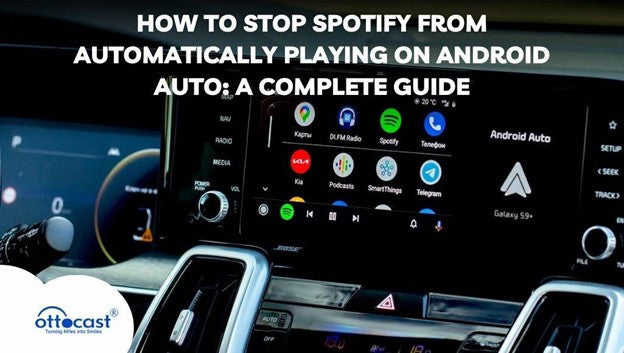
Hvorfor starter Spotify automatisk afspilning?
Bluetooth-, USB- eller Wi-Fi-udløste forbindelser kan automatisk starte afspilning på Spotify på Android Auto, og dette skyldes både Android Autos standardadfærd og baggrundsaktivitetens indstillinger på Spotify. Hvis Spotify opfører sig forkert på Android Auto, kan ændring af disse udløsere løse problemet. Det er yderst vigtigt at forstå, hvordan man deaktiverer automatisk afspilning, mens man integrerer Android Auto med Spotify.
Hvordan Android Auto og Spotify interagerer
Forbindelsen mellem Android Auto og Spotify gør brugen af håndfri funktioner nem, men det går hånd i hånd med problemer med auto-afspilning. Afspilning påvirkes også af Google Assistant-kommandoindstillinger eller auto-start-funktioner og genoptagelsesmediekontroller. For brugere, der oplever problemer med at bruge Android Auto med Spotify, såsom auto-afspilning eller slet ikke at kunne afspille, hjælper kendskab til, hvordan både Android Auto og Spotify interagerer, med at ændre indstillinger for at opnå den bedst mulige køreoplevelse uden automatisk afspilning.
Almindelige situationer, hvor auto-afspilning sker
Når Bluetooth er aktiveret eller USB er tilsluttet, samt når brugere skifter mellem apps eller starter deres køretøjer, afspiller Spotify på Android Auto normalt automatisk. Afspilning kan også startes via stemmekommandoer som "Afspil musik." For brugere, der oplever problemer med Spotify og Android Auto eller auto-afspilningsscenarier, kan forståelse af disse situationer hjælpe med at anvende de rette indstillinger for at begrænse automatisk afspilning på Spotify.
Sådan stopper du Spotify fra at auto-afspille i Android Auto
Deaktivering af auto-afspilning på Android-systemniveau
Deaktivering af automatisk genoptagelse af medier
For at slukke for auto-afspilning på Android Auto skal du gå til Generelle indstillinger, derefter Lyd, derefter Vibration og til sidst Medier. Herfra skal du fjerne markeringen i Mediegenoptagelse. Dette forhindrer telefonen i at genoptage afspilning, når enheden genforbindes til bilen, men det deaktiverer også alle andre apps. Hvis Spotify stadig ikke fungerer på Android Auto, skal du justere de specifikke app-indstillinger for mediefunktionerne.
Blokering af baggrundsapp-aktivitet
For at stoppe auto-afspilning er det en mulighed at begrænse Spotifys baggrundsaktivitet. For at gøre det skal du gå til Indstillinger > Apps > Spotify > Batteri og skifte til "Begrænset" eller "Optimeret" for at deaktivere baggrundsfunktioner. Dette vil stoppe eller i det mindste begrænse chancerne for, at Spotify starter automatisk, selvom brugere muligvis skal administrere tilladelser for problemfri brug med auto-afspilning deaktiveret, hvis Spotify stadig ikke fungerer på Android Auto.
Justering af Bluetooth-lydindstillinger
På visse bilenheder kan automatisk afspilning stoppes ved at deaktivere "Medie-lyd" under Bluetooth-indstillinger. Nogle bilunderholdningssystemer har en funktion til at deaktivere automatisk afspilning af medier. Hvis Android Auto stadig ikke fungerer med Spotify efter disse trin, skal du kontrollere, at telefon- og bilindstillingerne er konfigureret, så de ikke konflikter med Bluetooth-medieindstillinger.
Ændring af Spotify-indstillinger for at forhindre automatisk afspilning
Deaktivering af automatisk afspilning i Spotify
For at slå automatisk afspilning fra efter en playliste, gå til Spotify-indstillinger og derefter Afspilning > Automatisk afspilning. Denne mulighed deaktiverer dog kun automatisk fortsættelse i appen og forhindrer ikke automatisk afspilning af appen på Android Auto. Brugere skal ændre indstillinger i begge apps for fuldt ud at løse problemet.
Slå Spotify-notifikationer og tilladelser fra
En anden måde at forhindre videoer i at afspille automatisk er at slå afspilningsnotifikationer fra og ændre indstillingerne. For at stoppe notifikationer, gå til Indstillinger > Apps > Spotify og deaktiver dem under Notifikationer. Gå derefter til Indstillinger > Apps > Særlige adgangsrettigheder > Spotify og fjern tilladelsen til automatisk opstart. Hvis Spotify stadig ikke fungerer på Android Auto efter dette, skal brugerne sikre sig, at de ikke har deaktiveret kritiske funktioner i appen, som gør, at den fungerer korrekt.
Tvinge Spotify til at forblive lukket
At stoppe appen via Indstillinger > Apps > Spotify sætter ikke kun automatisk afspilning på pause, det lukker også appen tvangsmæssigt. Desværre betyder det, at brugerne skal åbne Spotify manuelt hver gang, de vil bruge appen. Hvis appen bliver uresponsiv på Android Auto, bør en simpel genstart af telefonen eller bilens system løse problemet. For nu er dette en god løsning til at forhindre, at Spotify automatisk afspiller på Android Auto.
Justering af Android Auto-indstillinger for at stoppe Spotify automatisk afspilning

Deaktivering af medieafspilning i Android Auto
Hvorfor afspiller Spotify altid automatisk, når Android Auto er tændt? For at løse dette problem skal du kigge efter indstillinger, der vedrører automatisk genoptagelse eller afspilning i Android Auto. Deaktivering af disse forhindrer automatisk afspilning, når Android Auto er aktiveret og tændt. Hvis Spotify stadig ikke fungerer på Android Auto efter dette, kan brugerne være nødt til at genstarte deres telefon eller bilens system for at ændringerne træder i kraft korrekt.
Stoppe Android Auto fra at starte automatisk
For at forhindre, at Android Auto starter af sig selv, gå til Indstillinger > Tilsluttede enheder > Android Auto og fjern markeringen i "Start Android Auto automatisk." Nogle bilsystemer har også en indstilling, der forhindrer automatisk start. Hvis denne justering ikke får Spotify til at fungere på Android Auto, bør brugerne undersøge, om deres infotainmentsystem kræver yderligere indstillinger for at blive slået fra for automatisk opstart.
Deaktivering af Google Assistents automatiske musikstart
Google Assistent kan afspille Spotify uden at ville det. For at deaktivere automatisk afspilning, gå til Google Assistent-indstillinger > Musik og deaktiver standardmusikafspillerindstillingen for Spotify. Hvis brugere bemærker, at Spotify nu fungerer med Android Auto, men ikke med Google Assistent, bør de sikre sig, at indstillingen for at stoppe medieafspilning i Google Assistent ikke er aktiveret.
Avancerede løsninger og omgåelser
Enhedsspecifikke og app-specifikke løsninger
Ændring af standardmusikapps i Google Assistent
Hvis Google Assistent forårsager unødvendig afspilning, kan brugeren ændre standardafspilningsappen i Google Assistent-indstillinger > Musik. Ved at vælge en anden app sikres det, at kommandoer ikke automatisk aktiverer Spotify. Hvis Spotify stadig ikke fungerer på Android Auto efter dette, kan brugerne have behov for at justere Google Assistentens præferencer efter behov.
Frakobling af Spotify fra Android Auto
For helt at forhindre Spotify i automatisk at afspille på Android Auto, vil løsningen være at frakoble Spotify fra appen. Dette kan gøres ved at gå til Indstillinger > Google > Tilsluttede apps og fjerne den. Brugere skal dog genoprette forbindelsen til Spotify hver gang og logge ind manuelt. Hvis Spotify nægter at fungere på Android Auto efter frakobling, kan det hjælpe at geninstallere begge applikationer.
Brug af Tasker eller automatiseringsapps
Tasker og andre automatiseringsapps kan forhindre Spotify i automatisk at afspille på Android Auto. Brugere kan oprette manuelle automatiseringsregler, der blokerer appen fra at starte Android Auto. Hvis Spotify ikke fungerer på Android Auto på grund af visse Tasker-indstillinger, kan ændring af nogle automatiseringsregler hjælpe med at sikre, at kun minimale trin begrænses, samtidig med at grundlæggende funktioner opretholdes.
Nulstilling af Spotify- eller Android Auto-indstillinger
Nulstilling af apps kan løse problemet for dem, der har prøvet alt andet, men Spotify stadig ikke virker med Android Auto. Du kan gøre dette ved at gå til Indstillinger > Apps > Spotify/Android Auto > Lager og vælge ryd cache eller data. Flydende problemer løses med en frisk geninstallation. Men det anbefales at tage backup af præferencer, da nulstilling fjerner tilpassede indstillinger samt loginoplysninger.
Alternative løsninger at overveje

Brug af tredjeparts musikafspillere
Dem, der søger et alternativ, kan bruge tredjeparts musikapps som YouTube Music eller Apple Music, som alle giver større kontrol over automatisk afspilning. At vælge en anden app kan være den bedste løsning, hvis Spotify ikke virker på Android Auto, da nogle andre muligheder integreres bedre med tjenesten og endda mindsker chancerne for utilsigtet automatisk afspilning.
Brug af et andet navigationssystem
Hvis Spotify ikke virker på Android Auto eller konstant afspiller automatisk, kan det hjælpe at skifte til Google Maps, Waze eller Ottocast som navigationsapp. Ottocast er især nyttig, da den gør brugen af medier og kontroller mere glidende. Andre navigationsapps mindsker chancerne for uønsket automatisk afspilning fra eksterne tjenester som Spotify.
Ottocast A2Air Android Auto trådløs NFC-adapter – Hurtig, stabil og problemfri forbindelse!
Vil du gøre adgangen til trådløs Android Auto nemmere? Ottocast A2Air trådløs NFC-adapter giver brugerne en problemfri måde at forbinde deres telefoner til bilens Android Auto-interface. Ved blot at trykke din telefon mod enheden kan du bruge din telefon uden besværlige ledninger eller komplekse parringsprocesser takket være avanceret NFC-infrateknologi.
Med denne adapter er det muligt at nyde Android Auto-funktionalitet uden forsinkelser takket være enhedens problemfri, stabile og uafbrudte ydeevne. Daglige køreture bliver mere bekvemme, da den automatiske genforbindelsesfunktion straks forbinder brugerens telefon til enheden, når bilen startes. A2Air tilbyder også fejlfri interaktioner med Google Maps, Waze og andre tilgængelige apps på platformen.

Fejlfinding af vedvarende problemer med automatisk afspilning
Spotify afspiller stadig automatisk? Prøv disse løsninger
Sørg for, at du har sat alt op, der skal konfigureres, som indstillingerne for Spotify, Android Auto og Google Assistant, og tjek for system- og appopdateringer. Hvis Spotify stadig ikke virker efter alle disse trin, kan det være tid til at kontakte teknisk support for enten Spotify eller Android Auto.
Når alt andet fejler: Fabriksnulstilling
En fabriksnulstilling kan løse langvarige problemer som en sidste udvej. Husk at gemme dine vigtige data med Google Drev eller andre lokale backupmetoder på forhånd. Når Android Auto ikke fungerer med Spotify, selv efter en nulstilling af enheden, kan det tyde på, at bilens infotainmentsystem er problemet i stedet for telefonen.
Konklusion
For at stoppe Spotify fra at afspille automatisk på Android Auto skal en kombination af systemindstillinger, appindstillinger og endda forbindelsesindstillinger konfigureres. En mere tilpasset teknik sikrer, at forskellige personer får resultater, der passer til deres behov. At omgå problemer som at bruge Ottocast for bedre kontrol kan i høj grad forbedre oplevelsen. Hvis Spotify ikke fungerer på Android Auto, forsøger fejlfinding at løse problemet trin for trin for at finde løsningen.
Ofte stillede spørgsmål (FAQ)
1. Hvorfor afspiller Spotify automatisk, når jeg starter min bil?
Bluetooth-, USB- eller Wi-Fi-forbindelser kan få Spotify til at starte automatisk på Android Auto, hvilket skyldes andre standardindstillinger og funktioner som mediegenoptagelse. Ligesom med andre automatiske Android-indstillinger er det eneste måde at stoppe det på at slå det fra, hvilket kan være ret besværligt.
2. Kan jeg forhindre Android Auto i at starte automatisk?
Du kan gå til Indstillinger > Tilsluttede enheder > Android Auto og vælge “Start Android Auto automatisk” for at deaktivere det. Nogle bilers auto-start systemer udfører også denne funktion, og de bør også slås fra for at undgå automatisk opstart.
3. Hvad sker der, hvis jeg deaktiverer baggrundsaktivitet for Spotify?
At forhindre auto-afspilning via Indstillinger > Apps > Spotify > Batteri > Baggrundsaktivitet deaktiverer baggrundsstreaming, notifikationer, offline opdateringsafspilning samt den overordnede funktionalitet og ydeevne af Spotify på Android Auto.
4. Er der en måde at permanent forhindre Spotify i at auto-afspille?
For at frakoble din Spotify-konto fra Android Auto skal du deaktivere mediegenoptagelse, baggrundsaktivitet og Bluetooth auto-afspilning. Automatiseringsapps som Tasker kan også bruges til permanent at blokere auto-afspilning.
5. Vil deaktivering af auto-afspilning påvirke mine Spotify-playlister?
Deaktivering af auto-afspilning betyder, at musikken ikke vil spille kontinuerligt, når en playliste eller et album er færdigt. Det ændrer eller sletter dog ikke nogen af dine playlister. Du kan stadig afspille sange eller oprette nye, når du vil.
Du vil måske også kunne lide









