



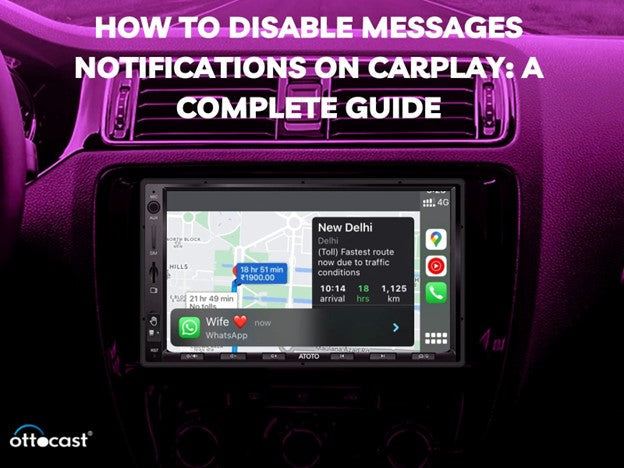

Ændring af notifikationsindstillingerne i CarPlay forbedrer dine kørselsforhold ved at minimere distraktioner. Det er rigtigt, at beskednotifikationer på Apple CarPlay er nyttige, men de har en tendens til at være forstyrrende. Når du slår CarPlay-notifikationer fra, kan du justere CarPlay-indstillingerne, så de passer til din kørestil. Muligheder som at slå beskeder fra eller ændre beskedtonen giver dig tryghed og komfort.
Denne artikel har til formål at guide dig i at tilpasse CarPlay, som du ønsker, ved at deaktivere beskednotifikationer gennem Apple-indstillinger, beskedindstillinger og funktionen "Forstyr ikke" blandt andre. Desuden tilbyder den nogle forslag til håndtering af almindelige problemer og effektiv styring af avancerede indstillinger. Denne artikel vil hjælpe med at gøre din CarPlay-oplevelse mere unik, uanset om du ønsker at reducere antallet af Apple CarPlay-beskednotifikationer, du modtager, eller forhindre dem i at dukke op overhovedet, mens du er på vejen.
Forståelse af CarPlay-notifikationer
Mens du kører, skal du modtage notifikationer via din iPhone, og derfor er CarPlay-notifikationer blevet skabt. Disse består af SMS, opkald og notifikationer fra apps som navigation og påmindelser. CarPlay-beskednotifikationer dukker op som lyd eller advarselsbannere på skærmene i nogle bilers operativsystemer. CarPlay har Siri inkluderet, som gør det muligt at få læst beskeder op i stedet for at skulle bruge hænderne til at interagere med enheden. De fleste notifikationer fra apps fokuserer på at levere mindst mulig distraktion, men nogle, som beskednotifikationer, kan ønskes redigeret eller kontrolleret yderligere. At forstå, hvordan CarPlay håndterer disse beskeder, er afgørende for betjeningen af bilens omgivelser. Ved at lære, hvordan man slår beskednotifikationer fra på CarPlay, er det muligt at blive på vejen og samtidig kommunikere.
Forberedelse af din iPhone til tilpasning af notifikationer
Først og fremmest skal du sikre dig, at din iPhone er optimeret til CarPlay, og at den er opdateret til den nyeste version af iOS. Dette er afgørende, fordi Apple CarPlay-beskednotifikationer kræver korrekt håndtering for maksimal effektivitet. Først vil du bekræfte, om CarPlay er aktiveret på din bils infotainmentsystem samt på trådløs CarPlay USB.
Bekræft, om beskedappen er godkendt til at synkronisere med CarPlay. Hvis dette heller ikke virker, kan du prøve at genoprette forbindelsen mellem din iPhone og CarPlay eller nulstille CarPlay-indstillingerne. Opgradering til den nyeste iOS betyder, at du kan nyde de nye funktioner designet til at håndtere notifikationer. Efter at have forberedt din iPhone på denne måde, vil du kunne slå beskednotifikationer fra på CarPlay eller justere dens parametre.
Deaktivering af beskednotifikationer på CarPlay
Metode 1: Brug af iPhone-indstillinger
Som tidligere understreget er den primære metode til at blokere beskednotifikationer på CarPlay gennem indstillinger i iOS-softwaren. Teknologi og innovation har skabt muligheder for dette. Derfor skal følgende instruktioner følges:
Åbn Indstillinger-appen.
På de sider, der vises, skal du trykke på Notifikationer og rulle for at finde Beskeder-appen.
Der vil være andre muligheder mærket Beskeder; find Vis i CarPlay.
For helt at blokere beskednotifikationer på CarPlay skal du slå Vis i CarPlay fra.
Denne funktion er enkel og meget effektiv, især når du vil stoppe notifikationer for beskeder fra at vises på dit køretøjs infotainmentskærm. Hvis du stadig vil bruge CarPlay-hints vedrørende beskeder, kan funktionen til enhver tid aktiveres igen.
Metode 2: Brug af skærmtidsindstillinger
CarPlay-notifikationer kan også begrænses ved hjælp af skærmtidsbegrænsninger. For at forhindre beskednotifikationer i at dukke op på din Apple CarPlay, følg disse trin på din enhed.
For at få adgang til indstillinger skal du trykke og holde på skærmtidsknappen.
Hvis du ikke allerede har gjort det, skal du aktivere skærmtid. Hvis en koordineret beskedapp bruges med tidsforsinkelser, skal du sætte grænser her!
Når du kører, skal du tænde for "nedetid"-knappen for at sikre, at du ikke modtager beskeder.
Denne funktion er meget nyttig for brugere, der kun ønsker at modtage vigtige alarmer vedrørende beskedappen, mens køretøjet er aktivt, og slukke for alle alarmer under kørsel. Det er et godt valg for chauffører, der vil begrænse beskeder uden at skulle slå dem helt fra.
Metode 3: Ikke forstyrr under kørsel

Brug af Ikke forstyrr under kørsel Fokus-tilstand er en anden effektiv måde at håndtere notifikationer på. Sådan gør du:
Vælg Fokus-indstillingen efter at have åbnet indstillinger.
Indstillingen Ikke forstyrr under kørsel skal være slået til.
Angiv kontakter, der kan kontakte dig via andre apps, vælg tilladte tilstande, og vigtigst af alt, ikke forstyrr-tilstanden.
Denne funktion deaktiverer alle beskednotifikationer, som du ikke har godkendt til Apple CarPlay. Dette er den mest bekvemme løsning, især for ledere og andre.
Tilpasning af notifikationer uden at deaktivere dem helt
Hvis du ønsker at modtage nogle notifikationer, kan du indstille alarmer i stedet for at slå dem fra. Siri-forslag kan bruges effektivt til at vælge notifikationer i CarPlay. Du kan ændre alarmer i CarPlay-grænsefladen for yderligere at forbedre oplevelsen. For eksempel kan du ændre bredden på bannere eller alarmlyden for nogle applikationer. Disse ændringer hjælper med at begrænse Apple CarPlay-beskednotifikationer til det nødvendige niveau og dermed undgå for meget forstyrrelse af vigtigere information. Denne tryghed kommer fra en bedre integration af notifikationerne og deres indstillinger, hvilket hjælper med yderligere at reducere distraktion under kørsel.
Ottocast Apple CarPlay Adapter: Forbedr din underholdning i bilen

- CarPlayClip Wireless CarPlay Adapter
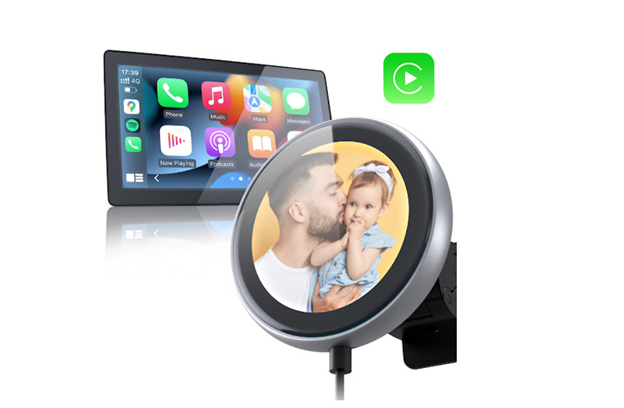
CarPlayClip Wireless CarPlay Adapter er en revolutionerende enhed, der tilbyder en enkel løsning til at omdanne dit eksisterende kablede CarPlay-setup til en trådløs version. Det kompakte og stilfulde tilbehør har endda en integreret smart skærm, der fungerer som et digitalt ur og viser albumkunst, samt tilbyder tilpasning via OttoPilot-appen. Du kan også gøre den personlig ved at indsætte nogle billeder, du foretrækker. Derudover skaber den 360° ventilklips-diffuser en udsøgt og behagelig duft i din bil. Brug af ny emballageteknologi i CarPlayClip sikrer, at køreklipsen er superhurtig og pålidelig, hvilket giver mere værdi til stilbevidste chauffører, der ønsker hastighed og bekvemmelighed.
Se mere –CarPlayClip
- U2AIR Pro Wireless CarPlay Adapter
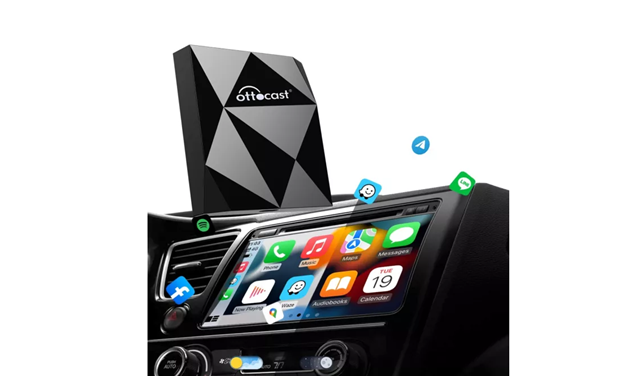
U2AIR Pro er en perfekt trådløs CarPlay-adapter, der fungerer med biler, der understøtter kablede CarPlay-systemer fremstillet i 2016 og senere. Derudover understøtter den alle iPhone 6 og nyere. Den gør det nemt at omdanne en kablet CarPlay til en trådløs CarPlay, samtidig med at bilens design forbedres ved ikke at tilføje flere ledninger. På grund af adapterens begrænsede kapaciteter med nogle Mitsubishi-modeller anbefales det ikke at bruge den med BMW- eller Skoda-modeller, men bortset fra disse faktorer fungerer U2AIR Pro bedst til de øvrige bilmodeller. Med sin evne til automatisk at forbinde og fungere uden indgriben er den velegnet til chauffører, der ønsker kvalitet uden at skulle yde ekstra indsats.
Besøg –U2AIR Pro Wireless CarPlay Adapter

- U2-AIR Wireless CarPlay Adapter
Bluetooth og Wi-Fi bruges af U2-AIR Wireless CarPlay Adapteren for at give en problemfri CarPlay-oplevelse, samtidig med at der ikke er nogen ledninger i vejen, hvilket frigør frihed i din bil. Det er en plug-and-play-enhed, der fjerner besværet med komplicerede opsætningsprocesser. Den er brugervenlig og nem at betjene med funktioner som simple softwareopdateringer og gentagne automatiske forbindelser. Alt i alt er U2-AIR en global enhed, der passer til enhver bil i ethvert land, da den forbedrer både funktionalitet og udseende og kan bestilles overalt.
Tjek –U2-AIR trådløs CarPlay-adapter
Fejlfinding af almindelige notifikationsproblemer
At slå notifikationer fra for Apple CarPlay-beskeder burde være nok til at løse eventuelle forsinkelser, der opstår, men nogle gange er det ikke tilfældet. Hvis du oplever, at CarPlay ikke kombinerer notifikationer fra andre enheder, inklusive din Apple-telefon, kan du overveje følgende trin:
For at starte kan du overveje at genstarte både telefonen og bilens infotainmentsystem.
Hvis du ikke finder de andre muligheder tilfredsstillende, kan du nulstille notifikationsindstillingerne for den tilpassede app ved at gå til Indstillinger --> Generelt --> CarPlay.
Sidst men ikke mindst kan du undersøge andre kilder, der måske påvirker det, for eksempel tredjepartsapps, som du har synkroniseret med CarPlay. Hvis ingen af disse er årsagen, kan du overveje at geninstallere Beskeder-appen ved at fjerne synkroniseringen og udføre en opsætning.
Avancerede tips til notifikationsstyring
Endelig, husk altid, at alle notifikations- og meddelelsesindstillinger kan justeres ved hjælp af Genveje og andre tredjepartsnotifikationer, som kan være nyttige, hvis du ved, hvordan du opsætter dem korrekt. Hvis du opsætter genveje specifikt til, når du kører, såsom en automatisering til sms, vil det frigøre dig fra behovet for vedvarende notifikationer. For at sige det ligeud, er der masser af ting, du kan gøre på Apple CarPlay, som gør det muligt at tilpasse det præcist efter din smag og præference. I sidste ende betyder alt dette blot flere tilpassede notifikationer på Apple Watch om CarPlay-notifikationer.
Bilspecifikke indstillinger at overveje
Sidst men ikke mindst, sørg altid for at tjekke producentens anbefalede indstillinger omkring justering af notifikationer og lydindstillinger, der indeholder CarPlay-notifikationer. Alt dette bidrager til eller forbedrer simpelthen din samlede køreoplevelse. Disse bilværktøjer tilføjer iPhone-indstillinger for at forbedre kontrol. Derfor kan Apple CarPlay sammen med notifikationer fokuseret på individuelle biler forbedre, hvordan du kører.
Ofte stillede spørgsmål (FAQ)
- Kan jeg deaktivere alle notifikationer på CarPlay?
Ja, gå til Fokus-indstillinger og sæt til Ikke forstyrr. Under kørsel vil det at sætte alle alarmer til side på CarPlay slå notifikationer fra alle apps fra, hvilket hjælper førere med at undgå unødvendige distraktioner. Derudover kan du justere indstillingerne for at tillade nogle kritiske alarmer. Denne tilgang eliminerer distraktioner uden at få føreren til at miste fokus på vejen.
- Vil deaktivering af meddelelsesnotifikationer påvirke andre apps?
Nej, alle andre apps som navigation eller musik vil stadig sende alarmer som sat, men i CarPlay vil kun beskeder fra Beskeder-appen blive deaktiveret, når notifikationer er slået fra. Andre programmer kan derimod styres via relevante indstillinger og tilpasses, så kun de beskeder, der er defineret som vigtige under kørsel, modtages.
- Hvordan slår jeg kun notifikationer fra for en specifik kontakt?
Det kan du gøre ved at justere fokus- eller beskedappens indstillinger. Tryk derefter på den pågældende kontakts beskedtråd og "Skjul" alarmer ved at trykke på kontaktens navn. På den måde kan du stadig styre de notifikationer, der kommer igennem, og kun modtage beskeder fra andre kontakter, mens CarPlay ikke sender alarmer fra den kontakt.
- Hvorfor vises notifikationer stadig efter at have slået dem fra?
Dog kan nogle notifikationer stadig være synlige på grund af overstyringer sat af apps, manglende opdateringer af softwaren eller forkerte konfigurationer. Sørg for, at CarPlay er sat korrekt op, og at notifikationer er slået fra under Indstillinger > Notifikationer > Beskeder. Hvis problemerne fortsætter, genstart både din iPhone og bilens system, eller nulstil CarPlay for at fjerne notifikationsproblemerne.
- Er det muligt midlertidigt at slå notifikationer fra?
"Forstyr ikke under kørsel" eller fokusfunktioner kan bruges til at slå notifikationer fra. Alle alarmer bliver slået fra under kørsel, og du kan deaktivere dem efter køreturen. Det er også muligt at sætte samme indstilling for specifikke apps via Skærmtid-appens grænser.
- Påvirker det at slå CarPlay-notifikationer fra Apple Watch-alarm?
Nej, at deaktivere CarPlay-alarm vil ikke påvirke de alarmer, som Apple Watch giver. Apple Watch vil stadig give feedback og notifikationer for beskeder og opkald baseret på de valgte indstillinger. På den måde kan du få den nødvendige information uden de forstyrrende visuelle eller lydmæssige CarPlay-alarm, mens du kører.
- Hvordan kan jeg bruge Siri uden at modtage notifikationer?
Brug i stedet "Forstyr ikke under kørsel", når du ønsker at bruge Siri uden beskedalarmer eller at slå apps fra i Indstillinger > Notifikationer-menuen. Siri vil stadig reagere på kommandoer og give information uden at vise beskedalarmer i CarPlay, mens den aktivt bruges til at målrette en bestemt modtager.
- Synkroniseres notifikationsindstillinger på tværs af flere biler?
Ja, det er sandt; alle notifikationsindstillinger på Apple-enheder deles på tværs af forskellige biler, så længe CarPlay-forbindelsen er den samme. Indstillinger som at slå beskednotifikationer fra eller ændre lyden på alarmtonen er robuste. Dog kan multimedieindstillinger i bilen være nødvendige at konfigurere individuelt afhængigt af bilens model og førerens præferencer.
Du vil måske også kunne lide









