




Kompatible enheder og krav
Smartphones
At tilføje Spotify på Android Auto vil kun fungere, når du opfylder kravene, som vi har skitseret nedenfor. Smartphones med Android 6. Lollipop og Marshmallow, da tidligere versioner ikke har telefonintegration med Android Auto. For at undgå tekniske problemer ved brug af Spotify, skal du sikre, at Android-telefonen har de nyeste opdateringer, nok lagerplads og en stabil internetforbindelse for at køre problemfrit.
Køretøjer
Det er vigtigt at sikre, at dit køretøj er kompatibelt med Android Auto ved at tjekke din køretøjsmanual eller producentens hjemmeside, før du fortsætter. Det betyder, at du kan forbedre din bils ydeevne ved at bruge en eftermarkeds-hovedenhed, hvis fabriksudgaven af dit køretøj ikke er effektiv. Disse enheder fremstilles af forskellige virksomheder og kan nemt tilsluttes bilens instrumentbræt for at give dig flere tilslutningsmuligheder ved at tilføje Spotify i Android Auto for en problemfri oplevelse.
Android Auto-app
For at forbinde din smartphone til bilens infotainmentsystem skal du downloade og installere Android Auto-appen fra Google Play Butik og følge instruktionerne. Efter at have forbundet smartphonen kan brugere gennemgå Android Auto-grænsefladen for at lære, hvordan man tilføjer Spotify til Android Auto. Ottocast A2Air Pro er en trådløs forbindelse, hvor telefonen ikke behøver nogen kabler for at blive forbundet med bilens system.
Nødvendig software og apps
Spotify-app
Nogle vigtige ting er nødvendige for at tilføje Spotify til Android Auto. For at forbinde Spotify med Android Auto-funktionerne skal du have Spotify-mobilappen på din Android-enhed samt Android Auto-appen. Denne app gør det muligt for din telefon at integrere med bilens infotainmentsystem og bruge kompatible apps, mens du kører. Efter at have fulgt disse trin for begge apps, vil Spotify være klar til at fungere i din Android Auto.
Android Auto-app
Lad os nu udforske processen med at tilføje Spotify til Android Auto. Tilslut din Android-enhed til bilens infotainmentsystems USB-port. Åbn derefter Android Auto-appen, som viser alle kompatible apps som Spotify. Tryk på Spotify for at afspille din musik på Android Auto-skærmen, så du kan streame dine playlister, albums og podcasts direkte fra bilen. Lyt til dit musikbibliotek eller podcasts, mens du kører. Du kan forbedre bilens infotainmentsystem med produkter som dem fra OttoCast for en bedre brugeroplevelse.
Opsætning af Android Auto
Installation af Android Auto på din smartphone
Overvejer du, hvordan du tilføjer Spotify i Android Auto? For at komme i gang skal du logge ind på Android Auto på din telefon. Hvis din bil ikke understøtter Android Auto, skal du downloade Android Auto-appen fra Google Play Butik. Start applikationen og læs de indledende pop-up-instruktioner om, hvordan du konfigurerer indstillinger og tilladelser. Med denne installation kan du få adgang til forskellige apps som Spotify via dit bilens infotainmentsystem, mens du kører, hvilket gør dine ture mere interessante.
Forbindelse af din smartphone til din bil
Med hjælp fra Android Auto kan du forbinde din telefon til din bil. Der er to primære metoder: USB-forbindelse og trådløs forbindelse. For en USB-forbindelse skal du bruge det passende USB-kabel til at forbinde din telefon til bilens USB-port. Denne metode er pålidelig og den hurtigste måde at lære, hvordan man tilføjer Spotify til Android Auto. Hvis du foretrækker at bruge en trådløs enhed, skal du tjekke, om dit bilens infotainmentsystem tilbyder denne mulighed. Et tilbehør som Ottocast A2Air Pro kan være nødvendigt for at muliggøre trådløs Android Auto i ældre biler.
USB-forbindelse
Tag et USB-kabel og forbind den ene ende til din smartphone og den anden ende til bilens USB-port. Android Auto-grænsefladen bør åbne automatisk, eller du kan vælge den fra bilens menu. Herfra kan du tilføje Spotify til Android Auto og styre din musik direkte fra bilens touchskærm. Dette er meget effektivt, da det hjælper med at holde din telefon opladet under kørslen.
Trådløs forbindelse
En trådløs forbindelse er et godt valg for dem, der ønsker at bruge færre kabler. Sørg for, at både smartphone og bilens infotainmentsystem understøtter trådløs Android Auto. Enheder som Ottocast A2Air Pro kan bruges til at gøre dette muligt i biler, der ikke understøtter funktionen indbygget. Gå til bilens infotainmentsystem, og følg opsætningsguiden for at forbinde din telefon til bilen via Bluetooth. Efter en vellykket forbindelse vil Android Auto-grænsefladen, inklusive tilføjelsen af Spotify til Android Auto, vises på bilens skærm og være ren og overskuelig.
Konfiguration af Android Auto-indstillinger
Når forbindelsen er klar, vil du måske justere nogle Android Auto-indstillinger for at forbedre ydeevnen. Åbn Android Auto-appen på din smartphone, og vælg fanen Indstillinger. Denne sektion tilbyder muligheder vedrørende app-tilladelser, notifikationsindstillinger og systemfunktioner. App-administration har nu knappen til at tilføje Spotify på Android Auto. Tilpasning af disse indstillinger hjælper med at forbedre oplevelsen som chauffør og gør det også lettere at lytte til din yndlingsmusik under kørslen.
Opsætning af Spotify
Installation af Spotify på din smartphone
Spekulerer du på, hvordan man tilføjer Spotify i Android Auto? For at bruge Android Auto skal du først sikre dig, at din telefon har Spotify-appen installeret. Åbn Google Play Butik, skriv "Spotify" i søgefeltet, og download den. Opdater til den nyeste version af appen for at sikre maksimal fordel. Det er vigtigt altid at have Spotify, fordi Android Auto kun fungerer med kompatible apps.
Oprettelse af en Spotify-konto
Processen med at bruge Android Auto til at lytte til dine yndlingssange starter med at tilføje Spotify til Android Auto. Spotify er en musikstreaming-app, der giver brugerne mulighed for at oprette og dele musik på deres enheder med værdifulde funktioner som personlige playlister, reklamefri lytning og offline adgang for eksisterende kunder.
Premium vs. Gratis Spotify-konti
Spotifys Premium- og Gratis-tjenester øger funktionerne tilgængelige for Android Auto-brugere, såsom muligheden for at lytte uden afbrydelser, downloade sange til offline-lytning og højere lydkvalitet. For almindelige brugere anbefales det at opgradere til Spotify Premium. Gratisfunktionerne inkluderer flere millioner numre med lejlighedsvise reklamer. Android Auto-kompatibiliteten på Spotify gør det nemmere at interagere med musik under kørsel. For at lære mere om tilgængelige enheder og tilbehør til din bil, se Ottocast A2Air Pro.
Integrering af Spotify med Android Auto

Start Android Auto
For at tilføje Spotify til Android Auto er det første skridt at starte Android Auto på bilens infotainmentsystem. Tilslut telefonen til bilen med et USB-kabel eller trådløst, hvorefter Android Auto starter. Hvis det ikke sker, skal du trykke på ikonet på bilens skærm. Denne bilvenlige grænseflade hjælper dig med at bruge forskellige apps til navigation og sikker kørsel.
Få adgang til Spotify via Android Auto
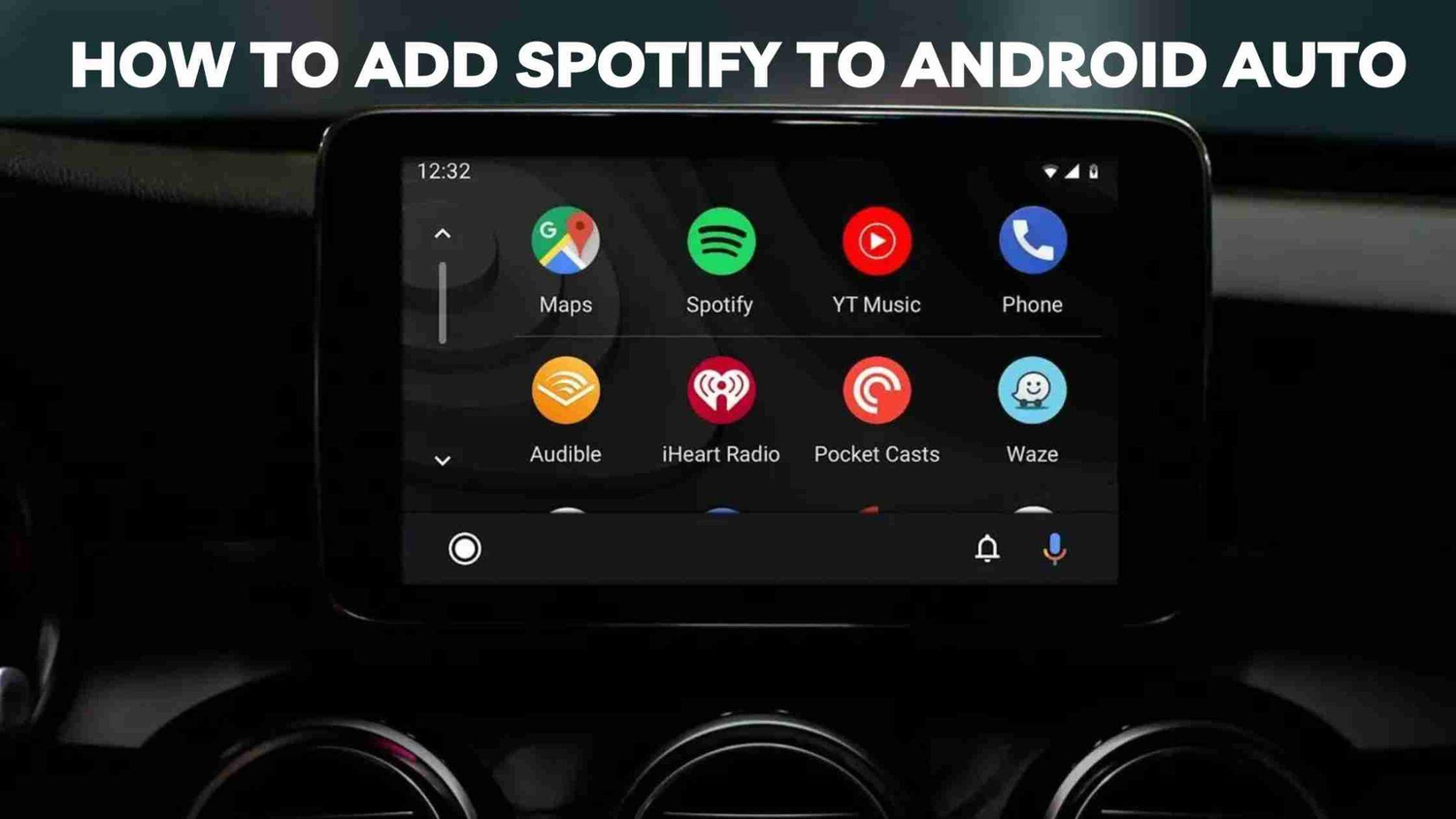
Når du har installeret Android Auto til billyd i din bil og startet appen, er næste skridt for at tilføje Spotify til Android Auto at få adgang til appen via grænsefladen. Android Auto viser ikoner for kompatible apps som Spotify, hvis appen er på din telefon. Ellers skal du rulle gennem tilgængelige apps for nem adgang til Spotify-musiktjenesten, mens du er på farten.
Find Spotify-ikonet
For at finde Spotify-ikonet skal du opdatere appen og parre appen igen fra din telefon til Android Auto. Klik for at starte Spotify-tjenesten i Android Auto og gennemse playlister og yndlingssange. Der findes også avancerede enheder som Ottocast A2Air Pro der kan tilbyde forbedret forbindelse ved brug af trådløse enheder.
Log ind på Spotify i Android Auto
For at få adgang til dit personlige musikbibliotek og anbefalinger på Android Auto skal du finde Spotify og logge ind. Hvis du allerede er logget ind på din smartphone med Android Auto, synkroniseres din Spotify-konto automatisk. At tilføje Spotify til Android Auto giver dig en sikrere og mere fornøjelig kørsel med adgang til din yndlingsmusik, når du har brug for det. Overvej at bruge Ottocast A2Air Pro, hvis du ønsker at etablere flere trådløse forbindelsesmuligheder til enheder.
Brug af Spotify på Android Auto
Navigering i Spotify-grænsefladen på Android Auto
Det er meget nemt at tilføje Spotify til Android Auto, og det kan gøre din lytteoplevelse meget mere engagerende under kørsel. For at tilføje Spotify til Android Auto skal du først downloade og installere de nyeste understøttede Spotify- og Android Auto-apps på din kompatible Android-enhed. Brug et USB-kabel til at forbinde din telefon til det Android Auto-kompatible infotainmentsystem i din bil. Spotify bør åbne på denne grænseflade, så du kan få adgang til dine playlister og albums direkte fra dit instrumentbræt.
Gennemse og afspille musik
Processen med at gennemse og afspille musik ved at tilføje Spotify til Android Auto er gjort enkel og ubesværet for brugerne. Spotify på Android Auto – en guide til at styre din telefon gennem musikappen. Du kan søge i dit musikbibliotek via touchskærmen eller stemme via Google Assistent og direkte vælge den sang, du vil afspille, uden at tage hænderne fra rattet.
Playlister
En anden væsentlig fordel ved at tilføje Spotify på Android Auto er, hvor nemt det er at administrere og bruge dine playlister. Spotify til Android Auto giver brugerne adgang til deres playlister, inklusive deres køreplayliste, ved blot at trykke på playliste-sektionen i Spotify-grænsefladen. Stemmekommandoer kan også bruges til at afspille en bestemt playliste, hvilket øger bekvemmeligheden og sikkerheden under kørsel.
Albums
Spotify kan også hjælpe dig med at afspille dine yndlingsalbums på din Android Auto-enhed. Android Auto tilbyder en brugervenlig grænseflade til at gennemse gemte albums, favoritter og nye udgivelser. Den har en klar grænseflade og store ikoner til musikvalg, og oplevelsen for begge kategorier er bekvem og fornøjelig.
Kunstnere
At lytte til musik af ønskede kunstnere er en anden vigtig funktion, når du lærer at tilføje Spotify i Android Auto. Spotify i Android Auto har en nem måde at navigere og lytte til yndlingskunstnere og deres sange. Det gør det også muligt for brugere at vælge sange af en kunstner ved hjælp af stemmekommandoer, så hver køretur bliver fornøjelig og personlig. Jeg vil også anbefale Ottocast A2Air Pro for at gøre deres opsætning endnu bedre.
Oprettelse og styring af playlister
Brug af stemmekommandoer med Google Assistant
Stemme kommandoer er en af de nemmeste måder at tilføje Spotify til Android Auto på farten og nyde en håndfri musikoplevelse. For at bruge Google Assistant i bilen med Android Auto skal du forbinde din telefon til Android Auto-systemet, installere Android Auto-appen på din smartphone samt Spotify-appen. Åbn Spotify og indtast en specifik kommando for at afspille bestemt musik som “afspil Discover Weekly-playlisten” eller “afspil rockmusik”.
Afspilning af specifikke sange
Spotify og Android Auto gør det nemmere at streame musik ved hjælp af Google Assistant. Denne funktion er især nyttig under bilkørsel, da den undgår distraktion og giver manuel kontrol. Spotify er ikke kun gavnligt for at forbedre køreoplevelsen, men også for at levere musik på ethvert givent tidspunkt.
Styring af afspilning
At styre afspilning på Spotify via Android Auto er enkelt med Google Assistant. Googles funktioner til pause, spring over og forrige nummer giver brugerne mulighed for at kontrollere deres musik uden at røre ved telefonen, hvilket øger sikkerheden og fornøjelsen under kørsel ved at lade brugerne pause, springe over eller gå tilbage til tidligere numre. Ottocast A2Air Pro tilbyder en stabil, høj-kvalitets trådløs forbindelse til bilens lydsystem, hvilket sikrer en problemfri og forbedret oplevelse.
Søgning efter musik
At tilføje Spotify til Android Auto giver mulighed for at bruge Google Assistent til musik-søgning og opdagelse samt nye musik- og playlisteanbefalinger, der ikke kræver, at brugerne manuelt navigerer i appen. Der findes også enheder som Ottocast A2Air Pro der kan bruges til at opretholde forbindelsen og nyde musikken på en ordentlig måde.
Fejlfinding af almindelige problemer

Spotify vises ikke på Android Auto
For at løse problemet med, at Spotify ikke vises på Android Auto, skal du geninstallere Spotify og Android Auto apps. Gamle app-versioner kan blive inkompatible og kan forhindre, at Spotify vises på infotainmentsystemet i biler. For at opdatere, åbn Google Play Butik, søg og klik derefter på “Opdater” knappen for hver app. Opdateringer sikrer, at fremtidige forbedringer er kompatible med almindelig brug.
Opdatering af apps
Genstart af dine enheder og infotainmentsystemet vil løse mindre softwarefejl, der forhindrer Spotify i at blive vist på Android Auto. Dette genopretter forbindelsen og tjekker for understøttede programmer. Hvis problemet fortsætter, opdater og geninstaller Spotify for at fjerne korrupte filer.
Genstart af enheder
Når problemet fortsætter trods opdatering af apps og genstart af enhederne, overvej yderligere fejlfinding som enhedskompatibilitet med Android Auto. For at forbinde enheden med flere applikationer kan du også bruge kraftfulde værktøjer som Ottocast A2Air Pro. Denne enhed hjælper dig med at forbinde din smartphone med bilens infotainmentsystem og gør brugen af Spotify og andre apps nemmere.
Forbindelsesproblemer
USB-problemer
For at løse problemer med, at Spotify-appen ikke genkendes, når den er tilsluttet via USB til Android Auto: Brug et USB-kabel af god kvalitet, der understøtter dataoverførsel, tjek at både apps og Spotify er opdaterede, og genstart både telefoner og bilens infotainmentsystem.
Bluetooth-problemer
Android Auto understøtter Spotify via Bluetooth, men der kan opstå problemer for dem, der foretrækker denne metode frem for USB. For at løse dette skal du indstille Bluetooth-indstillingerne på din telefon korrekt og forsøge at afbryde og genoprette forbindelsen mellem telefonen og bilens Bluetooth-system.
Afspilningsproblemer
Buffering
For at få adgang til Spotify via Android Auto skal du have en stabil internetforbindelse; luk alle kørende programmer, der bruger data; og brug et produkt som Ottocast A2Air Pro. At lukke apps sikrer, at der er nok strøm til uafbrudt streaming og bedre forbindelse for at reducere buffering.
Springe sange over
Lyttere af Android Auto kan nu lytte til musik på Spotify uden at afbryde den aktuelle sang, men de skal opdatere appen og rydde data og cache for at fortsætte med at bruge appen. Tænd for mediekontroller i din bils hovedenhed og brug tilbehør som Ottocast A2Air Pro for at holde din Spotify i gang.
Resumé
Opsummering af nøglesteg
Så hvis du spekulerer på, hvordan du tilføjer Spotify til Android Auto – følg disse trin. Det anbefales kraftigt, at din Android-smartphone sikrer kompatibilitet med Android Auto og opdaterer eller installerer appen. Tilslut din telefon med Android Auto USB-kablet eller par telefonen med Android Auto via Bluetooth, hvis din bil understøtter begge dele. Gå til fanen “Apps” i Android Auto appen og find Spotify. Klik på Spotify for at installere eller se det på Android Auto, så Android Auto kan afspille musik på farten.
Fordele ved at bruge Spotify på Android Auto
At tilføje Spotify til Android Auto har flere fordele. Spotify har et stort udvalg af musik, playlister og podcasts til at skabe stemningen på bilturen. Det fungerer også perfekt med Android Auto for at sikre brugernes sikkerhed og lade dem styre Spotify via stemmekommandoer og bilens display. Overgangen fra telefonen til bilens display er også fordelagtig.
Afsluttende tips for en problemfri oplevelse
For at afspille Spotify på Android Auto skal du opdatere Spotify og Android Auto apps og holde forbindelsen stabil via mobildata eller Wi-Fi, samt forbinde din telefon til bilens lydsystem med et kompatibelt USB-kabel for en jævn lydoplevelse. Med disse trin og tips burde det være relativt nemt for dig at få Spotify på Android Auto og finde ud af, hvorfor denne bilkompis forbedrer kørsel på en unik og personlig måde.
Ofte stillede spørgsmål
Kan jeg bruge Spotify på Android Auto uden en premium-konto?
Ja, det er muligt at lytte til musik på Spotify via Android Auto med en gratis konto, men det er ikke så komplet som med en premium-konto.
Hvordan løser jeg forbindelsesproblemer mellem min telefon og bil?
Prøv at slukke og tænde for både din telefon og bilens infotainmentsystem, sørg for at Bluetooth eller USB-forbindelser er tændt og korrekt indstillet, og tjek for softwareopdateringer til begge enheder.
Hvorfor vises Spotify ikke på min Android Auto?
For at løse dette, skal du sikre dig, at din telefon er kompatibel med Android Auto, og at Spotify er korrekt installeret og opdateret.
Kan jeg bruge andre musikapps på Android Auto?
Ja, udover Spotify kan du bruge andre musikapps som Google Play Music, iTunes (hvis du bruger en iPhone), Pandora og så videre på Android Auto.
Hvordan opdaterer jeg Spotify og Android Auto apps?
Åbn Google Play Butik på din Android-telefon og søg efter Spotify og Android Auto apps. Hvis der findes nye versioner af applikationerne til dit styresystem, skal du klikke på “opdater” knappen ved siden af hver app for at installere den nye version.
Du vil måske også kunne lide









