



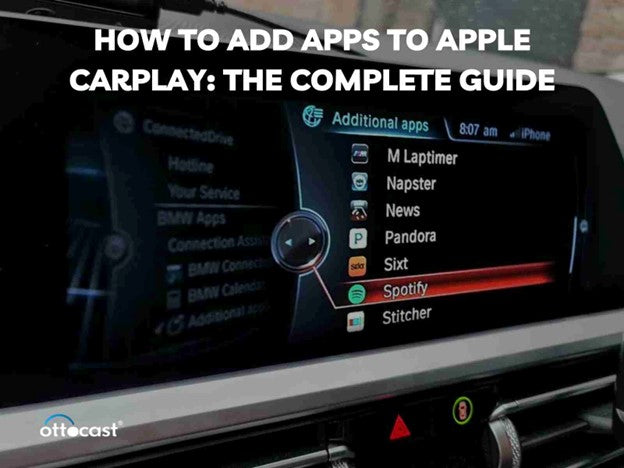

Apple CarPlay gør det muligt at bruge funktioner på en iPhone med meget mere komfort og sikkerhed via bilens infotainmentskærme, og dermed sikker adgang til navigation, musik, kommunikation og meget mere. At vide, hvordan man tilføjer apps i Apple CarPlay, forbedrer kørsel ved hjælp af stemmestyring og enklere app-layouts. Tilføjelse af apps til CarPlay øger sikkerheden, fordi det reducerer distraktion og giver adgang til vigtige funktioner på en håndfri måde. Denne guide dækker hvert trin fra installation og tilpasning til fejlfinding, så du kan optimere din oplevelse med CarPlay og tilføje apps efter behov for nemt at opfylde dine krav.
Afsnit 1: Forståelse af Apple CarPlay-kompatibilitet
Det betyder, at kendskabet til hvilke iPhone-modeller der understøtter CarPlay, er nøglen til at vide, hvordan man tilføjer apps til CarPlay. Selvom det har kategorier som navigation, musik og beskeder, tillader det ikke alle apps på grund af Apples sikkerhedsforanstaltninger. Men hvis du spørger, om der kan tilføjes flere apps til listen over apps, der kan fungere med Apple CarPlay, så hold øje, for der kommer løbende nye opdateringer med iOS-versioner, som øger kompatibiliteten med nye apps og dermed kan give føreren flere valgmuligheder.
Afsnit 2: Opsætning af Apple CarPlay på din iPhone og bil
For at tænde for CarPlay skal du forbinde din iPhone til din bil via USB eller trådløst, hvis din bil understøtter denne funktion. Hvis du vil gøre det fra din iPhone, skal du gå til Indstillinger > Generelt > CarPlay og vælge din bil, så du kan fortsætte opsætningen. Sørg nu for, at CarPlay er aktiveret på bilens infotainmentsystem. Det er sådan, du lærer at tilføje apps til CarPlay, fordi de kompatible apps, der vises på skærmen fra din iPhone, nu kan bruges håndfrit..
Afsnit 3: Tilføjelse og tilpasning af apps til Apple CarPlay
CarPlay indlæser automatisk kompatible apps efter tilslutning, men for at finjustere det, gå til Indstillinger > Generelt > CarPlay, vælg din bil, og træk rundt på ikonerne eller fjern dem fra CarPlay-grænsefladen. Du kan ikke downloade apps direkte på CarPlay, men du kan konfigurere den metode, der fungerer for dig, og de apps, du ønsker nem adgang til uden forstyrrelser.
Afsnit 4: Udforskning af populære appkategorier til CarPlay
CarPlay understøtter et bredt udvalg af applikationer, herunder navigationsapps, musikapps, beskedapps og meget mere for at forbedre kvaliteten af tiden bag rattet. Nye alternative kortmuligheder uden for Apples Kort-app, såsom Google Maps eller Waze, giver brugerne nemmere ruter. Musikapps som Spotify og Apple Music kan hurtigt forbinde dig til dine yndlingsplaylister eller podcasts. Blandt beskedapps understøttes iMessage og WhatsApp, som muliggør håndfri beskeder. At vide, hvordan man tilføjer en app til CarPlay, betyder, at du kan tilpasse grænsefladen efter dine behov. Du installerer kompatible apps på din iPhone, og de dukker automatisk op på CarPlay-grænsefladen for nem brug.
Afsnit 5: Fejlfinding af almindelige problemer med at tilføje apps

Hvis apps stadig ikke vises på CarPlay, skal du først sikre dig, at iOS og dine apps er opdaterede, da opdateringer normalt løser kompatibilitetsproblemer. For at lære, hvordan du tilføjer apps til CarPlay, kan du opleve forvirring. Genstart derfor både iPhonen og bilens infotainmentsystem. Åbn Indstillinger > Generelt > CarPlay og vælg din bil, hvor du skal bekræfte, at CarPlay er slået til. For ting, der ikke forsvinder, kan det være nødvendigt at nulstille CarPlay-indstillingerne eller tjekke bilens manual for at bekræfte, om den understøtter CarPlay. På den måde sikrer du en problemfri integration mellem apps.
Afsnit 6: Avancerede CarPlay-indstillinger og tilpasning
Avancerede indstillinger i CarPlay vil gøre det nemt at minimere distraktioner og inkludere håndfri kontrol samt tilpasning i skærmindstillingerne. Du vil kunne få adgang til dine apps uden at køre uforsigtigt. Slå "Forstyr ikke under kørsel" til, som slukker for alle notifikationer, så du kan holde fokus på vejen. Disse indstillinger, blandt andre, samt hvordan du tilføjer en app til CarPlay, gør oplevelsen mere personlig og sikker.
SAfsnit 7: Brug af adaptere til at tilpasse Apple CarPlay
Oplev en helt ny verden af personalisering og bekvemmelighed i tilpasningen af din kørsel med vores serie af adaptere, der vil forvandle din kørsel ved at tilbyde muligheden for at gå trådløs, et elegant CarPlay-setup og tilføje dit præg via muligheder, der giver dig mulighed for at tilpasse din skærm. Fra digitale fotorammer og albumcover-visninger til forbindelse og kompatibilitet med hele verden, er hver adapter skræddersyet til at gøre din rejse stilfuld og ubesværet.
1.CarPlayClip trådløs CarPlay-adapter
- Trådløs frihed: Dit CarPlay bliver straks trådløst med denne gadget, samtidig med at din bil holdes fri for rod.
- Skarp og smart skærm: Enheden er udstyret med en LCD-skærm, der giver plads til visning af musik som albumcover og personlige fotografier.
- OttoPilot app-understøttelse: Upload personlige billeder via OttoPilot-appen, animer skærmen med et ur, og vis information om bilen samt synkroniser albumcover for at give det et personligt præg.
- 360° ventilationsklips-diffuser: Indbygget langtidsholdbar luftfrisker, så du kan nyde din kørsel.
- Kompakt & multifunktionel: Lille, men meget alsidig, så du kan tilpasse dit CarPlay-interface fuldt ud og nyde de mest eftertragtede funktioner.
- Øjeblikkelig forbindelse: Udstyret med intelligent chipteknologi for at opretholde en stabil og hurtig forbindelse til CarPlay.
Besøg venligst for mere-CarPlayClip trådløs CarPlay-adapter.

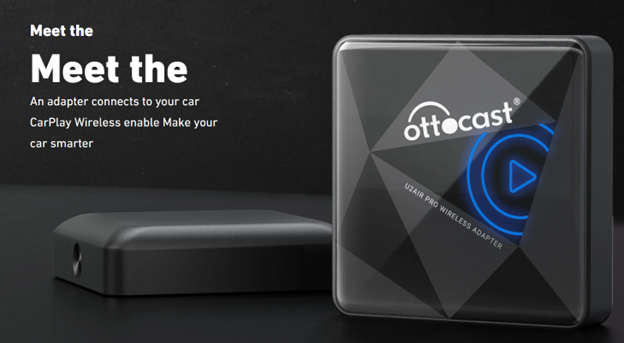
2.U2AIR Pro trådløs CarPlay-adapter
Nøglefunktioner:
- Trådløs bekvemmelighed: Skift fra kablet CarPlay til trådløs forbindelse via Bluetooth og Wi-Fi og slip helt for alle kabler.
- Stabil og lejlighedsvis ustabil spiloplevelse: en meget stabil, men nogle gange lidt ustabil forbindelse for at sikre en glat CarPlay-oplevelse.
- Automatisk forbindelse: Når du har parret telefonen, forbinder den automatisk hver gang, du starter bilen.
- Problemfri softwareopdateringer: Få glidende softwareopdateringer for problemfri kompatibilitet med nye enheder og CarPlay-versioner.
- Global tilgængelighed Denne enhed vil blive sendt verden over, så trådløs CarPlay vil være tilgængelig overalt, hvor du tager den med.
For mere information kan du tjekke: U2AIR Pro trådløs CarPlay-adapter.
3.U2-AIR trådløs CarPlay-adapter
Nøglefunktioner:
- Trådløs oplevelse: Forbinder telefonen trådløst via Bluetooth og WiFi til CarPlay og sikrer en fuldstændig trådløs oplevelse.
- Pålidelig og lagfri Continuity Player: Den gør det muligt for brugere at afspille CarPlay uden fejl eller forsinkelse.
- Auto-genforbindelsesfunktion: Den genforbinder automatisk ved hver bilstart for endnu større bekvemmelighed.
- Nem softwareopdatering: Du får gratis opdateringer til adapteren, så den altid er opdateret.
- Verdensomspændende levering er tilgængelig, så denne trådløse CarPlay kan bruges fra alle dele af verden.
Se mere:U2-AIR trådløs CarPlay-adapter.

Afsnit 8: Nye og kommende apps på Apple CarPlay

Apple opdaterer regelmæssigt CarPlay med ny app-kompatibilitet og udvider, hvad førere kan få adgang til under kørslen. For nylig har Apple tilføjet flere tredjepartsapps, hvilket giver førere flere valgmuligheder inden for navigation, underholdning og beskeder. Hvis du er nysgerrig efter, om du kan tilføje flere apps til CarPlay, så hold øje med iOS-opdateringer, da Apple muligvis udvider CarPlay-kompatibiliteten yderligere. Fremtidige opdateringer kan bringe endnu flere muligheder, så brugerne kan tilpasse CarPlay til forskellige behov og præferencer.
Resumé
Det er nemt at installere apps til Apple CarPlay, og de mest kompatible apps oprettes automatisk, når du forbinder din iPhone. Indstillinger > Generelt > CarPlay giver tilpasningsmuligheder, så du kan skræddersy din skærm til de apps, du bruger mest. Selvom ikke alle apps er tilgængelige, da Apple prioriterer sikkerhed, forbedrer de løbende iOS-opdateringer, hvad CarPlay kan gøre for dig. Med alle disse trin til at tilføje, organisere og tilpasse apps skabes en strømlinet, personlig oplevelse, der bringer både sikkerhed og bekvemmelighed på vejen.
Ofte stillede spørgsmål (FAQ)
Kan jeg tilføje apps til Apple CarPlay?
Nej, du kan ikke tilføje vilkårlige apps til Apple CarPlay. Apple har kun godkendt disse apps inden for kategorierne navigation, musik, beskeder og lyd-baserede apps, som kan bruges for en mere sikker kørsel. Denne forkortede liste over kompatible apps, der vises på CarPlay-skærmen, er lavet af Apple for at følge deres retningslinjer, som kan undgå distraktion for føreren. Det betyder, at mange væsentlige apps, der er installeret på din iPhone, ikke kan bruges med CarPlay.
Hvorfor vises nogle af mine apps ikke på CarPlay?
Nogle apps vises slet ikke i CarPlay, fordi de ikke opfylder Apples krav eller ikke er udviklet til brug i en bil. Apple begrænser CarPlay til apps, der falder inden for bestemte kategorier og er optimeret til sikker, håndfri brug. Hvis en app ikke vises, skal du først sikre dig, at du har den nyeste software til både iOS og appen, da en opdatering nogle gange forbedrer kompatibiliteten. Derudover kræver nogle apps visse tilladelser aktiveret på din iPhone for at fungere korrekt med CarPlay.
Hvordan fjerner jeg apps fra CarPlay?
Fjern apps fra CarPlay: Slet apps fra CarPlay ved at åbne Indstillinger > Generelt > CarPlay på din iPhone, vælge et køretøj, gå til tilpasningsskærmen og derefter finde en liste over apps, du kan trykke på. Du kan skjule en app ved at trykke på "-" ikonet ved siden af den for at forhindre, at den vises i din CarPlay-grænseflade. Dette giver dig mulighed for at styre, hvilke apps du vil bruge, så din CarPlay-skærm kun viser de nødvendige apps til kørsel og dermed undgår distraktioner.
Hvilke apps er bedst at bruge med Apple CarPlay?
Populære apps til Apple CarPlay inkluderer navigation som Google Maps, Waze og Apple Maps, når det gælder pålidelige rutevejledninger. Man kan nemt få adgang til playlister og radiostationer ved at bruge musikapps som Spotify, Apple Music og Pandora. Beskedsapps som iMessage og WhatsApp sikrer håndfri kommunikation med hjælp fra Siri, mens lydapps som Audible og Apple Podcasts gør det muligt at lytte til lydbøger og podcasts. Disse apps er optimerede med hensyn til bekvemmelighed og sikkerhed, hvilket gør dem ideelle til brug på CarPlay.
Er det muligt at omarrangere apps på CarPlay?
Ja. CarPlay giver dig mulighed for at tilpasse ved at gå til Indstillinger > Generelt > CarPlay på din iPhone. Når du har valgt en opsætning til din bil, kommer du ind på tilpasningsskærmen. Her kan du trække app-ikonerne i den ønskede rækkefølge. Endelig findes der en mulighed for at fokusere på de mest brugte apps, som organiserer visningen af din CarPlay, så det bliver nemmere og mindre distraherende for føreren. At tilpasse dette layout øger tilgængeligheden, så du kun kan fokusere på de vigtige apps og samtidig undgå unødvendige forstyrrelser.
Du vil måske også kunne lide









