



Introduktion
Android Auto er en luksuriøs funktion, og mange nye telefoner samt biler bliver nu produceret med denne funktion. En ny måde at forbinde biler med din telefon for at nyde opkald, navigation, musik osv.
Vi ved, at mange biler har mulighed for at tillade telefonforbindelse via kabel. Men Ottocast har bragt et produkt, der vil forvandle dit kablede CarPlay til trådløst. Er det ikke spændende?
Nu kan du med vores trådløse Android Auto-adaptere nemt gøre din bilmodel trådløs.
En god investering for at være fremtidssikret. Fremtidens biler vil inkorporere trådløs teknologi, men du behøver ikke vente eller købe en ny bil. Få den trådløse adapter, og du kan skabe din egen fremtidssikrede bil.
Hvis du er en af vores eksisterende brugere, er vi meget glade og vil gerne løse nogle problemer. Android Auto kan kræve nulstilling for bedre ydeevne i visse situationer.
Denne guide vil dække næsten alle spørgsmål relateret til nulstilling af Android Auto-appen. Det vil hjælpe dig med at forstå situationerne, ændringerne og konsekvenserne, du vil møde efter at have gjort det.
Før det, lad os lære nogle grundlæggende ting om Android Auto.
Hvad gør Android Auto?
Android Auto er en app lanceret i 2015 af Google, så Android-brugere også kan opleve en stressfri kørsel i deres bil. Den hjælper med at forbinde telefonen til bilen, så du kan betjene alle dine telefonapps gennem dit CarPlay.
Hvad er trinnene til opsætning af Android Auto?
Opsætning af Android Auto er nemt; følg nedenstående trin for at forbinde Android Auto med CarPlay.
- Forbind din telefon til dit CarPlay ved hjælp af USB-porten.
- Åbn Indstillinger på din telefon.
- Find enten applikationer eller avancerede funktioner.
- Der vil du finde Android Auto.
- Giv alle nødvendige tilladelser.
- Tænd for notifikationer til Android Auto.
- Nu skal du vælge Android Auto.
- Din telefon er nu forbundet til dit CarPlay.
Hvordan fungerer Android Auto?
Der er to måder, hvorpå du kan tilføje Android Auto til bilens infotainmentsystem.
Den første måde er at forbinde telefonen med dit CarPlay via et USB-kabel, eller du kan forbinde det trådløst.
For en trådløs forbindelse, hvis dit system understøtter Bluetooth-forbindelse, er det fantastisk; ellers kan du bruge vores trådløse Android Auto-adaptere til at gøre forbindelsen trådløs.
Vi har lanceret forskellige trådløse adaptere, der fungerer i mere end 500-600 bilmodeller, som er produceret efter 2016.
Ikke alle biler understøtter Android Auto; sørg for, at din bil er kompatibel med appen, før du kan bruge denne funktion.
Du kan besøge vores hjemmeside for at finde den bedste trådløse adapter til dig selv eller dine kære.
Senere opsætning af Android Auto i indstillingerne og nyd forbindelsen mellem enhederne
Hvilken Android-version understøtter Android Auto-bilforbindelse?
Ikke alle Android-versioner understøtter Android Auto og giver dig frihed til at forbinde dit system til bilen.
Med de nyeste Android-versioner efter Android 10 er denne funktion indbygget. Under Android 10-versionen skal du have Android Auto-appen installeret fra Google.
Oplever du forbindelsesproblemer med Android Auto?
Software som Android Auto viser nogle gange en forbindelsesfejl eller overførselsfejl. Afbryd telefonen fra bilen og forbind igen.
Hvis problemet fortsætter, skal du nulstille Android Auto-appen.
Hvornår skal du nulstille Android Auto?
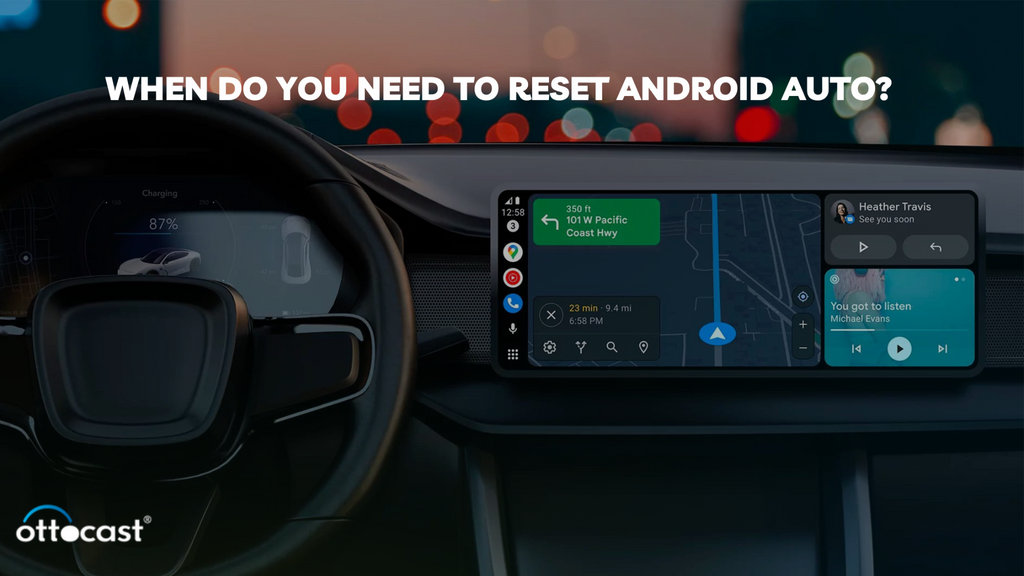
Der er visse situationer, hvor Android Auto ikke fungerer og kræver opmærksomhed.
Når du oplever sådan en situation, prøv at nulstille Android Auto-appen. Vi skal normalt nulstille, når telefonen ikke er korrekt forbundet til bilen. Nogle gange var telefonen tidligere forbundet, men forbindelsen afbrydes pludseligt.
Systemet kan ikke overføre data korrekt, ligesom biblioteket ikke kan sende musik eller afspille forkert. Navigationssystemet kan ikke vise realtidsdata; det er nogle af de fejl, vi kan støde på.
Hvad gør vi? At nulstille Android Auto er den nemmeste og hurtigste måde at løse problemer på.
Hvordan nulstiller jeg Android Auto-appen på min telefon?
Nulstilling af Android-appen er ligesom med en anden app, du bruger. For at nulstille Android-appen skal du rydde appens lager. Nedenfor er trinene, du skal følge for at nulstille Android Auto-appen.
- Åbn indstillingsappen på din Android-telefon.
- Gå til Apps eller Avancerede funktioner.
- Find Android Auto-appen og klik på den.
- Klik på lager og cache.
- Klik nu på ‘Ryd lager’.
- Ryd også cachen.
Appen er klar til at blive genforbundet til bilen.
Hvordan nulstiller jeg den trådløse Android Auto-adapter?
En trådløs adapter er en enhed, der omdanner din kablede CarPlay til trådløs på få sekunder. Vi har designet specielle adaptere kun til Android-brugere. Du kan nemt bruge denne enhed med din telefon, men nogle gange opstår der problemer med forbindelsen eller overførslen. I så fald skal du nulstille og genstarte Android Auto-appen.
Nedenfor er trinene, hvorpå du kan bruge den.
- Det første skridt er at forbinde adapteren via USB.
- Vent, indtil LED’en på adapteren begynder at blinke.
- Klik nu på “Magic”-knappen. Hold den nede i 3 til 5 sekunder. LED’en skifter til gul.
- Adapteren genstarter, og det grønne lys blinker.
- Åbn nu Bluetooth-listen på din telefon og fjern adapteren fra listen over tilknyttede enheder.
- Fjern også adapteren fra de gemte WiFi-netværk på telefonlisten.
- Gå til indstillinger og åbn Android Auto-appen.
- Nu skal du rydde cachen for Android Auto. Indstillinger->Apps->Android Auto->Ryd cache.
- Fjern nu din telefon fra Android Auto-listen i bilens hovedenhed. (Denne mulighed kan være til stede eller ej i din bil.)
- Da du har fjernet adapteren fra telefonen, skal du også fjerne din telefon fra bilens hovedenhed.
- Genstart nu din adapter og din telefon.
- Par begge enheder igen.
- Til sidst, efter parring, opdater adapteren.
Når vi genstarter eller nulstiller en enhed, slettes alle gemte data. Her vil systemet også fungere som nyt, og du skal indstille det igen. Data, der mistes, er fra Android Auto, mens de øvrige apps fortsætter som før nulstillingen.
Opsætning af Android Auto til din adapter er nem, og du kan nemt genstarte systemet. Hvis du oplever problemer, kontakt supportteamet.
Mister du data, når du genstarter Android Auto-appen?
Når vi rydder lageret, slettes de gemte data permanent fra appen. Du skal parre enheden med bilen igen og opsætte systemet, når du genstarter Android Auto-appen.
Kan man planlægge en Android Auto-nulstilling?
Hvis du nulstiller Android Auto-appen på et bestemt tidspunkt, forbedrer det både softwarens og appens ydeevne.
Der findes visse Android Auto-genstart-apps, hvor du kan planlægge nulstilling efter behov. Du kan nemt finde sådanne apps, som rydder cache og lagerplads. Det hjælper med at vedligeholde din enheds sundhed. Ligesom vi har brug for rengøring, kræver apps og enheder også vedligeholdelse fra tid til anden. Fjernelse af skrammel forhindrer systemets funktion.
Hold din enhed ren for at forbedre dens levetid og funktion.
Tips til opsætning af Android Auto
Når du nulstiller Android Auto-appen, skal du huske, at du mister alle data og skal starte forfra. Hvis du oplever forbindelsesproblemer under brug, prøv først at rydde cachen. Ofte løser det problemerne.
Genstart Android Auto-appen, hvis andre metoder ikke hjælper, og din enhed oplever forbindelses- eller transmissionsproblemer.
Sørg for, at alle nødvendige indstillinger er tjekket efter nulstilling af appen, da det kan skabe problemer, hvis du overser vigtige tilladelser.
Tjek også din adapter til Android Auto; nogle gange kræver den også opmærksomhed. Sørg altid for, at enhederne er kompatible.
Vil nulstilling af Android Auto påvirke telefonindstillinger eller andre apps?
Dette spørgsmål dukker op hos mange, fordi Android Auto spejler andre apps i bilen. Men den gode nyhed er, at de andre apps er helt adskilt fra Android Auto, så når du nulstiller Android Auto-appen, påvirker det ikke telefonens indstillinger eller app-funktionalitet.
Dine data, der er gemt i andre apps, forbliver intakte, og telefonen vil fungere normalt; kun Android-appen skal parres igen med systemet.
Hvilke præferencer og indstillinger ændres, når jeg nulstiller Android Auto-appen?
Alle personlige præferencer, som du har tilpasset appen med, skal indstilles igen. Standardindstillingerne vil også ændre sig.
Du skal konfigurere notifikationer og indstillinger igen. De data, som systemet har gemt, vil blive permanent fjernet fra appens lager. Kort sagt skal du følge trinene for at konfigurere appen igen efter dine præferencer og behov.
Ændringerne vil også variere fra enhed til enhed. Sørg for, at du ved, hvad din telefon vil gøre, når du nulstiller en app.
Er der nogle fejlfindingstrin, der kan bruges, før Android-appen nulstilles eller genstartes?
Ja, der er mange måder, du kan prøve. Nulstilling eller genstart er den sidste mulighed, du har, når problemet fortsætter. Opdatering af softwaren, genstart af telefonen eller bilens system og rydning af cache kan være nyttigt, når systemet har forbindelses- eller transmissionsproblemer.
Vi har lavet en hel artikel baseret på, hvad du skal gøre, eller hvilke muligheder der er inkluderet i tjeklisten, når din Android Auto har forbindelsesproblemer. Læs artiklen i detaljer for at lære, hvad du kan gøre i en sådan situation.
Vil softwareopdateringer hjælpe med at forhindre forbindelsesproblemer?
Softwareopdateringer er en meget vigtig del af teknologi. Opdateringer forbedrer altid softwarens funktion. En rettidig opdatering kan forhindre en nulstilling af Android Auto-appen.
Dette vil også hjælpe med at forbedre softwarens ydeevne. Genstart altid appen efter opdatering af softwaren for installation.
Tilbyder Android Auto-appen en backup-mulighed, før vi nulstiller Android Auto?
Indtil videre har Android Auto ingen indbyggede muligheder for at gemme de indstillinger, data eller præferencer, du har valgt.
Men du behøver ikke bekymre dig; du kan nemt konfigurere Android Auto-appens indstillinger.
Hvor ofte kan vi nulstille Android Auto-appen?
Normalt er nulstilling af en app den sidste mulighed, når appen skaber problemer. Dette skyldes, at appen mister sine data, indstillinger og alle ændringer foretaget af brugeren. Appen vender tilbage til sin oprindelige tilstand.
Men hvis ingen anden metode virker, skal du nulstille Android Auto-appen. Hvis problemet opstår ofte, og nulstilling er nødvendig, så kontakt kundeservice for bedre support.
Konklusion
Android Auto-appen er et klassisk eksempel på teknologi, der gør livet lettere. Vi ønsker altid, at vores kunder kender til de problemer, som de enheder eller software, de vil bruge til at gøre deres bil trådløs, kan støde på.
Vi har forsøgt at dække næsten alle spørgsmål relateret til Hvordan nulstiller jeg Android Auto? Jeg håber, dette vil være en nyttig guide for dig, inden du køber din trådløse adapter hos os.
Ottocast har skabt forskellige førsteklasses adaptere med de bedste funktioner, der kræves for at gøre din kørsel sikrere og mere underholdende. Nu har vi adaptere, der vil gøre dine YouTube- og Netflix-oplevelser meget bedre.
Du kan se dine yndlingsvideoer, mens du kører. Vi elsker vores kunder og giver dem det bedste. Så vent ikke; tjek den enhed, der passer til dig, og få din trådløse adapter i dag. Gør din kørsel trådløs og nyd hvert sekund af den.
Du vil måske også kunne lide









