



Introduktion: Hvorfor tilpasning af CarPlay betyder noget for den daglige kørsel
Når du sætter dig ind i din bil, bør måden CarPlay ser ud og fungerer på matche dine vaner. Mange mennesker beholder standardlayoutet og prøver aldrig at ændre det. Men CarPlay giver dig faktisk flere valgmuligheder, end mange brugere er klar over. Hvis du lærer at redigere CarPlay-skærmen og justere forskellige indstillinger, kan du forme grænsefladen, så den føles enkel, direkte og behagelig. Du kan også reducere distraktioner og flytte de værktøjer, du bruger mest, til nemmere positioner. Denne artikel forklarer flere måder at personliggøre CarPlay-indstillinger på. Den deler også virkelige eksempler på, hvordan brugere skaber glattere og sikrere køreoplevelser. Fordi mange førere nu bruger trådløse adaptere eller AI-bokse, kan artiklen også nævne enheder, der understøtter CarPlay, såsom dem fra Ottocast, selvom hovedformålet her er at hjælpe dig med at forstå systemet selv og hvordan du generelt forbedrer CarPlay-oplevelsen.
Forstå, hvad du kan justere i CarPlay
Når folk tænker på CarPlay, forestiller de sig ofte kun navigation og musik. Men CarPlay tilbyder flere lag af tilpasning: du kan omarrangere appikoner, vælge hvilke apps der vises, justere notifikationsindstillinger, ændre lydudgang og bestemme, hvordan CarPlay forbinder hver gang du starter din bil. Kontrollerne lader dig skabe et layout, der føles naturligt for dig. Og hvis du også bruger en trådløs adapter eller en AI-boks, kan det endda føles mere fleksibelt, fordi forbindelsen bliver glattere, og systemet bliver mere tilpasningsdygtigt. Alligevel har det indbyggede CarPlay-system nok kontroller til at forme dit daglige køre-miljø, selv uden ekstra hardware.
Sådan redigerer du CarPlay-skærmlayoutet
At vide, hvordan man redigerer CarPlay-skærmlayoutet, er en af de mest nyttige færdigheder, du kan have. Åbn Indstillinger → Generelt → CarPlay på din iPhone, vælg din bil, og tryk på Tilpas. Denne side giver dig kontrol over, hvordan din CarPlay-startskærm vil se ud. Du kan flytte din navigationsapp til første position. Du kan placere din musikapp lige ved siden af. Du kan fjerne apps, som du aldrig bruger under kørsel. Dette vil hjælpe dig med at undgå forvirring og gøre det lettere at trykke på det rigtige ikon, når din opmærksomhed skal forblive på vejen.

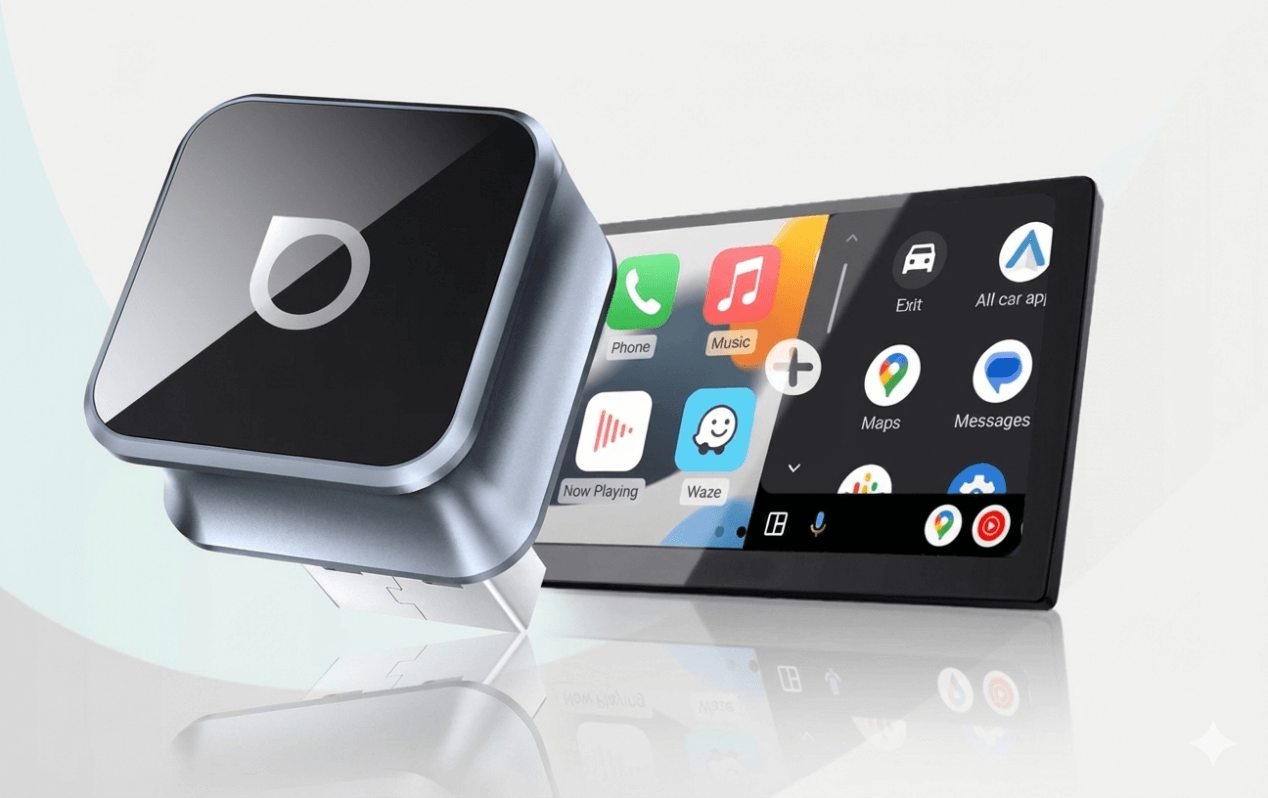
Når førere bruger trådløse enheder, der understøtter CarPlay, såsom Ottocast Mini 3.0 Cube, redigerer de ofte layoutet af apps på skærmen, så de mest brugte apps forbliver på den første side efter trådløs forbindelse. Når grænsefladen indlæses hurtigt, og ikonerne er lige der, hvor du forventer at finde dem, bliver oplevelsen med CarPlay mere glidende. Pointen her er ikke at promovere hardwaren i sig selv, men snarere det faktum, at et rent og organiseret skærmlayout er en bekvemmelighed uanset hvilken CarPlay-opsætning du bruger.
Oprettelse af et CarPlay-layout, der matcher din kørestil
Dit CarPlay-layout bør afhænge af, hvordan du bruger din bil. For eksempel, hvis du pendler hver dag, kan din første side inkludere navigation, musik og opkaldsapps. Hvis du tager lange ture i weekenden, kan du også placere lydbogs- eller podcastapps, hvor du nemt kan trykke på dem. Hvis du deler bilen med din familie, vil du måske fjerne apps, der distraherer yngre passagerer.
Mange brugere opdeler deres layout i sider. De holder køre-relaterede apps på side et og underholdningsapps på side to. Det gør den første side enkel og sikker. Nogle bilister bruger også docken—rækken af ikoner, der bliver på hver side—for at beholde de tre apps, de bruger mest. Når du arrangerer dit layout baseret på dine egne vaner, bliver CarPlay meget nemmere at bruge uden at tænke over det.

Tilpasning af notifikationer for en sikrere og renere oplevelse
CarPlay lader dig også styre notifikationer. Nogle kan lide at se beskedalarmer, mens de kører, mens andre finder det forstyrrende, især i tæt trafik. Du kan angive, hvilke apps der vises i CarPlay på din iPhone ved at gå til Indstillinger → Notifikationer. For dem, der slår notifikationer fra for sociale apps, forbliver CarPlay-skærmen ryddelig. Det hjælper også med at mindske risikoen for at kigge for længe på skærmen.
Afhængigt af hvor mange arbejdsbeskeder du modtager, vil du måske deaktivere forhåndsvisninger, så CarPlay lader dig vide, at en besked er kommet, men ikke viser hele beskeden. Det holder din opmærksomhed på vejen. Hvis du bruger Siri, kan stemmeassistenten læse beskederne højt, hvilket også hjælper med at reducere visuelle forstyrrelser.
Justering af lyd og lydadfærd
Lydindstillinger påvirker også, hvor behageligt CarPlay føles. I mange biler deler CarPlay samme lydkanal som bilens’s mediesystem. Men nogle køretøjer tillader separate lydstyrkekontroller. Når du justerer CarPlay-volumen, kan du vælge niveauer, der passer til dit køremiljø. Når du bruger trådløse adaptere eller AI-bokse, kan du have yderligere lydruteindstillinger, afhængigt af modellen og bilens system. Alligevel bør hovedfokus forblive på at skabe et balanceret lydniveau, der holder din kørsel sikker og behagelig.
At skabe en glidende forbindelseoplevelse
En stabil forbindelse gør, at CarPlay føles ubesværet. Hvis du bruger kablet CarPlay, er hovedopgaven at holde dit kabel i god stand. Hvis du bruger en trådløs adapter, kan du justere indstillingerne for automatisk forbindelse. Mange bilister sætter deres enheder til at forbinde automatisk, så CarPlay starter uden ekstra trin. Nogle tillader manuel forbindelse, når de deler bilen med en anden fører. Jo glattere forbindelsen er, desto mere naturlig bliver den samlede oplevelse.
For brugere, der bruger trådløse CarPlay-adaptere som dem fra Ottocast, forbedrer softwareopdateringer ofte stabiliteten. Men igen, denne artikel fokuserer mere på viden—forståelse af, hvorfor opdateringer betyder noget, og hvordan tilslutningsvaner ændrer din oplevelse—snarere end at promovere specifikt hardware.
Ud over standard CarPlay: Tilpasning gennem AI-bokse
Nogle chauffører ønsker mere, end standard CarPlay tilbyder. AI-bokse kører et Android-baseret system og tilbyder flere apps, end CarPlay understøtter. De giver dig mulighed for at downloade navigations-, streaming- eller hjælpeapps. De tilbyder startskærmtilpasning svarende til en telefon eller tablet. Ottocast’s OttoAibox P3 er et eksempel på denne type produkt, men det er selve idéen, der tæller: en AI-boks giver dig mere frihed til at forme din bilinterface.

Folk, der bruger disse enheder ofte, placerer navigationsapps på én side og underholdningsapps på en anden. De justerer systemets lysstyrke, styrer datatilslutninger og ændrer, hvordan grænsefladen reagerer, når bilen starter. Denne slags tilpasning fungerer bedst for chauffører, der ønsker en mere komplet smart-skærmoplevelse.
Tilpasning af CarPlay-indstillinger til virkelige køresituationer
Tilpasning giver mest mening, når den matcher virkelige situationer: hvis du kører til og fra arbejde i tætbefolkede områder, vil du måske have minimale notifikationer og simple layouts med stærk stemmekontrol. På lange køreture vil du måske have flere navigationsapps og nem adgang til podcasts. Hvis dine børn sidder på bagsædet, vil du sætte separate underholdningsværktøjer op, der kun virker, når bilen holder stille.
Når du ved, hvordan du justerer indstillinger i CarPlay, er du ikke længere afhængig af standardindstillingerne. Du kan skabe et miljø, der passer til din egen stil. Du kan også undgå forvirring og reducere uventede interaktioner med skærmen.
Sikkerhed som kernen i enhver tilpasning
Selvom personalisering af CarPlay øger bekvemmeligheden, bør sikkerhed altid være din højeste prioritet. Ja, du vil sandsynligvis bruge enheder, der understøtter flere apps, men se ikke videoer under kørsel; brug underholdningsværktøjer kun, når bilen holder stille. CarPlay er designet til at holde dine øjne på vejen: et klart layout, få notifikationer og robust stemmeintegration bidrager alle til at opfylde dette mål.
Hvordan et veltilpasset system føles over tid
Når du har tilpasset CarPlay fuldt ud, vil du bemærke, hvor meget roligere din daglige kørsel bliver. Et godt layout gør, at du kan trykke på det rigtige ikon uden at lede. Færre notifikationer holder dit sind klart. Konsistent automatisk forbindelse fjerner stress ved starten af hver tur. Når alle disse elementer arbejder sammen, bliver CarPlay en naturlig del af dine rutiner i stedet for noget, du konstant skal justere.
Hvis du senere vælger at bruge trådløse adaptere eller AI-bokse, er dine tilpasningsevner stadig vigtige, fordi logikken forbliver den samme: din skærm skal afspejle dine vaner, ikke fabriksindstillingerne.
Du vil måske også kunne lide









