



Introduktion
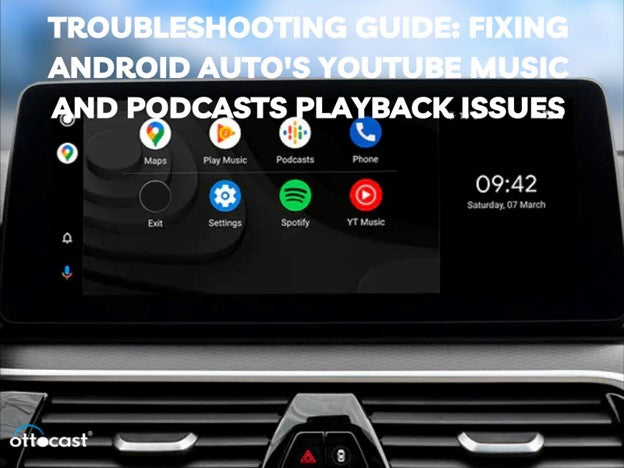
Android Auto är fantastiskt och erbjuder integration med YouTube Music och podcasts när du är på vägen, men tyvärr upplever många problem som ”Android Auto spelar inte YouTube Music-podcasts”. Detta problem kan bli irriterande, särskilt när du försöker lyssna på de bästa Android Auto-poddarna eller när systemet försöker strömma YouTube Music. Sådana problem kan uppstå på grund av mjukvarufel, anslutningsproblem eller appar som inte stöder systemet. Det är bra att känna till dessa problem så att du kan ta itu med dem och ändå kunna prata sömlöst på Android utan avbrott i musiken och poddarna.
Förstå problemet
Android Auto hjälper till att använda YouTube Music och podcasts under körning, men vissa fel som ”YouTube Music podcasts Android Auto” kan inträffa. Användningen av denna app styr din telefon till bilens huvudenhet för infotainment, men detta fungerar inte alltid. Android Auto spelar inte YouTube Music-podcasts av flera anledningar, vilket kan bero på appbegränsningar, anslutningsproblem eller själva enheten. Att förstå hur Android-appar fungerar, inklusive de som stöds, är användbart när man undersöker problem inom samma område för att kunna lyssna på ljud eller podcasts utan fördröjningar.
Diagnostisera problemet
Att identifiera problemet är avgörande när YouTube Music och podcasts inte fungerar korrekt på Android Auto, ett symptom är att Android Auto inte spelar YouTube Music-podcasts. Detta kan också bero på en inkompatibel app eller enhet, eller en föråldrad app. När du har fastställt problemets omfattning är det mycket lättare att isolera enheten, låten eller musiksystemet som orsakar problemet. Kontrollera också om din Android Auto-installation fungerar med andra appar eller om problemet endast uppstår med musik eller podcasts.
Snabba lösningar att prova först
Om Android Auto inte spelar YouTube Music-podcasts finns det några saker du bör göra först. Andra mindre fel som kan hindra videouppspelning kan åtgärdas genom att starta om telefonen eller Android Auto. Eftersom strömning kan störas av anslutningsproblem, kontrollera att din anslutning är tillräcklig och stabil. Se till att dina YouTube Music- och podcast-appar är uppdaterade till de senaste versionerna. Detta kan bero på föråldrade appar som kan vara orsaken till problemet. Dessa snabba steg löser vanligtvis de flesta problem som rapporteras för Android Auto, så att du kan återgå till att lyssna på dina podcasts för Android Auto och YouTube Music utan ytterligare problem.
Kompatibilitet och inställningar
Stöder din enhet Android Auto? Om YouTube Music Podcasts Android Auto inte fungerar, kontrollera att din enhet är kompatibel med Android Auto. Kom också ihåg att Android Auto-appens behörigheter måste vara korrekt inställda och godkända. I vissa fall kan behörighetsinställningar begränsa åtkomsten till musik eller podcasts. Äldre telefoner eller infotainmentsystem kan sakna nyare Android Auto-funktioner. Gå igenom inställningarna i YouTube Music för Android Auto för att säkerställa att allt är inställt för bästa prestanda innan du använder det i bilens infotainmentsystem. Kompatibilitet och korrekta inställningar kan lösa många problem relaterade till uppspelning.
Åtgärda anslutningsproblem
När Android Auto inte spelar YouTube Music-podcasts beror det ofta på anslutningsproblem. Det första att kontrollera är Bluetooth-anslutningen, eftersom svaga signaler kan leda till dålig strömning. Om så är fallet, undersök USB-kabeln för tecken på slitage eller glapp. Om du använder trådlös Android Auto, kontrollera Wi-Fi-relaterade problem. Se till att både telefonen och bilens infotainmentsystem använder samma Wi-Fi-anslutning. Dessa anslutningskontroller kan lösa de flesta problem med podcasts för Android Auto eller YouTube Music som spelas i systemet.
Mjukvaru- och firmwarelösningar

Ett annat alternativ kan vara en möjlig mjukvaruuppdatering, eftersom det ofta löser problem på enkla sätt. Först rekommenderar jag att du uppdaterar din Android OS eftersom äldre versioner kan ha buggar som hindrar normal uppspelning. Om problemen kvarstår i Android Auto och inte kan lösas, uppdatera Android-appen automatiskt till den senaste versionen som finns på Google Play Store. En föråldrad firmware kan också påverka uppdateringar relaterade till kompatibilitet för Android Auto "podcast"-funktioner, så kontrollera om det finns firmwareuppdateringar tillgängliga. Om allt fungerar bra minskar kommunikationsproblemen mellan Android Auto och dess olika appar som YouTube Music, vilket resulterar i avbrottsfri uppspelning av valt innehåll.
Felsökning av YouTube Music och Podcasts-app
Om YouTube Music fortfarande vägrar att laddas på Android Auto-enheter eller om poddarna inte spelar upp innehåll, bör du rensa cache och kvarvarande data för den tillhörande appen. Många appar samlar med tiden på sig data som kan orsaka fel vid direktuppspelning av valt media. Att avinstallera apparna helt tar bort behovet av att säkerhetskopiera filer, som de som strömmar YouTube Music eller podcasts, eftersom de kan installeras om. Kontrollera också appens sekretessinställningar eftersom de styr vilket innehåll som kan spelas upp, och sådana begränsningar kan orsaka dålig ljudöverföring. Alla dessa steg löser i de flesta fall problemet med att få tillgång till YouTube Music eller podcasts i körläge och ger en sömlös körupplevelse.
Avancerade lösningar
Att byta standardinställning kan låta som grundläggande felsökning, men det kan vara värt att prova eftersom Xbox har en känd högre felprocent. Till ägarens glädje bör inga fel uppstå och inställningen bör låta användare snabbt lösa djupare buggar eller problem om de uppstår. Kontrollera även utvecklaralternativ som kan påverka uppspelningen, enligt mig säkerställer detta att Android Broadbag och inställningarna fungerar perfekt. Om systemkontrollen inte hittar problemet kan en annan Android-enhet användas för att ge mer information, särskilt om problemet ligger i telefonen eller bilen. Dessa avancerade lösningar sägs ofta lösa problem som det envisa felet ”android auto play YouTube music podcasts not working” och återställa systemet till full funktionalitet, vilket säkerställer en trevlig resa.
Lösningar för förbättrad anslutning i bilen

- OttoAibox P3 Lite CarPlay AI Box
Enheten inkluderar Otto Aibox P3 Lite CarPlay AI Box som är lämplig för fordon, bilar och motorcyklar som redan har CarPlay installerat. Den passar både kvinnor och män som sannolikt har affärskunder, samt barn som har både Android och iPhone, eftersom den möjliggör användning av mer än en telefon. Produkten inkluderar inbyggd trådbunden CarPlay för kompatibla iOS 10 eller Android 11 och uppåt, samt vissa Google- och Samsung-produkter. Enheten låter dig njuta av en mer uppkopplad och effektiv körning genom att använda specifika funktioner i bilens infotainmentsystem.
Besök -OttoAibox P3 Lite CarPlay AI Box

- OttoAibox i3 BMW CarPlay AI Box
Uppgradera din BMW:s iDrive-system med OttoAibox i3 BMW CarPlay AI Box och förvandla bilens infotainmentsystem till en Android-driven hubb. Njut av strömning av appar som YouTube och Netflix enkelt. Den har ambientbelysning designad för BMW-interiörer, vilket ger en elegant touch. Med ett snyggt och mångsidigt användargränssnitt erbjuder systemet fler funktioner och valmöjligheter. Utöka lagringen med Micro SD-kortsstöd (upp till 256GB) för oändligt med appar, musik och videor. Den kör Android 13.0 och har en kombination av 4GB + 64GB. Resultatet är garanterad prestanda som ger en övergripande bra upplevelse.
Besök - OttoAibox i3 BMW CarPlay AI Box
https://www.ottocast.com/en-in/products/ottoaibox-i3
- OttoAibox P3 CarPlay AI Box
Den nya OttoAibox P3 CarPlay AI Box är slimmad och stilren och är designad för att erbjuda fler funktioner och möjliggöra anpassning via ett nytt användargränssnitt. Med tredubblad kraft kan du enkelt växla mellan CarPlay, Android Auto och OttoDrive 2.0. Den fungerar på Android 12 och har en imponerande prestanda med 8GB + 128GB kombination. FOTA Online Updates håller dig uppdaterad även när du är på språng och säkerställer att du har de senaste uppdateringarna. Dessutom kan du med denna enhet visa din instrumentpanel på nackstödsmonitorn, vilket ger en utmärkt upplevelse under resan.
Kolla -OttoAibox P3 CarPlay AI Box
Förebyggande åtgärder
Se till att du uppdaterar alla appar som Android Auto, YouTube Music eller någon podcast-app eftersom uppdateringar hjälper till att förhindra framtida problem, till exempel uppspelningsproblem. Att säkerställa att din bil är uppdaterad och har alla senaste funktioner är möjligt via uppdateringar som kraftigt minskar risken för buggar. Kablar bör inte vara slitna när du ansluter enheter till Android Auto; att använda kvalitetskabel kan hjälpa till att ge en anslutning utan avbrott, tillsammans med stark Wi-Fi. Slutligen kan det vara en lång process att växla mellan inställningar och preferenser, därför är det bra att säkerhetskopiera dem för att säkerställa att den enda störningen är användningen av YouTube Music och podcasts på Android Auto.
När allt annat misslyckas
Om ingen av de tidigare felsökningarna har löst problemet är det dags att söka hjälp från relevant personal. Android Auto-support eller din fordons tillverkare bör kunna hjälpa till att diagnostisera och lösa problemen. Om du har problem med uppspelning av YouTube Music eller podcasts kan du prova andra lösningar. Andra appar tillåter strömning av podcasts och musik på Android Auto, ett annat sätt att njuta av underhållningen utan vanliga problem.
Sammanfattning
För att undvika problem med uppspelning av YouTube Music och podcasts via Android Auto, se till att appar och mjukvara uppdateras regelbundet, kontrollera eventuella anslutningsproblem och att alla enheter är kompatibla. Regelbundet underhåll och förebyggande åtgärder kan förhindra vanliga problem och möjliggöra att man kan lyssna på musik och podcasts via Android Auto, vilket leder till en bättre körupplevelse.
Vanliga frågor (FAQs)
Varför spelar inte Android Auto YouTube Music?
Det finns tillfällen då YouTube Music inte spelas upp på Android Auto och detta är relaterat till anslutningsproblem, föråldrade appar eller enheter, eller felaktiga appinställningar. Det enda som behövs är att bekräfta att din telefon är korrekt placerad, att alla relevanta appar är uppdaterade och att stabila Bluetooth- och USB-anslutningar finns.
Kan jag använda Android Auto utan internetanslutning?
Ja, Android Auto behöver internetanslutning om du använder appar som YouTube Music och podcasts. Du kan inte använda musikströmmande appar eller andra tjänster utan en pålitlig Wi-Fi- eller mobildataanslutning.
Hur kontrollerar jag uppdateringar för bilens infotainmentsystem?
För att få uppdateringar till infotainmentsystemet i din bil, besök tillverkarens webbplats eller ladda ner mobilappen. Andra system kan ha en intern uppdateringsfunktion som meddelar dig när en ny uppdatering är tillgänglig för nedladdning.
Vilka inställningar ska jag aktivera för att YouTube Music ska fungera med Android Auto?
Se till att nödvändiga behörigheter är beviljade för att spela YouTube Music, inklusive eventuella som krävs för mikrofonanvändning. När allt är uppdaterat, anslut via Bluetooth eller USB och se till att du använder de senaste versionerna av Android Auto och YouTube Music.
Finns det alternativ om Android Auto fortsätter att ha uppspelningsproblem?
Om uppspelningsproblem kvarstår med Android Auto, prova att ersätta det med CarPlay eller andra tredjepartsappar för Android Auto när du spelar musik eller podcasts. Att använda Bluetooth eller kabel kan också lösa problemet om du ansluter direkt.
Du kanske också gillar









