



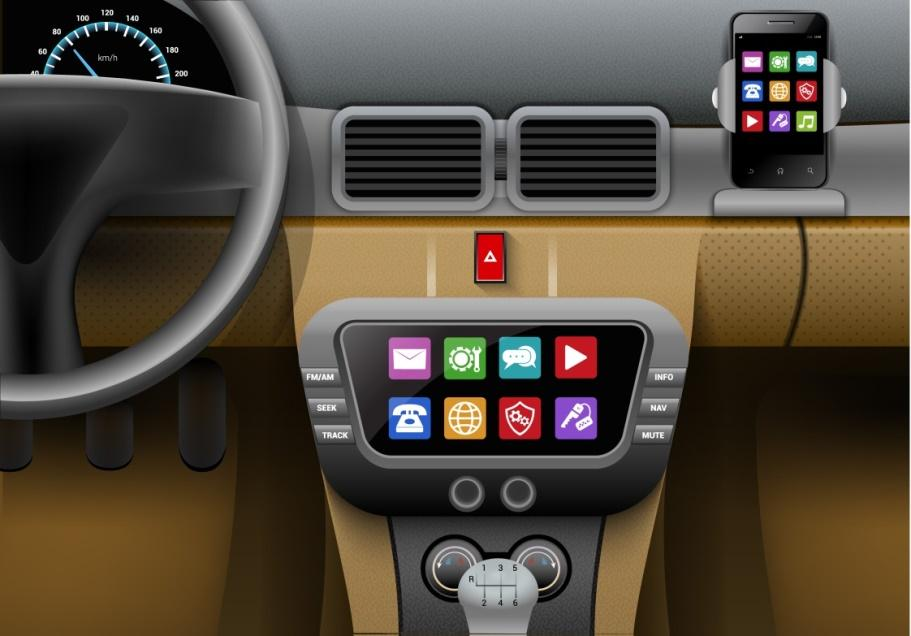

Det pågår en ständig kamp mellan Android- och iOS-användare när det gäller att välja det perfekta mobila operativsystemet. Att välja rätt infotainmentsystem för bilen är också viktigt i denna dragkamp.
Denna typ av infotainmentsystem fungerar som ett perfekt underhållningssystem för både Android- och iOS-användare.
Folk använder både trådlös CarPlay-adapter och Android Auto för bilens skärmvisning. Android Auto erbjuder många fördelar för användarna, som att ringa samtal, lyssna på musik och poddar, navigera med kartor med mera.
De kan använda Android Auto genom att koppla sina Android-telefoner med en USB-kabel. De kan också ansluta trådlöst via Android Auto om bilen stödjer denna funktion.
En av fördelarna med att använda trådlöst Android Auto är den stora bekvämligheten för användarna. Detta är också möjligt tack vare den avancerade trådlösa funktionen som förbättrar infotainmentupplevelsen.
På samma sätt är Apple CarPlay perfekt för iPhone-användare som vill koppla upp sina enheter och njuta av infotainmentsystemet smidigt i bilen under körning.
Men i teknikens värld kan vad som helst sluta fungera, oavsett om det gäller CarPlay eller Android Auto.
Här går vi igenom praktiska tips för att förhindra problem med din trådlösa CarPlay eller Android Auto. Du kan använda dessa tips för att själv lösa enkla problem.
Topp 10 tips du bör tänka på för att fixa ditt Android Auto om det inte fungerar

Låt oss först prata om Android Auto. Ibland kan det vara svårt att ta samtal när man kör. Om ditt Android Auto inte ansluter automatiskt till din telefon kan det bli extra frustrerande.
Här hittar du några enkla steg eller tips för att fixa ditt Android Auto.
- Koppla ur och koppla in USB-kabeln igen
Det händer ofta att en enkel och liten kabelanslutning i USB-porten kan orsaka stora problem med Android Auto. Till exempel, om du inte kopplar in din telefon i USB-kabeln kan det bli helt utan anslutning.
För detta behöver du koppla in din telefon ordentligt i enheten för att Android Auto ska fungera korrekt.
- Säkerställ att din bil är kompatibel med Android Auto.
Som du vet finns det vissa bilar som inte är kompatibla med Android Auto. Om du vill kontrollera om din bil är kompatibel bör du kontakta tillverkaren.
För att kontrollera om din bil är kompatibel kan du även besöka Googles officiella supportsida för Android Auto.
Dessutom kan du också installera en eftermarknadsenhet i din bil om ditt fordon inte är kompatibelt med Android Auto. Detta kan vara ett bra alternativ för dig om du vill ha Android Auto i ditt fordon.
- Trådlös Android Auto kräver att Bluetooth och Wi-Fi är aktiverade.

Både trådbunden och trådlös Android Auto finns på marknaden idag. Du behöver aktivera dina Wi-Fi- och Bluetooth-funktioner för att använda din trådlösa Android Auto. Din telefon kommer inte att kunna ansluta till din Android Auto om du inte aktiverar dessa funktioner.
- Rensa Android Auto-cache
Ett av de mest effektiva tipsen för att din Android Auto ska fungera korrekt är att rensa dess cache. Det kan lösa de flesta problem när du rensar Android Auto-cache.
Låt oss gå igenom några steg om hur man rensar Android Auto-cache nedan:
Steg 1: Gå till inställningarna på din telefon och klicka på avsnittet Appar.
Steg 2: Tryck på Android Auto i avsnittet Appar.
Steg 3: Klicka på lagring och cache.
Steg 4: Rensa cacheminnet.


Dessa steg fungerar om du använder dem på din enhet för bättre anslutning till din Android Auto.
- Byt till trådbunden Android Auto istället för trådlös.
Ofta är en trådlös Android Auto-anslutning inte möjlig med din telefon. I sådana fall behöver du använda en trådbunden Android Auto för en sömlös anslutning.
Du kan ansluta din telefon via en USB-kabel om en sådan möjlighet finns. Trådlös Android Auto fungerar bra om du ansluter din telefon via Bluetooth.
- Välj en kompatibel USB-kabel för dataöverföring.

Det är en viktig faktor att välja en bra USB-kabel. Om du använder en högkvalitativ kabel kan den vara användbar för att skapa en stabil anslutning mellan din telefon och bilens infotainmentsystem.
Undvik att använda tredjepartskablar för USB till din Android Auto. Dessa tillåter inte att du använder Android Auto utan stöder endast laddning av din enhet. Därför måste du välja USB-kablar (USB-C till USB 3.0) som är mycket kompatibla med Android Auto.
- Besök PlayStore och uppdatera Android Auto-appen.
Ett fel uppstår oftast när du använder en gammal version av Android Auto-appen på din telefon.
Din Android Auto kan få problem om du använder en föråldrad version. Därför kan det vara det mest användbara tipset att uppdatera din Android-app från Google Play-butiken för att hantera denna typ av fel.
För att uppdatera din Android-app, besök Android Auto-appen på Google Play-butiken. Du kan enkelt hitta en ny uppdatering på din mobila skärm.
Efter att uppdateringen är klar kan du försöka ansluta din telefon till Android Auto igen för att se om det fungerar.
- Stäng av och starta om Android-huvudenheten i bilen.
Android Auto orsakar kanske inga problem när du ansluter till infotainmentsystemet. Om du ändå får problem med Android Auto, försök då stänga av bilens tändning. Vänta en stund och starta sedan om bilen.
Slå på infotainmentsystemet och försök ansluta din telefon. Det kan vara så att du har problem med Android-huvudenheten. Din Android Auto kommer att fungera perfekt efter att du slagit på tändningen i bilen.
- Kontrollera din mobildataanslutning.

Android Auto kräver en aktiv internetanslutning för att köra appar och tjänster i infotainmentsystemet. Därför är en aktiv internetanslutning avgörande för att Android Autos funktioner ska fungera.
Med din aktiva internetanslutning till Android Auto kanske du inte får tillgång till vissa funktioner. Dessa funktioner är Play Music, Google Maps och flera andra.
Tänk på dessa tips för att köra enkelt och bekvämt med Android Auto..
Om din Android Auto visar problem eller inte fungerar som det ska, överväg då dessa praktiska tips ovan. Det kan göra din körning bekvämare och säkrare om du tar hänsyn till alla dessa punkter för din Android Auto.
Topp 7 tips du bör tänka på för att fixa Apple CarPlay om det inte fungerar.

Du kan resa bekvämt i din bil om du har Apple CarPlay installerat. Med Apple CarPlay kan du använda rösten för att styra bilens infotainmentsystem.
Som du kan se kan Apple CarPlay orsaka problem. Därför behöver du hitta en lösning för att få bilen att fungera som den ska igen.
Ta till dig dessa viktiga praktiska tips om du märker att CarPlay inte fungerar som det ska.
- Starta om din telefon.
Att starta om din telefon är ett av de säkraste sätten när du har problem med din smartphone. Det kan hjälpa dig att lösa problem som appfel, operativsystemproblem, anslutningsproblem och mycket mer.
Du kan också överväga att "starta om" din smartphone om Apple CarPlay inte fungerar som det ska.
- Aktivera Apple CarPlay-appen på din telefon.
Du behöver aktivera Apple CarPlay-appen på din iPhone om du inte kan komma åt bilens infotainmentsystem.
Steg för att aktivera Apple CarPlay-funktionen på din mobil.
- Öppna telefonens inställningar och tryck sedan på Allmänt.
- Sök efter CarPlay-sektionen och aktivera alternativet.
Du kan använda dessa inställningar för att ansluta din iPhone till CarPlay om det inte fungerar som det ska.
Se till att aktivera CarPlay-appen i appsektionen för att den ska fungera perfekt.


- Se till att din Bluetooth är ordentligt ansluten.

Du måste se till att din smartphone är ansluten till Bluetooth för att använda Apple CarPlay. Du behöver klicka på Bluetooth i dina inställningar. Inaktivera också flygplansläget för att aktivera de trådlösa funktionerna i din mobil.
- Välj en USB-kabel som fungerar ordentligt.

Du kan stöta på problem med din lightning-kabel (USB) om du har Apple CarPlay installerat i din bil. I så fall behöver du kontrollera om din USB-kabel är ordentligt ansluten. Prova en annan USB-kabel om den inte fungerar i din CarPlay.
Det kan vara det enklaste tipset för att kontrollera fel i din Apple CarPlay. Att byta ut din USB-kabel kan vara en bra lösning om du har problem med din nuvarande lightning-kabel. Du kan enkelt få tillbaka en pålitlig anslutning med detta tips. Se till att du använder rätt port för att ansluta din USB-kabel.
- Uppdatera ditt operativsystem regelbundet.


Att helt enkelt uppdatera din programvara kan vara en bra lösning för att övervinna problem med din CarPlay. Därför är det verkligen nödvändigt att uppdatera din programvara varje gång du stöter på ett fel med din Carplay. Detta kan lösa problem, inklusive buggar, och förbättra enhetens prestanda.
Om du installerar CarPlay i din bil, se till att du använder de senaste versionerna på din iOS-enhet. Vissa problem kan uppstå om du använder en äldre version av iOS.
Gå till inställningar och tryck på programuppdatering. Genom att göra dessa steg kan du få en programuppdatering och lösa problemen med din Apple Carplay.
- Hur visar man text på Apple CarPlay?
Det händer ofta att din CarPlay inte visar låtens text. Om du vill veta hur man visar text på Carplay, följ då dessa tips.
Flera bilägare stöter på dessa problem i sin CarPlay när de lyssnar på musik. De märker också att endast sångarens namn och låtdetaljer visas på bilens skärm, men inte texten.
De hittar inte heller någon funktion på sin Carplay-skärm för att lösa detta problem. Det finns inget alternativ i CarPlay för att ställa in denna funktion. Din mobils musikapp, som spelar låten, har funktionen att visa texten på Carplay.
Du kommer att kunna visa texten på din Carplay om du använder detta tips.
Viktig tips: Du kan bara se en eller två rader av texten i vissa bilar.
- Aktivera iPhonens Siri-funktion.


Det kan hända att din CarPlay inte fungerar om du vill styra den med rösten. Den enda lösningen är att öppna dina Siri-inställningar och aktivera röstassistentfunktionen.
- Kontrollera kompatibiliteten mellan din Carplay och ditt fordon.
Det finns flera äldre bilmodeller som inte är kompatibla med Apple CarPlay. CarPlay-funktionen finns endast i de senaste bilmodellerna som stödjer denna funktion.
Du kan söka på internet eller kontakta biltillverkare för att ta reda på vilka bilmodeller som stödjer CarPlay innan du köper.
Kör bekvämt och utan bekymmer med Apple CarPlay.
Dessa ovan nämnda tips kan vara användbara om du skulle stöta på problem med din Apple CarPlay. Din resa blir smidig och bekväm med CarPlay.
Med dessa livräddande tips kan du enkelt förebygga problem med din CarPlay. Du kan köra ansvarsfullt utan bekymmer om du får en sömlös upplevelse med din CarPlay.
Du kan också enkelt använda olika funktioner, inklusive att navigera med kartor, lyssna på musik och svara på samtal under resan.
Besök Ottocast för att få fantastiska alternativ inom CarPlay-adaptrar.
Ottocast är ett ledande varumärke som erbjuder flera typer av CarPlay-adaptrar, CarPlay-tillbehör, CarPlay-skärmar och många fler produkter.
Vi erbjuder också användarna de mest praktiska och användbara tipsen om våra senaste CarPlay-produkter. Användare kan besöka vår webbplats, "Ottocast," för att lära sig mer om våra produkter.
Genom att besöka vår webbplats får du också information om priserna på våra olika CarPlay-produkter som är mycket efterfrågade på marknaden. Våra tips och tricks relaterade till olika CarPlay-produkter hjälper användaren att välja den mest lämpliga produkten för deras bilmodell.
Sammanfattningsvis
Både Android Auto och trådlös CarPlay fungerar på samma sätt, förutom när det gäller deras funktioner. Den enda skillnaden är att CarPlay ansluter till iPhone, medan Android Auto ansluter till Android.
Dessa enheter använder din telefon för att ansluta till bilens infotainmentskärm. Båda typerna av enheter erbjuder en sömlös körupplevelse tack vare deras breda utbud av specifikationer och funktioner.
Vid något tillfälle kan dessa enheter bli långsamma eller orsaka problem. Det positiva är att användare kan använda de ovan nämnda tipsen för att praktiskt åtgärda sina enheter, oavsett om de har Android Auto eller Apple CarPlay.
Dessa tips är användbara för användare av både Android Auto och CarPlay-enheter. Genom att följa dessa tips kan man få en snabbare och smidigare användarupplevelse. Om de stöter på problem med antingen Android Auto eller CarPlay kan dessa tips vara till hjälp.
Android Auto och Apple CarPlay kan bli mer praktiska och funktionella genom att följa dessa tips. Användare kan fritt navigera och samtidigt njuta av resan med sina nära och kära på ett enkelt sätt.
Du kanske också gillar









