



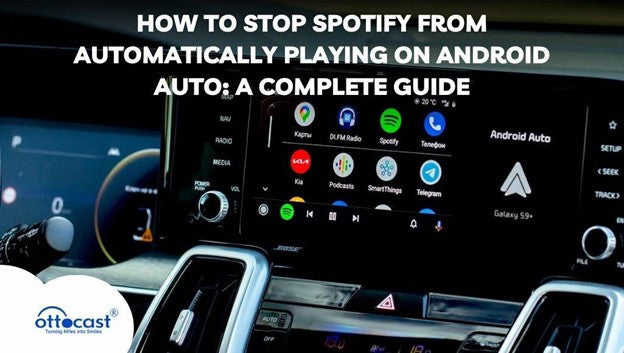
Varför börjar Spotify spela automatiskt?
Bluetooth-, USB- eller Wi-Fi-utlösta anslutningar kan automatiskt starta uppspelning på Spotify i Android Auto, och detta är en följd av både Android Autos standardbeteende och inställningarna för bakgrundsaktivitet i Spotify. Om Spotify beter sig konstigt på Android Auto kan ändring av dessa utlösare lösa problemet. Att förstå hur man inaktiverar automatisk uppspelning samtidigt som man integrerar Android Auto med Spotify är mycket viktigt.
Hur Android Auto och Spotify samverkar
Kopplingen mellan Android Auto och Spotify gör användningen av handsfree-funktioner enkel, men det går hand i hand med problem med automatisk uppspelning. Uppspelningen påverkas också av Google Assistant-kommandokonfigurationer eller autostartfunktioner och återuppta mediekontroller. För användare som har problem med att använda Android Auto med Spotify, såsom automatisk uppspelning eller att det inte spelas alls, hjälper kunskap om hur både Android Auto och Spotify samverkar att ändra inställningar för att uppnå den smidigaste bilupplevelsen utan automatisk uppspelning.
Vanliga situationer där automatisk uppspelning sker
När Bluetooth är aktiverat eller USB är inkopplat, samt när användare byter mellan appar eller startar sina fordon, spelar Spotify på Android Auto vanligtvis upp automatiskt. Uppspelning kan också startas via röstkommandon som ”Spela musik.” För användare som upplever problem med Spotify och Android Auto, eller automatiska uppspelningsscenarier, kan förståelse för dessa situationer hjälpa användare att tillämpa rätt inställningar för att minska automatisk uppspelning på Spotify.
Hur man stoppar Spotify från att spela automatiskt i Android Auto
Inaktivera automatisk uppspelning på Android-systemnivå
Stänga av automatisk återupptagning av media
För att stänga av automatisk uppspelning på Android Auto, gå till Allmänna inställningar, sedan Ljud, sedan Vibration och slutligen Media. Därifrån avmarkera Mediaåterupptagning. Detta förhindrar att telefonen återupptar uppspelning när enheten kopplas in i bilen, men det inaktiverar också alla andra appar. Om Spotify fortfarande inte fungerar på Android Auto, justera de specifika appinställningarna för mediefunktionerna.
Blockera bakgrundsaktivitet för appar
För att stoppa automatisk uppspelning är det ett alternativ att begränsa Spotifys bakgrundsaktivitet. För att göra detta, gå till Inställningar > Appar > Spotify > Batteri och växla till ”Begränsad” eller ”Optimerad” för att inaktivera bakgrundsfunktioner. Detta kommer att stoppa eller åtminstone begränsa chansen att Spotify startar automatiskt, även om användare kan behöva hantera behörigheter för smidig användning med automatisk uppspelning avstängd om Spotify fortfarande inte fungerar på Android Auto.
Justera Bluetooth-ljudinställningar
För vissa bilapparater kan automatisk uppspelning stoppas genom att inaktivera ”Media Audio” under Bluetooth-inställningarna. Vissa bilunderhållningssystem har en funktion för att inaktivera automatisk uppspelning av media. Om Auto fortfarande inte fungerar med Spotify efter dessa steg, kontrollera att telefonens och bilens inställningar är konfigurerade så att de inte krockar med Bluetooth-medias regler.
Ändra Spotifys inställningar för att förhindra automatisk uppspelning
Inaktivera automatisk uppspelning i Spotify
För att stänga av automatisk uppspelning efter slutet av en spellista, gå till Spotifys inställningar och sedan Uppspelning Automatisk uppspelning. Denna inställning inaktiverar dock bara automatisk fortsättning inom appen och förhindrar inte att appen spelas automatiskt på Android Auto. Användare behöver ändra inställningar i båda apparna för att helt lösa problemet.
Stänga av Spotifys notiser och behörigheter
Ett annat sätt att förhindra att videor spelas upp automatiskt är att stänga av uppspelningsnotiser och ändra inställningarna. För att stoppa notiser, gå till Inställningar > Appar > Spotify och inaktivera dem under Notiser. Gå sedan till Inställningar > Appar > Särskild åtkomst > Spotify och ta bort tillstånd för automatisk start. Om Spotify fortfarande inte fungerar på Android Auto efter detta måste användare säkerställa att de inte har inaktiverat viktiga funktioner i appen som krävs för att den ska fungera korrekt.
Tvinga Spotify att förbli stängd
Att stoppa appen via Alternativ > Inställningar > Appar > Spotify pausar inte bara automatisk uppspelning, det stänger också appen tvångsmässigt. Tyvärr innebär detta att användare måste öppna Spotify själva varje gång de vill använda appen. Om appen blir svarslös på Android Auto bör en enkel omstart av telefonen eller bilsystemet lösa problemet. För tillfället är detta en bra lösning för att stoppa Spotify från att spela automatiskt på Android Auto.
Justera Android Auto-inställningar för att stoppa Spotifys automatisk uppspelning

Inaktivera medieuppspelning i Android Auto
Varför spelar Spotify alltid automatiskt när Android Auto är på? För att åtgärda detta problem, leta efter inställningar som gäller automatisk återupptagning eller uppspelning inom Android Auto. Att inaktivera dessa förhindrar automatisk uppspelning när Android Auto är aktiverat och påslaget. Om Spotify fortfarande inte fungerar på Android Auto efter detta kan användare behöva starta om sina telefoner eller bilsystem för att ändringarna ska träda i kraft ordentligt.
Stoppa Android Auto från att starta automatiskt
För att stoppa Android Auto från att starta automatiskt, gå till Inställningar > Anslutna enheter > Android Auto och avmarkera ”Starta Android Auto automatiskt.” Vissa bilsystem har också en inställning som förhindrar automatisk start. Om denna justering inte får Spotify att fungera på Android Auto bör användare kontrollera om deras infotainmentsystem kräver att ytterligare inställningar stängs av för automatisk start.
Inaktivera Google Assistants automatiska musikstart
Google Assistant kan spela Spotify utan att det är avsett. För att inaktivera automatisk uppspelning, gå till Google Assistant-inställningar > Musik och avaktivera standardmusikspelaren för Spotify. Om användare märker att Spotify nu fungerar med Android Auto men inte med Google Assistant bör de kontrollera att inställningen för att stoppa medieuppspelning i Google Assistant inte är aktiverad.
Avancerade lösningar och kringgåenden
Enhetsspecifika och app-specifika lösningar
Byta standardmusikappar i Google Assistant
Om Google Assistant orsakar onödig uppspelning kan användaren ändra standarduppspelningsappen i Google Assistant-inställningar > Musik. Att välja en annan app säkerställer att kommandon inte automatiskt startar Spotify. Om Spotify fortfarande inte fungerar på Android Auto efter detta kan användare behöva justera Google Assistants inställningar efter behov.
Koppla bort Spotify från Android Auto
För att helt förhindra att Spotify spelar automatiskt på Android Auto är det bästa att koppla bort Spotify från appen. Detta görs genom att gå till Inställningar > Google > Anslutna appar och ta bort det. Användare måste dock koppla ihop Spotify varje gång och logga in manuellt. Om Spotify vägrar fungera på Android Auto efter att ha kopplats bort kan det hjälpa att installera om båda apparna.
Använda Tasker eller automatiseringsappar
Tasker och andra automatiseringsappar kan stoppa Spotify från att spela automatiskt på Android Auto. Användare kan skapa manuella automatiseringsregler som blockerar appen från att starta Android Auto. Om Spotify inte fungerar på Android Auto på grund av vissa Tasker-inställningar kan ändringar i några automatiseringsregler hjälpa till att säkerställa att endast minimala steg begränsas samtidigt som grundläggande funktioner bibehålls.
Återställa inställningar för Spotify eller Android Auto
Att återställa apparna kan lösa problemet för dem som har gjort allt annat men där Spotify fortfarande inte fungerar alls med Android Auto. Du kan göra detta genom att gå till Inställningar > Appar > Spotify/Android Auto > Lagring och välja rensa cache eller data. Flytande problem löses med en nyinstallation. Men en säkerhetskopia av inställningar rekommenderas eftersom återställning tar bort anpassade inställningar samt inloggningsinformation.
Alternativa lösningar att överväga

Använda tredjeparts musikspelare
De som söker ett alternativ kan använda tredjeparts musikappar som YouTube Music eller Apple Music, som alla ger större kontroll över automatisk uppspelning. Att välja en annan app kan vara den bästa lösningen om Spotify inte fungerar på Android Auto, eftersom vissa andra alternativ integreras bättre med tjänsten och till och med minskar risken för oavsiktlig automatisk uppspelning.
Använda ett annat navigationssystem
Om Spotify inte fungerar på Android Auto eller ständigt spelar automatiskt kan det hjälpa att byta till Google Maps, Waze eller Ottocast som navigationsapp. Ottocast är särskilt användbar eftersom den gör användningen av media och kontroller smidigare. Andra navigationsappar minskar risken för oönskad automatisk uppspelning från externa tjänster, som Spotify.
Ottocast A2Air Android Auto trådlös NFC-adapter – Snabb, stabil och problemfri anslutning!
Vill du förenkla tillgången till trådlös Android Auto? Ottocast A2Air trådlös NFC-adapter ger användare ett problemfritt sätt att koppla sina telefoner till en bils Android Auto-gränssnitt. Genom att helt enkelt trycka din telefon mot enheten kan du använda din telefon utan krångliga sladdar eller komplicerade parkopplingsprocesser tack vare avancerad NFC-infrateknik.
Med denna adapter är det möjligt att njuta av Android Auto-funktionalitet utan fördröjningar tack vare en sömlös, stabil och oavbruten prestanda som enheten erbjuder. Dagliga bilresor blir smidigare eftersom funktionen för automatisk återanslutning omedelbart kopplar användarens telefon till enheten när bilen startas. A2Air erbjuder också felfria interaktioner med Google Maps, Waze och andra appar som finns på plattformen.

Felsökning av ihållande problem med automatisk uppspelning
Spotify spelar fortfarande automatiskt? Prova dessa lösningar
Se till att du ställer in allt som behöver konfigureras, som inställningarna för Spotify, Android Auto och Google Assistant, och kontrollera system- och appuppdateringar. Om Spotify fortfarande inte fungerar efter alla dessa steg kan det vara dags att kontakta teknisk support för antingen Spotify eller Android Auto.
När allt annat misslyckas: Fabriksåterställning
En fabriksåterställning kan åtgärda långvariga problem som en sista utväg. Kom ihåg att spara dina viktiga data med Google Drive eller andra lokala säkerhetskopieringsmetoder i förväg. När Android Auto inte fungerar med Spotify även efter en enhetsåterställning kan det tyda på att bilens infotainmentsystem är problemet istället för telefonen.
Slutsats
För att stoppa Spotify från att spela automatiskt på Android Auto behöver en kombination av systeminställningar, appinställningar och till och med anslutningsinställningar konfigureras. En mer anpassad teknik säkerställer att olika personer får resultat som är skräddarsydda efter deras behov. Att kringgå problem, som att använda Ottocast för bättre kontroll, kan avsevärt förbättra upplevelsen. Om Spotify inte fungerar på Android Auto försöker felsökning lösa problemet steg för steg för att hitta en lösning.
Vanliga frågor (FAQ)
1. Varför spelar Spotify automatiskt när jag startar bilen?
Bluetooth-, USB- eller Wi-Fi-anslutningar kan trigga Spotify på Android Auto att spela automatiskt, vilket orsakas av andra standardinställningar och funktioner som mediasåterupptagning. Precis som med andra automatiska Android-inställningar är det enda sättet att stoppa det att stänga av det, vilket kan vara ganska besvärligt.
2. Kan jag stoppa Android Auto från att starta automatiskt?
Du kan gå till Inställningar > Anslutna enheter > Android Auto och välja ”Starta Android Auto automatiskt” för att inaktivera det. Vissa bilsystem för automatisk start utför också denna funktion och de bör också stängas av för att undvika automatisk uppstart.
3. Vad händer om jag inaktiverar bakgrundsaktivitet för Spotify?
Att förhindra automatisk uppspelning via Inställningar > Appar > Spotify > Batteri > Bakgrundsaktivitet inaktiverar bakgrundsströmning, aviseringar, uppspelning av offlineuppdateringar samt den övergripande funktionen och prestandan för Spotify på Android Auto.
4. Finns det ett sätt att permanent förhindra att Spotify spelar automatiskt?
För att koppla bort ditt Spotify-konto från Android Auto måste du inaktivera mediasåterupptagning, bakgrundsaktivitet och Bluetooth-automatisk uppspelning. Automatiseringsappar som Tasker kan också användas för att permanent blockera automatisk uppspelning.
5. Kommer inaktivering av automatisk uppspelning att påverka mina Spotify-spellistor?
Att inaktivera automatisk uppspelning innebär att musiken inte spelas kontinuerligt efter att en spellista eller ett album har slutat. Det ändrar eller raderar dock inte några av dina spellistor. Du kan fortfarande spela låtar eller skapa nya när du vill.
Du kanske också gillar









