




Android Auto hjälper oss att använda skärmen på vår telefon på bilens instrumentbräda. Att använda Waze med Android Auto är mycket viktigt. Det ger också tillgång till en mängd appar som meddelanden, musik och navigation. Dess främsta konkurrent är Apple CarPlay, som nu är standard i majoriteten av nya bilar. Googles kostnadsfria navigationsapp Waze låter oss använda realtidsdata. Waze hjälper till med vägspärrar, olyckor, hastighetsbegränsningar, vägbyggen och andra hinder som gör att våra fordon måste sakta ner. Den erbjuder också förslag och andra funktioner i det specifika området.
Waze är en GPS-baserad navigationsapp som erbjuder realtidsinformation om trafik, faror och hastighetskontroller. Den gör vardagsresandet enklare. Waze kan ge oss information om bensinstationer och billiga bensinpriser. Den kan till och med ändra rutten för användare baserat på information från andra användare.
Kompatibilitet och krav
Fungerar Waze med Android Auto? Många bilar är kompatibla med Android Auto, inklusive modeller från Acura, Buick, Cadillac, Chevrolet, Maserati, Mercedes-Benz, Nissan, Porsche, Ram, Toyota och Volkswagen. Alla telefoner med Android 11 eller högre är kompatibla med trådlös Android Auto. Telefoner med Android 9 eller lägre måste ladda ner appen från Google Play.
Kan du köra Waze på Android Auto? Waze är kompatibel med Android Auto, men vissa Android Auto-appar är inte kompatibla med pekplattans inmatningar. För att ansluta din telefon trådlöst till din bil med Android Auto behöver du:
En aktiv dataplan, 5 GHz Wi-Fi och en telefon med Android 11.0 eller högre.
Kommer Waze att fungera med Android Auto? För att ställa in Android Auto på vår enhet måste vi först kontrollera kompatibiliteten. Sedan ladda ner appen. Om din Android-enhet inte har Android Auto förinstallerat, försök att ladda ner appen från Google Play. Nu kan du ansluta din telefon. Därefter kopplar du in en USB-kabel i bilens USB-port. Följ instruktionerna på skärmen. Försök sedan att ansluta trådlöst. Om din telefon och bil är kompatibla kan du ansluta trådlöst. Du kan också slå på Bluetooth på din telefon.
Du kan också kontrollera bilens multimedieskärm. Gå till Inställningar och sedan Bluetooth & enheter, därifrån lägger du till en annan enhet. Sök sedan efter enheter. Du kan hitta din telefons namn i listan över Bluetooth-enheter. Följ anvisningarna på din telefon. Välj sedan Ja på multimediasystemet för att aktivera Android Auto.
Installera Waze på Android Auto
För att installera Waze på Android Auto måste vi följa instruktionerna:
Vi måste använda en USB-kabel för att ansluta din telefon till din Android Auto-enhet. Starta först App Launcher. Logga sedan in i applikationen.
Välj sedan Allmänt i Android Auto-inställningarna och gå till Anpassa startprogrammet. Leta upp och markera rutan bredvid Waze-appen i listan. Du kan använda prickarna bredvid Waze-appens namn, som finns högst upp i listan. På Android Auto-skärmen kan vi öppna Waze från vår applåda.
För att lösa problem måste du starta om enheten. Ibland kan en enhet fixas eller dess problem lösas genom att starta om den. Kontrollera att alla kablar är korrekt anslutna genom att kontrollera sladdarna. Du kan verifiera kompatibilitet. För att undvika inkompatibiliteter kan du granska systemkraven och specifikationerna för enheten innan du installerar något program.
Funktioner i Waze på Android Auto
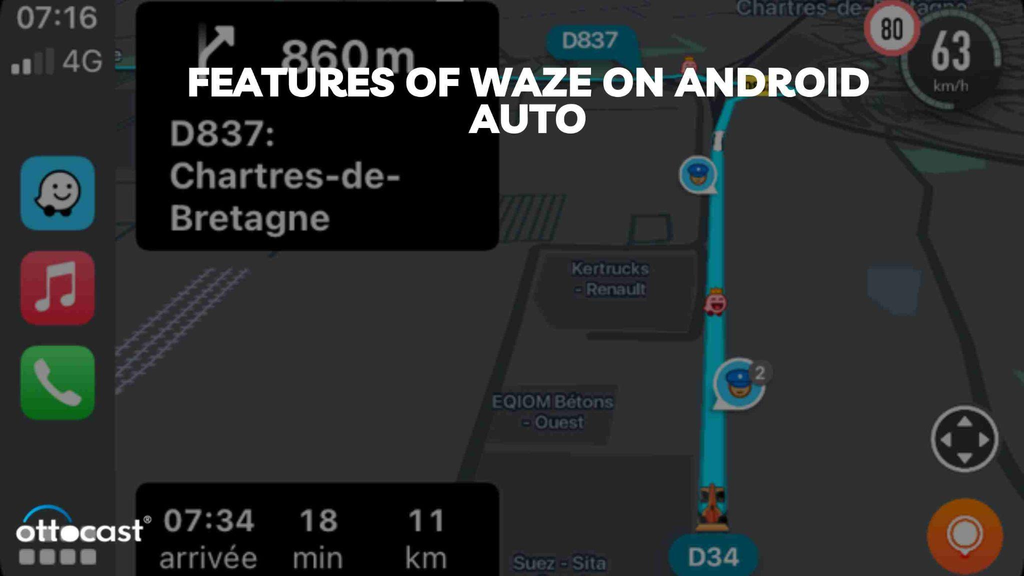
Waze ger realtidsinformation om trafik och röststyrd navigation för användare. Vi kan få många funktioner på Android Auto.
Med röstkommandon kan vi navigera till en plats, som ett hem, en arbetsplats eller en destination. Med pekkontroller kan vi navigera till en sparad plats. Vi får också trafikuppdateringar medan vi kör. Du kan även få realtidsuppdateringar om trafiken. Vi får också rapporter om olyckor, hastighetskontroller och trafikstockningar. Vi kan få korrekt information om hastighetsgränser.
Navigera i Waze-gränssnittet på Android Auto

Här diskuterar vi några metoder för att använda Android Auto för att navigera med Waze. Vi kan använda röstkommandon som "OK Google" eller trycka på mikrofonen på din telefon. Där kan vi starta Waze. Vi kan ansluta den till vår bil med en USB-kabel. Sedan kan vi säga något som "Ta mig hem" eller "Navigera till park, Bangalore" tillsammans med namnet eller adressen till destinationen. Vi kan använda sökknappen och ange vår destination för att göra vårt jobb. För att visa en lista över tillgängliga navigationsappar, inklusive Waze, dubbeltryck på navigationsikonen. För att zooma in och ut använder vi plus- och minustecken eller genom att svepa med fingrarna. Du kan också återvända till din nuvarande plats genom att välja skärmen. Vi kan klicka på symbolen Lägg till stopp efter att ha gjort en ny platsökning. Vi kan också få trafikrapporten.
Köra med Waze och Android Auto
Kan jag använda Waze med Android Auto? För att använda Waze på Android Auto kan du ansluta din mobila enhet till din Android Auto-enhet med en USB-kabel. Öppna sedan appstartaren. Öppna nu Waze-appen. Du kan säga "OK Google" eller trycka på mikrofonen för att använda funktionerna. Du kan använda Waze för att ta dig dit du vill.
Android Auto visar Waze på bilens skärm, så du kan fokusera medan du kör. För mer information om din bils kompatibilitet med Android Auto på bilens skärm kan du kontakta din biltillverkare för uppdateringar.
Integrationer och förbättringar
Waze är integrerat i Android Auto. Därför kan vi använda röstkommandon för att navigera med det. Här diskuterar vi hur man använder Waze på Android Auto:
Anslut först din Android-enhet till bilens Android Auto-enhet med en USB-kabel. Öppna sedan Android Auto-gränssnittet. Klicka därefter på Waze-appen på bilens skärm. Säg nu "OK Google" eller tryck på mikrofonen för att aktivera kommandoinmatning. Använd sedan ditt kommando för att styra enheten. Bekräfta slutligen din destination för att starta navigeringen.
Waze använder i grunden data för att visa platsen för trafikincidenter, såsom olyckor, köer och hastighetskontroller. Användare kan också använda röstkommandon för att få vägbeskrivningar.
Användarupplevelse och feedback
Jag har fått några kundrecensioner av Waze för Android Auto:
För det första är Waze gratis att använda. Waze erbjuder trafikuppdateringar i realtid. Med röstinstruktioner får vi exakta uppdateringar. Användare hävdar att inte alla problem med betaversionen av Waze för Android Auto har lösts. Några användare har klagat på problem med kartan. Det gör att vissa områden laddas långsammare än andra. Några användare har märkt detta fel.
Waze och Google Maps ger båda exakt navigation, men deras fördelar skiljer sig åt. Waze ger realtidsuppdateringar om trafik och hastighetsvarningar baserat på användarbidrag. Google Maps är populärt för sin stora kartdata och exakta vägbeskrivningar. Både Waze och Google Maps är välkända navigationsprogram som erbjuder rutt- och navigationsdata.
Waze ger realtidsuppdateringar om trafik, bensinpriser och undvikande av betalvägar för förare. Den erbjuder också steg-för-steg-vägbeskrivningar. Waze ger oss information för att bestämma den snabbaste rutten i realtid. Waze behöver erbjuda information om kollektivtrafik.
Google Maps erbjuder gång-, cykel- och kollektivtrafiknavigering. Google Maps har offlinekartor som vi kan ladda ner direkt. Google Maps erbjuder också funktioner som planering av stopp på resan och markering av parkeringsplatser.
Säkerhet och regler
Wazes säkerhetsfunktioner i Android Auto är aktuell hastighetsmätare och varningar för första hjälpen-personal. Från den aktuella hastighetsmätaren får vi varningar mot fortkörning. Navigeringen leder våra fordon till rätt körfält när de närmar sig. Den hjälper oss också att få varningar om potentiella risker på vägen, som potthål och gupp. Du kan få information om bomstationer och skarpa kurvor. Vi kan också få varningar om fordonet vid en nödsituation.
Enligt Wazes användarvillkor måste användare köra försiktigt enligt lagen. Med undantag för navigering får användare inte interagera icke-verbalt med appen eller lämna trafikuppdateringar medan de kör. När en förare stannar sin bil på en plats kan de endast sända trafikuppdateringar. Under körning kan vi få trafikförhållanden. Vi kan få en bättre överblick genom appen. Men du måste förstå att det är mot användarvillkoren att skicka meddelanden medan du kör ett fordon.
Slutsats
Waze för Android Auto hjälper oss att använda Waze via bilens infotainmentsystem genom att integrera navigation med displayen. Det hjälper till att styra pekskärmar och rattkontroller. Det låter oss också få realtidsuppdateringar om trafik, rutter, hastighetsvarningar och olycksmeddelanden, integrationen förbättrar körupplevelsen. Waze för Android Auto har ett användarvänligt gränssnitt som reagerar effektivt på problemrapporter. De flesta har rapporterat att Waze kan göra att Android Auto laggar om vi kör Spotify samtidigt.
Vanliga frågor
Vilka är minimikraven för operativsystemet för att Android Auto ska kunna köra Waze?
Waze behöver en aktiv datakoppling och en enhet som kör Android 6.0 eller högre för att kunna användas i Android Auto.
Hur uppdaterar jag Waze inom Android Auto?
För att uppdatera Waze måste vi först öppna Play Store och söka efter Waze. Välj Waze genom att klicka på den. Klicka sedan på uppdateringsknappen för att se om det finns någon tillgänglig uppdatering.
Kan jag använda Waze offline med Android Auto?
Ja, vi kan använda Waze offline med Android Auto. Men för det måste du välja din destination när du är online.
Vilka är alternativen till Waze för Android Auto-användare?
Alternativen vi kan nämna här är OpenStreetMap, GO Navigation – GPS Sat Nav, MapQuest, Here WeGo och Sygic GPS Navigation.
Hur hanterar Waze användardata i Android Auto?
Waze samlar in data från varje väg som körs när appen är aktiv för att kunna visa exakt rutt. Vi måste ge vårt samtycke till att Waze samlar in data medan vi är på väg. I grund och botten använder deras enheter GPS för att skicka denna data till Waze.
Du kanske också gillar









