Dlaczego Spotify zaczyna odtwarzać automatycznie?
Połączenia wywołane przez Bluetooth, USB lub Wi-Fi mogą automatycznie uruchamiać odtwarzanie Spotify na Android Auto, co wynika zarówno z domyślnego zachowania Android Auto, jak i ustawień działania w tle Spotify. Jeśli Spotify działa nieprawidłowo na Android Auto, zmiana tych wyzwalaczy może pomóc. Zrozumienie, jak wyłączyć automatyczne odtwarzanie podczas integracji Android Auto ze Spotify, jest bardzo ważne.
Jak Android Auto i Spotify współpracują
Połączenie Android Auto z Spotify ułatwia korzystanie z funkcji bez użycia rąk, jednak wiąże się to z problemami z automatycznym odtwarzaniem. Odtwarzanie jest też wpływane przez konfiguracje poleceń Asystenta Google lub funkcje automatycznego uruchamiania i wznawiania mediów. Dla użytkowników mających problemy z Android Auto i Spotify, takie jak automatyczne odtwarzanie lub całkowity brak odtwarzania, znajomość interakcji między Android Auto a Spotify pomaga zmienić ustawienia, aby uzyskać jak najlepsze doświadczenie w samochodzie bez automatycznego odtwarzania.
Typowe sytuacje, w których występuje automatyczne odtwarzanie
Gdy Bluetooth jest włączony lub podłączony jest kabel USB, a także gdy użytkownicy przełączają się między aplikacjami lub uruchamiają pojazd, Spotify na Android Auto zwykle zaczyna odtwarzać automatycznie. Odtwarzanie można też uruchomić za pomocą poleceń głosowych, takich jak „Odtwórz muzykę”. Dla użytkowników mających problemy ze Spotify i Android Auto lub z automatycznym odtwarzaniem, zrozumienie tych sytuacji może pomóc w zastosowaniu odpowiednich ustawień, aby ograniczyć automatyczne odtwarzanie Spotify.
Jak zatrzymać automatyczne odtwarzanie Spotify w Android Auto
Wyłączanie automatycznego odtwarzania na poziomie systemu Android
Wyłączanie automatycznego wznawiania mediów
Aby wyłączyć automatyczne odtwarzanie na Android Auto, wejdź w Ustawienia ogólne, następnie Dźwięk, potem Wibracje, a na końcu Media. Stamtąd odznacz opcję Wznawianie mediów. Zapobiega to wznowieniu odtwarzania po ponownym podłączeniu urządzenia do samochodu, ale wyłącza też wszystkie inne aplikacje. Jeśli Spotify nadal nie działa na Android Auto, dostosuj ustawienia konkretnej aplikacji dotyczące funkcji multimedialnych.
Blokowanie działania aplikacji w tle
Aby zatrzymać automatyczne odtwarzanie, można ograniczyć działanie Spotify w tle. Aby to zrobić, przejdź do Ustawienia > Aplikacje > Spotify > Bateria i przełącz na „Ograniczone” lub „Zoptymalizowane”, aby wyłączyć funkcje działające w tle. To zatrzyma lub przynajmniej ograniczy automatyczne uruchamianie Spotify, chociaż użytkownicy mogą potrzebować zarządzać uprawnieniami, aby zapewnić płynne korzystanie z aplikacji przy wyłączonym automatycznym odtwarzaniu, jeśli Spotify nadal nie działa na Android Auto.
Dostosowywanie ustawień dźwięku Bluetooth
W niektórych urządzeniach samochodowych automatyczne odtwarzanie można zatrzymać, wyłączając „Audio mediów” w ustawieniach Bluetooth. Niektóre systemy rozrywki samochodowej mają funkcję wyłączania automatycznego odtwarzania mediów. Jeśli po tych krokach Auto nadal nie działa z Spotify, sprawdź, czy ustawienia telefonu i samochodu nie kolidują z zasadami odtwarzania mediów przez Bluetooth.
Modyfikowanie ustawień Spotify, aby zapobiec automatycznemu odtwarzaniu
Wyłączanie autoodtwarzania w Spotify
Aby wyłączyć automatyczne odtwarzanie po zakończeniu playlisty, przejdź do Ustawień Spotify, a następnie do Odtwarzania i Autoodtwarzania. Jednak ta opcja wyłącza tylko automatyczne kontynuowanie w samej aplikacji i nie zapobiega automatycznemu odtwarzaniu aplikacji na Android Auto. Użytkownicy muszą zmienić ustawienia w obu aplikacjach, aby całkowicie rozwiązać problem.
Wyłączanie powiadomień i uprawnień Spotify
Innym sposobem na zapobieganie automatycznemu odtwarzaniu wideo jest wyłączenie powiadomień o odtwarzaniu i zmiana ustawień. Aby zatrzymać powiadomienia, przejdź do Ustawienia > Aplikacje > Spotify i wyłącz je w sekcji Powiadomienia. Następnie przejdź do Ustawienia > Aplikacje > Specjalny dostęp > Spotify i usuń uprawnienie do automatycznego uruchamiania. Jeśli po tych krokach Spotify nadal nie działa na Android Auto, użytkownicy muszą upewnić się, że nie wyłączyli krytycznych funkcji aplikacji, które umożliwiają jej prawidłowe działanie.
Wymuszanie zamknięcia Spotify
Zatrzymanie aplikacji przez Opcje > Ustawienia > Aplikacje > Spotify nie tylko wstrzymuje automatyczne odtwarzanie, ale także wymusza zamknięcie aplikacji. Niestety oznacza to, że użytkownicy będą musieli sami otwierać Spotify za każdym razem, gdy chcą korzystać z aplikacji. Jeśli aplikacja przestanie odpowiadać na Android Auto, proste ponowne uruchomienie telefonu lub systemu samochodu powinno rozwiązać problem. Na razie jest to dobre rozwiązanie, aby zatrzymać automatyczne odtwarzanie Spotify na Android Auto.
Dostosowywanie ustawień Android Auto, aby zatrzymać automatyczne odtwarzanie Spotify

Wyłączanie odtwarzania mediów w Android Auto
Dlaczego Spotify zawsze automatycznie odtwarza się po włączeniu Android Auto? Aby rozwiązać ten problem, poszukaj ustawień dotyczących automatycznego wznawiania lub odtwarzania w Android Auto. Wyłączenie ich zapobiega automatycznemu odtwarzaniu po włączeniu Android Auto. Jeśli Spotify nadal nie działa na Android Auto po tych zmianach, użytkownicy mogą być zmuszeni do ponownego uruchomienia telefonu lub systemu samochodu, aby zmiany zostały poprawnie zastosowane.
Zatrzymanie automatycznego uruchamiania Android Auto
Aby zapobiec samoczynnemu uruchamianiu Android Auto, przejdź do Ustawienia > Połączone urządzenia > Android Auto i odznacz „Automatycznie uruchamiaj Android Auto”. Niektóre systemy samochodowe mają również ustawienie zapobiegające automatycznemu uruchamianiu. Jeśli ta zmiana nie sprawi, że Spotify będzie działać na Android Auto, użytkownicy powinni sprawdzić, czy ich system infotainment wymaga wyłączenia dodatkowych ustawień dotyczących automatycznego uruchamiania.
Wyłączanie automatycznego uruchamiania muzyki przez Google Assistant
Google Assistant może odtwarzać Spotify bez zamiaru. Aby wyłączyć automatyczne odtwarzanie, przejdź do ustawień Google Assistant > Muzyka i dezaktywuj opcję domyślnego odtwarzacza muzyki dla Spotify. Jeśli użytkownicy zauważą, że Spotify działa teraz z Android Auto, ale nie z Google Assistant, powinni upewnić się, że ustawienie zatrzymania odtwarzania mediów przez Google Assistant nie jest włączone.
Zaawansowane rozwiązania i obejścia
Specyficzne poprawki dla urządzeń i aplikacji
Zmiana domyślnych aplikacji muzycznych w Google Assistant
Jeśli Google Assistant powoduje niepotrzebne odtwarzanie, użytkownik może zmienić domyślną aplikację do odtwarzania w ustawieniach Google Assistant > Muzyka. Wybór innej aplikacji zapewnia, że polecenia nie uruchamiają automatycznie Spotify. Jeśli Spotify nadal nie działa na Android Auto po tej zmianie, użytkownicy mogą potrzebować dostosować preferencje Google Assistant według potrzeb.
Odłączanie Spotify od Android Auto
Aby całkowicie zapobiec automatycznemu odtwarzaniu Spotify na Android Auto, rozwiązaniem jest odłączenie Spotify od aplikacji. Można to zrobić, przechodząc do Ustawienia > Google > Połączone aplikacje i usuwając je. Użytkownicy będą jednak musieli za każdym razem ponownie połączyć Spotify i ręcznie się zalogować. Jeśli Spotify nadal nie działa na Android Auto po odłączeniu, może pomóc ponowna instalacja obu aplikacji.
Korzystanie z Tasker lub aplikacji do automatyzacji
Tasker i inne aplikacje do automatyzacji mogą uniemożliwić automatyczne odtwarzanie Spotify na Android Auto. Użytkownicy mogą tworzyć ręczne reguły automatyzacji, które blokują uruchamianie aplikacji na Android Auto. Jeśli Spotify nie działa na Android Auto z powodu niektórych ustawień Tasker, zmiana niektórych reguł automatyzacji może pomóc ograniczyć blokady do minimum, jednocześnie zachowując podstawowe funkcje.
Resetowanie ustawień Spotify lub Android Auto
Resetowanie aplikacji może rozwiązać problem dla tych, którzy wypróbowali już wszystko, ale Spotify nadal nie działa z Android Auto. Można to zrobić, przechodząc do Ustawienia > Aplikacje > Spotify/Android Auto > Pamięć i wybierając wyczyszczenie pamięci podręcznej lub danych. Problemy z zawieszaniem się rozwiązują się po świeżej reinstalacji. Zaleca się jednak wykonanie kopii zapasowej ustawień, ponieważ resetowanie usuwa spersonalizowane ustawienia oraz dane logowania.
Alternatywne rozwiązania do rozważenia

Korzystanie z odtwarzaczy muzyki firm trzecich
Osoby szukające alternatywy mogą korzystać z aplikacji muzycznych firm trzecich, takich jak YouTube Music czy Apple Music, które oferują większą kontrolę nad automatycznym odtwarzaniem. Wybór innej aplikacji może być najlepszym rozwiązaniem, jeśli Spotify nie działa na Android Auto, ponieważ niektóre inne opcje lepiej integrują się z usługą i zmniejszają ryzyko niezamierzonego automatycznego odtwarzania.
Korzystanie z innego systemu nawigacji
W sytuacji, gdy Spotify nie działa na Android Auto lub ciągle odtwarza automatycznie, zmiana na Google Maps, Waze lub Ottocast jako aplikację nawigacyjną może pomóc. Ottocast jest szczególnie przydatny, ponieważ ułatwia korzystanie z mediów i sterowania. Inne aplikacje nawigacyjne zmniejszają ryzyko niechcianego automatycznego odtwarzania z zewnętrznych usług, takich jak Spotify.
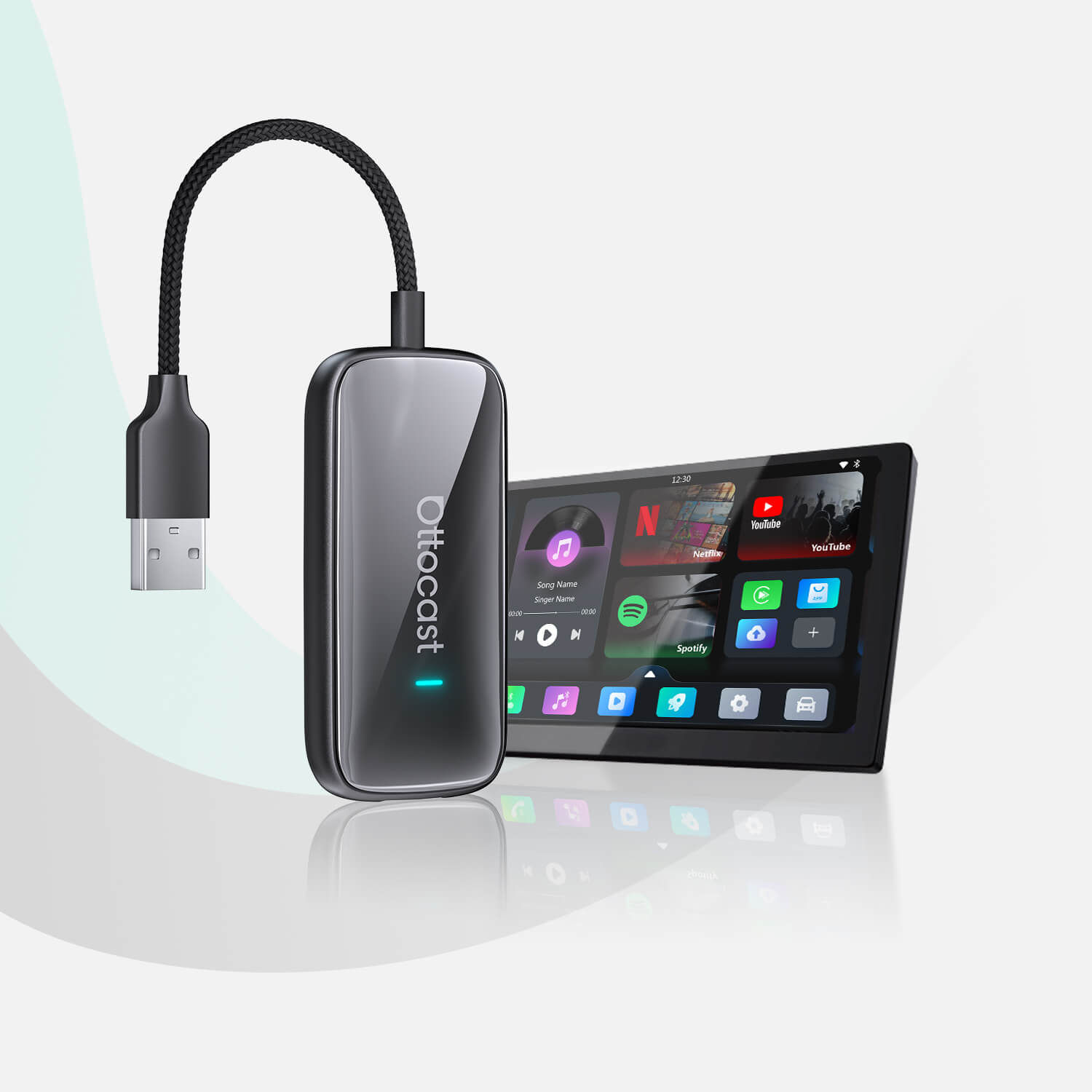
Bezprzewodowy adapter NFC Ottocast A2Air do Android Auto – szybkie, stabilne i bezproblemowe połączenie!
Chcesz uprościć dostęp do bezprzewodowego Android Auto? Bezprzewodowy adapter NFC Ottocast A2Air zapewnia użytkownikom bezproblemowy sposób łączenia telefonów z interfejsem Android Auto w samochodzie. Wystarczy przyłożyć telefon do urządzenia, aby korzystać z telefonu bez plątaniny kabli i skomplikowanego parowania, dzięki zaawansowanej technologii NFC.
Dzięki temu adapterowi możliwe jest korzystanie z funkcji Android Auto bez opóźnień, dzięki płynnej, stabilnej i nieprzerwanej pracy urządzenia. Codzienne jazdy stają się wygodniejsze dzięki funkcji automatycznego ponownego połączenia, która natychmiast łączy telefon użytkownika z urządzeniem po uruchomieniu samochodu. A2Air oferuje również bezproblemową współpracę z Google Maps, Waze i innymi aplikacjami dostępnymi na platformie.

Rozwiązywanie uporczywych problemów z automatycznym odtwarzaniem
Spotify nadal odtwarza automatycznie? Wypróbuj te rozwiązania
Upewnij się, że skonfigurowałeś wszystko, co wymaga ustawienia, takie jak ustawienia Spotify, Android Auto i Asystenta Google, oraz sprawdź dostępność aktualizacji systemu i aplikacji. Jeśli po wykonaniu tych wszystkich kroków Spotify nadal nie działa, może być czas, aby skontaktować się z pomocą techniczną Spotify lub Android Auto.
Gdy wszystko inne zawiedzie: Przywracanie ustawień fabrycznych
Przywrócenie ustawień fabrycznych może naprawić długotrwałe problemy jako ostateczna opcja. Pamiętaj, aby wcześniej zapisać ważne dane za pomocą Google Drive lub innych lokalnych metod tworzenia kopii zapasowej. Gdy Android Auto nie działa z Spotify nawet po przywróceniu ustawień fabrycznych urządzenia, może to wskazywać, że problem leży w systemie infotainment samochodu, a nie w telefonie.
Podsumowanie
Aby zatrzymać automatyczne odtwarzanie Spotify na Android Auto, trzeba skonfigurować kombinację ustawień systemowych, ustawień aplikacji, a nawet ustawień łączności. Bardziej spersonalizowana metoda zapewnia, że różni użytkownicy otrzymają rozwiązania dopasowane do ich potrzeb. Obejście problemów, na przykład użycie Ottocast dla lepszej kontroli, może znacznie poprawić doświadczenie. Jeśli Spotify nie działa na Android Auto, rozwiązywanie problemów polega na krok po kroku znalezieniu rozwiązania.
Najczęściej zadawane pytania (FAQ)
1.Dlaczego Spotify odtwarza się automatycznie po uruchomieniu samochodu?
Połączenia Bluetooth, USB lub Wi-Fi mogą powodować automatyczne odtwarzanie Spotify na Android Auto, co jest spowodowane innymi domyślnymi ustawieniami i funkcjami, takimi jak wznawianie mediów. Podobnie jak w przypadku innych automatycznych ustawień Androida, jedynym sposobem na zatrzymanie tego jest ich wyłączenie, co może być dość niewygodne.
2.Czy mogę zatrzymać automatyczne uruchamianie Android Auto?
Oczywiście, możesz przejść do Ustawienia > Połączone urządzenia > Android Auto i odznaczyć „Automatyczne uruchamianie Android Auto”, aby je wyłączyć. Niektóre systemy samochodowe z funkcją automatycznego uruchamiania również wykonują tę funkcję i powinny być wyłączone, aby uniknąć automatycznego startu.
3.Co się stanie, jeśli wyłączę aktywność w tle dla Spotify?
Zapobieganie automatycznemu odtwarzaniu przez Ustawienia > Aplikacje > Spotify > Bateria > Aktywność w tle wyłącza strumieniowanie w tle, powiadomienia, odtwarzanie aktualizacji offline oraz ogólną funkcjonalność i wydajność Spotify na Android Auto.
4.Czy istnieje sposób, aby trwale zapobiec automatycznemu odtwarzaniu Spotify?
Aby odłączyć konto Spotify od Android Auto, musisz wyłączyć wznawianie mediów, aktywność w tle oraz automatyczne odtwarzanie przez Bluetooth. Można też użyć aplikacji automatyzujących, takich jak Tasker, aby trwale zablokować automatyczne odtwarzanie.
5.Czy wyłączenie automatycznego odtwarzania wpłynie na moje listy odtwarzania Spotify?
Wyłączenie automatycznego odtwarzania oznacza, że muzyka nie będzie odtwarzana ciągle po zakończeniu listy odtwarzania lub albumu. Jednak nie zmienia to ani nie usuwa żadnej z Twoich list odtwarzania. Nadal możesz odtwarzać utwory lub tworzyć nowe, kiedy tylko chcesz.
Może Ci się również spodobać