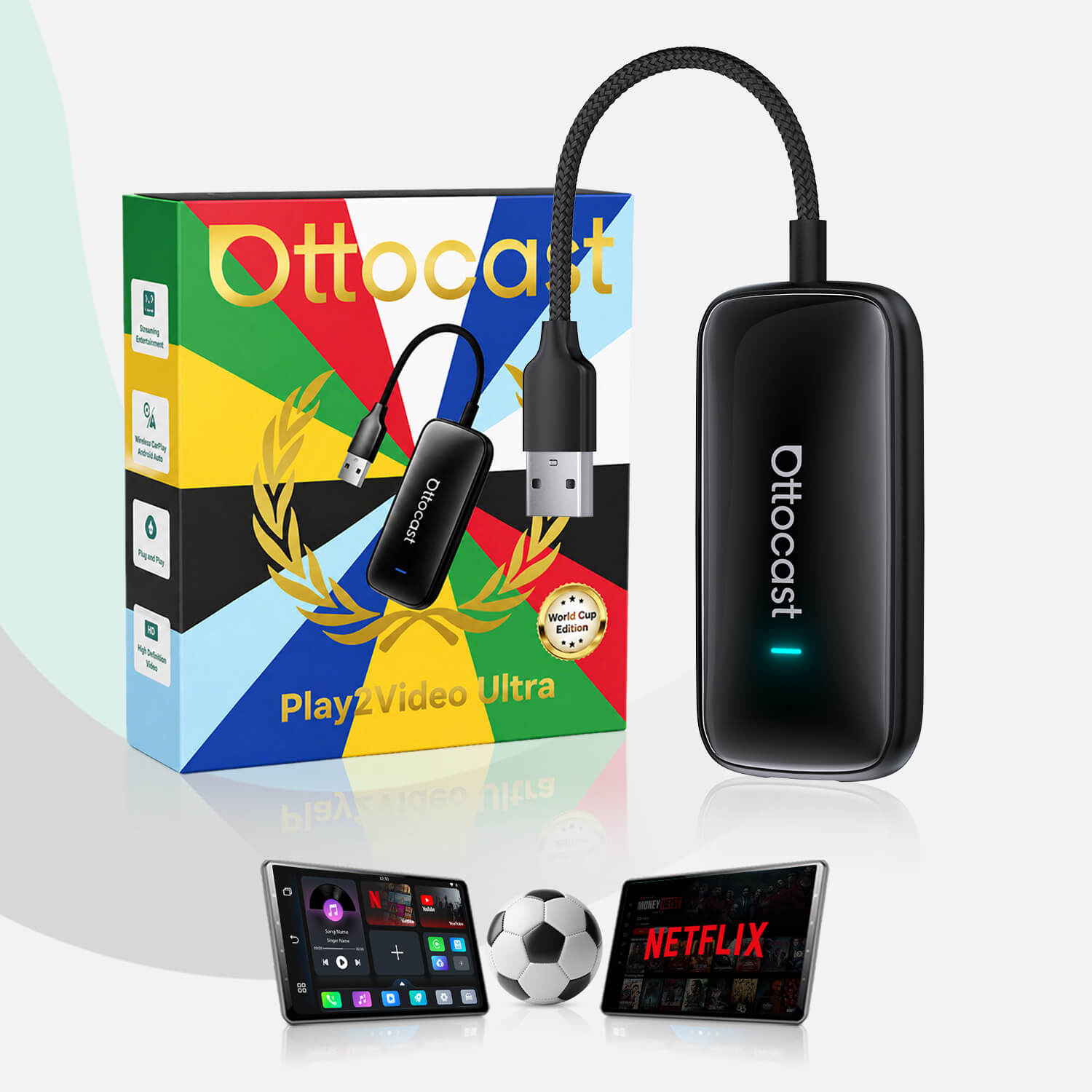
Możesz poprawić swoje doświadczenia z jazdy, wyświetlając ekran telefonu na ekranie samochodu. Z wygody fotela kierowcy możesz nie tylko korzystać z ulubionych mediów i aplikacji, ale także prowadzić bezpiecznie i bez użycia rąk. Jednak mirror screen telefonu na ekran samochodu może wydawać się trudnym zadaniem. Ten artykuł przeprowadzi Cię przez proces wyświetlania ekranu telefonu na ekranie samochodu, zarówno dla smartfonów z Androidem, jak i iOS.
System infotainment w Twoim samochodzie może wyświetlać ekran Twojego telefonu dzięki technologii zwanej mirror screen telefonu. Można to osiągnąć na wiele sposobów, takich jak połączenia przewodowe i bezprzewodowe oraz urządzenia firm trzecich. Dlatego tak wiele osób chce wyświetlać ekran telefonu na desce rozdzielczej samochodu. Mirror screen do Android Auto to zdecydowanie nasz najlepszy wybór, jeśli chodzi o przesyłanie obrazu z telefonu na ekran pojazdu. Celem Android Auto, popularnego rozwiązania do mirror screen w samochodach, jest wyświetlanie ekranu telefonu z Androidem na desce rozdzielczej pojazdu.
Postępując zgodnie z instrukcjami, możesz włączyć mirror screen do Android Auto, jeśli masz telefon z Androidem.
Krok 1: Pobierz aplikację „Android Auto” z Google Play na swój telefon z Androidem. Podłącz telefon do pojazdu za pomocą kabla.
Krok 2: Na ekranie systemu infotainment w samochodzie stuknij ikonę Android Auto. Następnie zobaczysz, że możesz teraz korzystać z aplikacji i wykonywać połączenia za pomocą ekranu telefonu z Androidem w samochodzie.
Krok 3: Aby bezprzewodowo wyświetlić ekran telefonu z Androidem, włącz parowanie Bluetooth, jeśli Twój samochód obsługuje bezprzewodowe Android Auto.
Zrozumienie screen mirroringu w Android Auto
Podstawy screen mirroringu z Android Auto
Dzięki technologii screen mirroring komputer, tablet lub telefon może bezprzewodowo wyświetlać identyczny obraz swojego ekranu na innym urządzeniu. Wysyłasz wybranemu odbiorcy „lustrzane” odbicie swojego urządzenia. Często możesz wyświetlać okno, otwartą aplikację lub cały ekran smartfona. Korzystanie z Android Auto do wyświetlania ekranu telefonu na ekranie samochodu może pomóc Ci jeździć bezpieczniej i przyjemniej. Zapewnia dostęp do muzyki, wideo i nawigacji GPS na telefonie, dzięki czemu możesz z nich korzystać podczas jazdy.
Zarządzaj aplikacjami
Możesz użyć centralnego ekranu dotykowego w samochodzie, aby uzyskać dostęp do aplikacji na telefonie i uruchomić je jednym dotknięciem.
Użyj funkcji audio w swoim telefonie.
Wykorzystaj system audio w swoim pojeździe do odtwarzania dźwięków z telefonu.
Korzystaj z instrukcji głosowych
Aby korzystać z telefonu za pomocą poleceń głosowych, użyj mikrofonów w swoim urządzeniu. Na przykład możesz odczytywać na głos wiadomości tekstowe za pomocą Asystenta Google.
Objazd
Użyj GPS w swoim telefonie, aby uzyskać precyzyjne wskazówki. Aby zapewnić rekomendacje tras podczas jazdy, Android Auto teraz ma dostęp do Twojej ostatniej historii wyszukiwań i przeglądania.
Uzyskaj dostęp do mediów
Z deski rozdzielczej samochodu możesz odtwarzać muzykę, podcasty i inne treści.
Android Auto jest łatwy w użyciu i konfiguracji. Daje też wrażenie, jakbyś korzystał z telefonu, ponieważ wyświetla ekran telefonu na desce rozdzielczej samochodu. Możesz przestać się potykać o fizyczny telefon podczas jazdy. Wyświetlanie telefonu na ekranie w samochodzie może znacznie poprawić twoje doświadczenia z jazdy. Pozwala korzystać z nawigacji GPS, mieć dostęp do ulubionej muzyki i aplikacji oraz prowadzić samochód bez użycia rąk. Aby korzystać z funkcji wyświetlania ekranu w Android Auto, potrzebujesz: telefonu z Androidem 8.0 (Oreo) lub nowszym, aktywnego planu danych, wysokiej jakości kabla USB oraz kompatybilnego samochodu. Android Auto to popularna metoda wyświetlania ekranu telefonu z Androidem na systemie samochodowym. Działa z większością nowoczesnych systemów audio w samochodach oraz telefonami z Androidem 6.0 lub nowszym. Aby korzystać z Android Auto, pobierz aplikację „Android Auto” z Google Play na swój telefon z Androidem. Główne alternatywy, Apple CarPlay i Android Auto, działają podobnie do MirrorLink. Możesz użyć telefonu z Androidem lub Symbianem, ale praktycznie wszystkie telefony z Androidem powinny obsługiwać MirrorLink.
Android Auto Mirror Screen bez wymaganego roota
Użytkownik Reddit twierdzi, że chociaż Android Auto (AA) nie ma funkcji udostępniania ekranu, istnieje kilka obejść. Aby korzystać z Screen2Auto bez rootowania, wykonaj następujące kroki:
W ustawieniach odinstaluj aktualizacje Android Auto. Po pobraniu zainstaluj wersję 6.6 Android Auto. Włącz nieznane źródła, ustawienia deweloperskie, a następnie otwórz ustawienia Android Auto. Wybierz tryb aplikacji. Zainstaluj i pobierz AAstore. Po pobraniu z AAstore zainstaluj screen2auto. Zainstaluj screen2auto i włącz wszystkie uprawnienia.
Połącz telefon z Android Auto. Oto kilka wskazówek dotyczących korzystania z tych zamienników:
Włącz tryb deweloperski zarówno w AA, jak i w telefonie. W ustawieniach nowo zainstalowanych aplikacji zezwól na aplikacje z nieznanych źródeł. Wyczyść pamięć podręczną. Wstrzymaj i wznow Android Auto. Otwórz przeglądarkę internetową Fermata Auto i wybierz kartę YouTube.
Ponieważ MirrorLink daje aplikacji pełną kontrolę nad wyświetlaczem jednostki głównej, może wysyłać na ekran dowolne dane. Android Auto natomiast ogranicza rodzaj aplikacji, które mogą być używane. Te aplikacje muszą odtwarzać pliki audio i zapewniać usługi wiadomości; nie mogą przejmować całego ekranu.
Przewodnik krok po kroku, jak wyświetlać Uber na Android Auto

Początkowa konfiguracja do udostępniania ekranu
Oto jak używać MirrorLink do wyświetlania telefonu z Androidem na ekranie samochodu:
Użyj kabla ładującego, aby połączyć telefon z Androidem z radiem samochodowym.
Przejdź do Ustawień.
Wybierz Połącz.
Wybierz Dodatkowe parametry połączenia.
Wybierz MirrorLink.
Aktywuj funkcję połączenia USB z samochodem.
Kroki korzystania z aplikacji AAAD do udostępniania ekranu telefonu z Androidem w samochodzie są następujące:
Podłącz telefon do portu USB samochodu za pomocą kabla USB.
Na ekranie telefonu kliknij Android Auto na ekranie dotykowym samochodu.
Aby uzyskać dostęp do AAA Mirror Plus, kliknij
Na telefonie wybierz Rozpocznij teraz.
Włącz funkcję pozwalającą aplikacji zmieniać ustawienia systemowe.
Udostępnianie ekranu w Uber – szczegóły
Wypróbuj te kroki, aby użyć funkcji udostępniania ekranu do Android Auto na swoim telefonie z Androidem na desce rozdzielczej samochodu:
Otwórz Google Play i pobierz aplikację Android Auto.
Podłącz telefon do samochodu za pomocą kabla USB.
Kliknij ikonę Android Auto na ekranie infotainment w samochodzie.
Aby korzystać z Android Auto bezprzewodowo, włącz parowanie Bluetooth.
Udziel swojemu telefonowi dostępu do Android Auto.
Oto kilka wskazówek dotyczących skutecznej nawigacji Android Auto w Uber:
W ustawieniach Uber: najpierw przejdź do Nawigacji, a następnie wybierz Maps on Google
Skorzystaj z Maps.Google Instrukcję aplikacji Uber Driver 2024 znajdziesz na Hustler's Society.
Udostępnianie ekranu bez dostępu root
Możesz przesyłać obraz ze swojego smartfona na inne urządzenie, takie jak komputer lub smart TV, korzystając z różnych aplikacji do udostępniania ekranu dostępnych w Google Play. Przydatne mogą być aplikacje takie jak AirDroid, ApowerMirror czy Google Home. Pamiętaj, że w zależności od urządzenia i wersji Androida niektóre z tych aplikacji mogą mieć ograniczenia. Dzięki debugowaniu USB możesz użyć Android Debug Bridge (ADB) do przesyłania obrazu ze smartfona na komputer. Nie jest wymagany dostęp root, ale musisz podłączyć urządzenie do komputera i włączyć Opcje programistyczne. Po połączeniu możesz przesyłać obraz za pomocą programów takich jak scrcpy. Niektórzy producenci smartfonów oferują własne rozwiązania do udostępniania ekranu. Na przykład dzięki funkcji Smart View lub Samsung DeX możesz przesyłać obraz na inne urządzenia kompatybilne z Samsungiem. Na smartfonie z Androidem i urządzeniu docelowym możesz zainstalować aplikacje do zdalnego pulpitu, takie jak TeamViewer lub AnyDesk. Dzięki nim możesz wirtualnie przesyłać obraz i sterować swoim telefonem z innego urządzenia. Technologia udostępniania ekranu pozwala komputerowi, tabletowi lub telefonowi bezprzewodowo wyświetlać identyczny obraz swojego ekranu na innym urządzeniu. Wysyłasz wybranemu odbiorcy „lustrzane” odbicie swojego urządzenia. Często możesz przesyłać obraz pojedynczego okna, otwartej aplikacji lub całego ekranu smartfona.
Rozwiązywanie problemów z funkcją udostępniania ekranu

Problemy z łącznością i wydajnością
Jeśli masz problemy z udostępnianiem ekranu, spróbuj następujących rozwiązań:
Sprawdź swoje połączenie.
Upewnij się, że połączenie Wi-Fi jest stabilne i że wszystkie urządzenia są do niego podłączone. Inną opcją jest wyłączenie Bluetooth w telewizorze.
Ponowne uruchomienie urządzeń
W przypadku opóźnień oba urządzenia można ponownie uruchomić.
Sprawdź wejście telewizora.
Upewnij się, że na telewizorze wybrano tryb wejścia „udostępnianie ekranu”, a nie np. HDMI.
Zaktualizuj program
Zbyt stare oprogramowanie sprzętowe lub programowe może nie działać prawidłowo. Spróbuj ponownie uruchomić urządzenie, jeśli nadal masz problemy z AirPlay po aktualizacji wersji iOS.
Udostępnianie ekranu może nie działać z innych powodów, takich jak:
Twoje urządzenia są niekompatybilne.
Twoje urządzenia korzystają z różnych połączeń internetowych.
Udostępnianie ekranu nie jest włączone na docelowym urządzeniu.
Sieć jest niestabilna lub wolna.
Potrzebujesz wystarczającej przepustowości.
Buforowanie lub niestabilne udostępnianie ekranu może być spowodowane słabym lub nieregularnym sygnałem Wi-Fi, co jest częstym problemem przy utracie połączenia udostępniania ekranu. Problemy z konfiguracją sieci: zapory sieciowe i ustawienia zabezpieczeń mogą powodować problemy z udostępnianiem ekranu. Poniżej znajdują się często zadawane pytania dotyczące Android Auto oraz możliwe rozwiązania w przypadku problemów z łącznością.
Inne możliwe przyczyny to niekompatybilność telefonu lub smartfona albo zmiany w ustawieniach, które zakłócają połączenie.
Jak rozwiązać problemy z połączeniem Android Auto?
Oto kilka pomysłów, co można spróbować:
Włącz ponownie telefon.
Przeanalizuj swoje połączenia.
Zaktualizuj oprogramowanie i programy na swoim urządzeniu.
Sprawdź ustawienia aplikacji Android Auto.
Ponowne podłączenie kabla USB po jego odłączeniu
Po ponownym uruchomieniu systemu multimedialnego samochodu spróbuj ponownie się połączyć.
Wymień kabel USB na lepszej jakości, co do którego masz pewność.
Ograniczenia specyficzne dla aplikacji i rozwiązania
Najpierw upewnij się, że Android Auto jest obsługiwany zarówno przez Twoje urządzenie, jak i system multimedialny samochodu. Sprawdź, czy Twój smartfon i samochód są kompatybilne z Android Auto, zanim przejdziesz dalej. Aby zezwolić na nieznane źródła w Android Auto, może być konieczne włączenie trybu deweloperskiego. Aby to zrobić, przejdź do ustawień aplikacji Android Auto na telefonie, stuknij wielokrotnie numer wersji, aby wyświetlić opcje deweloperskie, a następnie wybierz „Nieznane źródła”. Uber nie obsługuje jeszcze domyślnie Android Auto, ale możesz spróbować zainstalować aplikację z pliku APK. Aby to zrobić, użyj smartfona z Android Auto, aby pobrać i zainstalować plik APK Ubera z zaufanego źródła. Pamiętaj, że pobieranie oprogramowania z niezaufanych stron może prowadzić do naruszeń bezpieczeństwa i unieważnienia gwarancji, więc postępuj ostrożnie.
Ulepszanie doświadczenia mirroringu
Wskazówki dotyczące bezpiecznego i efektywnego użytkowania
Bezpieczeństwo na drodze i wygoda są zrównoważone przez następujące zalecenia dla kierowców korzystających z funkcji „mirror screen to Android Auto” Ubera:
Dostosuj aplikacje.
Korzystaj z poleceń głosowych.
Włącz tryb nocny.
Aktywuj Android Auto automatycznie.
Korzystaj z Android Auto w trybie offline.
Wyłącz Android Auto.
Aby zduplikować ekran telefonu na desce rozdzielczej samochodu za pomocą Android Auto, wykonaj te kroki:
Aby pobrać aplikację Android Auto, otwórz Google Play.
Do połączenia telefonu z samochodem użyj kabla USB.
Stuknij ikonę Android Auto na ekranie systemu infotainment w samochodzie. Włącz bezprzewodowe parowanie Bluetooth dla Android Auto. Skorzystaj z funkcji sterowania głosowego „Hej Google” dla wygody. Analiza alternatywnych i uzupełniających rozwiązań. Aby połączyć Android Auto przez MirrorLink, wykonaj następujące kroki:
Pobierz aplikację Android Auto, otwierając Sklep Play. Podłącz dongle do samochodu.
Pozwól urządzeniu z Androidem na nawiązanie połączenia z systemem infotainment. W ustawieniach smartfona z Androidem znajdź MirrorLink. Włącz połączenie USB z samochodem. Deska rozdzielcza samochodu może odzwierciedlać funkcje urządzenia z Androidem dzięki programowi Google o nazwie Android Auto. Obsługiwane są takie aplikacje jak wyszukiwarka internetowa, odtwarzacz muzyki, SMS, połączenia telefoniczne oraz mapy GPS i nawigacja. Oto inne sposoby na zwiększenie funkcjonalności Android Auto:
Aktualizacja projektu
Udziel aplikacji zgody na aktualizację szablonów, o ile nie przekracza to maksymalnego dozwolonego użycia.
Obsługa bez użycia rąk
Zaleca się korzystanie z instrukcji głosowych do obsługi bezdotykowej, aby zmniejszyć rozproszenie kierowcy.
Podsumowanie
Upewnij się, że Twój samochód i smartfon są kompatybilne z Android Auto. Jeśli nie, rozważ możliwość użycia oprogramowania do mirroringu ekranu. Aby włączyć instalację aplikacji spoza sklepu, otwórz ustawienia Android Auto i aktywuj tryb deweloperski. Po pobraniu pliku APK Uber dla Android Auto z zaufanego źródła, zainstaluj go. Jako opcję możesz użyć Screen2Auto i innych aplikacji do mirroringu ekranu. Ustawienia wyświetlania Ubera można dostosować dla optymalnej widoczności i zaangażowania na interfejsie Android Auto. Aby zapewnić prawidłowe działanie i zminimalizować rozproszenia, przetestuj ustawienia w bezpiecznym miejscu przed jazdą. Przestrzegaj lokalnych przepisów dotyczących używania urządzeń mobilnych podczas prowadzenia pojazdu, aby priorytetowo traktować bezpieczeństwo. Korzystaj z funkcji bezdotykowych, gdzie to możliwe, aby ograniczyć rozproszenia i utrzymać koncentrację podczas jazdy. Naucz się korzystać z aplikacji Uber przed rozpoczęciem jazdy, aby ułatwić jej obsługę i zmniejszyć potrzebę długotrwałego zaangażowania.
Może Ci się również spodobać