



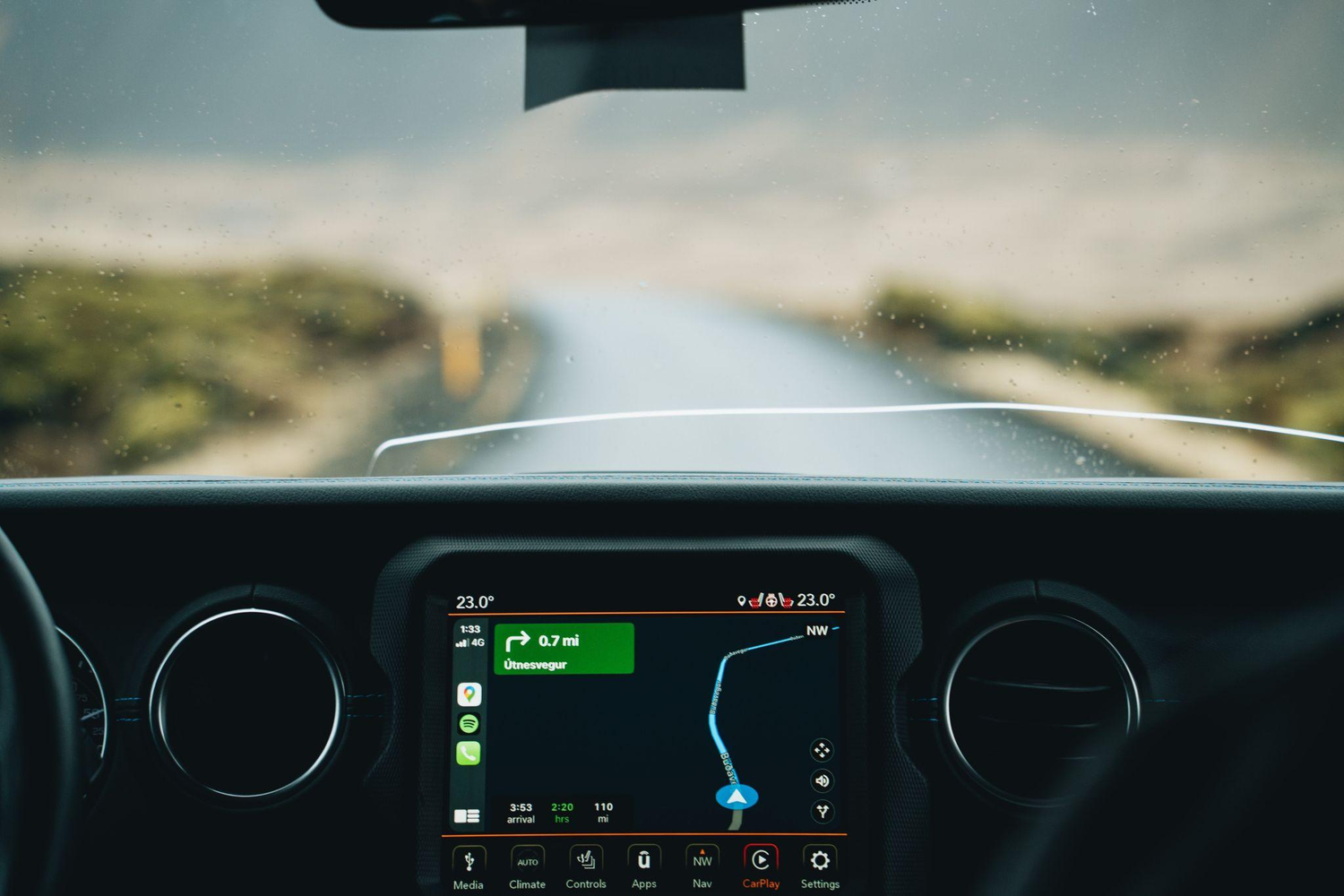

Sekcja 1: Dlaczego ważne jest włączenie Siri dla CarPlay?
Sekcja 2: Włącz Siri dla CarPlay: szybki i kompleksowy przewodnik
Sekcja 3: Siri nie działa z Twoim CarPlay?
Sekcja 4: Czy można włączyć Siri dla bezprzewodowego adaptera CarPlay Ottocast?
Właśnie kupiłeś nowy CarPlay do swojego samochodu i zastanawiasz się, jak włączyć Siri dla CarPlay? Nie martw się. Mamy dla Ciebie przewodnik krok po kroku.
Minęły czasy nudnych przejażdżek. Dzięki technologii nasze życie i jazda stają się łatwiejsze z dnia na dzień. Za kierownicą każdy kierowca szuka rozrywki i bezpiecznego sposobu na umilenie podróży. Jednym z takich niesamowitych wynalazków nauki jest bezprzewodowy adaptery CarPlay. Bezprzewodowy CarPlay pojawił się jako skuteczne rozwiązanie, które bezproblemowo łączy technologię z bezpieczeństwem na drodze. Pozwala łatwo połączyć iPhone’a z ekranem CarPlay w samochodzie, czyniąc go głównym interfejsem do korzystania z funkcji takich jak Siri. Wyobraź sobie długą podróż z bliskimi bez stresu związanego z ciągłym sprawdzaniem telefonu.
Niezależnie od tego, czy’chodzi o odbieranie połączeń czy nawigację w Google Maps, Twój samochód’ekran będzie Cię wspierał we wszystkim. Wśród jego wyróżniających się funkcji Siri, Twój niezawodny, aktywowany głosem osobisty asystent, odgrywa główną rolę. Wyobraź sobie wygodę sterowania telefonem za pomocą poleceń głosowych. Siri umożliwia obsługę bez użycia rąk, pozwalając bezpiecznie korzystać z urządzenia podczas jazdy. Wystarczy powiedzieć, “Hej Siri, zadzwoń do taty!” i działa. Czekaj, nie’wiesz, jak włączyć Siri dla CarPlay? Mamy’mamy dla Ciebie wszystko, czego potrzebujesz. Oto kompleksowy przewodnik po włączaniu Siri dla CarPlay.
Wprowadzenie do Apple CarPlay
Apple CarPlay to inteligentna, przyjazna użytkownikowi funkcja, która przenosi moc Twojego iPhone’a bezpośrednio do samochodu’systemie multimedialnym samochodu. Dzięki Apple CarPlay możesz podłączyć iPhone’a do samochodu za pomocą kabla USB lub korzystać z bezprzewodowego CarPlay, jeśli Twój samochód to obsługuje. Po podłączeniu menu CarPlay automatycznie pojawi się na ekranie samochodu’ekranie, dając łatwy dostęp do ulubionych aplikacji, muzyki, wiadomości i nie tylko—wszystko zaprojektowane z myślą o bezpiecznym użytkowaniu podczas jazdy.
Jedną z wyróżniających się funkcji Apple CarPlay jest jego bezproblemowa integracja z Siri, asystentem Apple’asystent głosowy. Dzięki Siri możesz używać poleceń głosowych do odtwarzania muzyki, wysyłania wiadomości, wykonywania połączeń i wyszukiwania informacji, wszystko to bez odrywania rąk od kierownicy. Aby włączyć Siri dla CarPlay, po prostu przejdź do Ustawień na swoim iPhonie, stuknij “Siri i wyszukiwanie,” i upewnij się, że oba “Nasłuchuj na ‘Hej Siri’” i “Naciśnij przycisk boczny, aby uruchomić Siri” są włączone. Dzięki temu możesz aktywować Siri, mówiąc “Hej Siri,” Naciskając boczny przycisk Siri na iPhonie lub korzystając z menu CarPlay w samochodzie’Ekran
Dzięki Apple CarPlay twoja codzienna jazda staje się bardziej połączona, wygodna i rozrywkowa. Niezależnie od tego, czy’Niezależnie od tego, czy korzystasz z kabla USB, czy z bezprzewodowego CarPlay,’Będziesz mieć natychmiastowy dostęp do swojego iPhone’a’Najlepsze funkcje, wszystkie zoptymalizowane na drogę.
Dlaczego ważne jest włączenie Siri dla CarPlay?
Zanim zaczniemy odkrywać, jak połączyć Siri z CarPlay, pozwól’Najpierw zrozummy, dlaczego to jest ważne. Jednak to całkowicie twój wybór, czy chcesz włączyć Siri dla CarPlay, czy nie. Ale jeśli to zrobisz, zyskasz większe bezpieczeństwo, wygodę i rozrywkę. Korzystając z Siri i CarPlay, możesz łatwo wykonywać zadania takie jak nawigacja, dzwonienie i wysyłanie wiadomości bez rozpraszania się. Poza tym’To nie tylko kwestia wygody. Siri i CarPlay razem mogą przekształcić twój samochód w inteligentną i interaktywną przestrzeń. Oto zalety włączenia Siri dla CarPlay.
1. Pozwala lepiej się skupić
Bezpieczna jazda zawsze zaczyna się od lepszej koncentracji. Siri dla CarPlay ułatwia wiele cyfrowych czynności bez odrywania rąk od kierownicy. Niezależnie od tego, czy’Niezależnie od tego, czy chodzi o napisanie wiadomości tekstowej, wykonanie połączenia czy zmianę playlisty, Siri wykonuje te zadania, pozwalając ci skupić się na drodze. Dzięki temu możesz lepiej skoncentrować się na prowadzeniu.
Dodatkowo funkcje takie jak Siri Eyes Free pozwalają kierowcom na interakcję z iPhonem za pomocą poleceń głosowych i przycisków na kierownicy, dzięki czemu możesz utrzymać wzrok na drodze i obsługiwać urządzenie bez użycia rąk, co zapewnia bezpieczniejszą i wygodniejszą jazdę.
2. Łatwy dostęp do ważnych informacji
W dzisiejszych czasach’W dzisiejszym świecie, gdzie bycie na bieżąco jest najważniejsze, Siri staje się twoim samochodowym wyrocznią. Za pomocą prostych poleceń głosowych możesz uzyskać ważne informacje od Siri. I to bez podnoszenia palca. Niezależnie od tego, czy chcesz sprawdzić pogodę, znaleźć pobliskie restauracje, czy otrzymać aktualizacje ruchu drogowego w czasie rzeczywistym, Siri cię nie zawiedzie.
Dodatkowo możesz dostosować ustawienia języka Siri na swoim iPhonie, aby otrzymywać informacje w preferowanym języku podczas korzystania z CarPlay.
3. Ciesz się wygodą w najlepszym wydaniu
Wyobraź sobie to: Siri steruje twoją nawigacją, odtwarza twoją playlistę, odpowiada na wiadomości i je czyta, i tak dalej. Czy to nie brzmi jak posiadanie osobistego asystenta? Wystarczy, że dasz polecenie, a wszystko dzieje się samo. To jest zaleta włączenia Siri w CarPlay. Otwierasz sobie najwyższy poziom komfortu i wygody.
Włącz Siri dla CarPlay: szybki i kompleksowy przewodnik
Teraz pozwól’Przejdź do głównej części bloga i dowiedz się, jak włączyć Siri dla CarPlay. Przed rozpoczęciem upewnij się, że Siri jest włączone w ustawieniach iPhone’a, aby umożliwić polecenia głosowe z CarPlay.
Przewodnik krok po kroku, jak włączyć Siri dla CarPlay:
Otwórz aplikację Ustawienia na swoim iPhonie.
Stuknij w“Siri i wyszukiwanie.”
Włącz“Nasłuchuj na ‘Hej Siri’” i “Naciśnij boczny przycisk, aby włączyć Siri.”
Upewnij się, że włączasz “Zezwól na Siri, gdy jest zablokowany.” To pozwala Siri na dostęp z ekranu blokady do obsługi bez użycia rąk.
Połącz iPhone’a z samochodem’za pomocą kabla USB (dla przewodowego CarPlay) lub bezprzewodowo.
Twój iPhone musi być prawidłowo połączony z systemem infotainment pojazdu’system infotainment pojazdu, aby Siri mogło działać z CarPlay.
Istnieją dwa główne sposoby korzystania z CarPlay: przewodowy i bezprzewodowy. Przewodowy CarPlay używa kabla USB dla stabilnego połączenia i ładowania, co może poprawić działanie Siri. W przypadku konfiguracji bezprzewodowej Bluetooth i Wi-Fi muszą być włączone i aktywne zarówno na iPhonie, jak i w systemie samochodu, aby zapewnić stabilne połączenie. Jest to niezbędne dla płynnej pracy bezprzewodowego CarPlay i Siri.
Najpierw włącz Siri na swoim iPhonie
Przed włączeniem Siri dla CarPlay upewnij się, że jest ona włączona na Twoim iPhonie. Wystarczy wykonać te proste kroki:
Przejdź do „Ustawienia”.
Przewiń w dół i znajdź opcję „Siri i wyszukiwanie”.
Przełącz opcję „Nasłuchuj na Hej Siri” na WŁĄCZONE.
Przełącz opcję „Naciśnij boczny przycisk, aby włączyć Siri” na WŁĄCZONE.
Przełącz opcję „Zezwalaj na Siri, gdy jest zablokowany” na WŁĄCZONE.
Teraz przejdź do aktywacji Siri
Po połączeniu CarPlay z iPhonem Siri jest automatycznie włączone. Aby aktywować Siri, możesz spróbować dowolnej z poniższych metod.
Polecenie głosowe:Gdy CarPlay jest połączony z telefonem, powiedz „Hej Siri”. To otworzy Siri. Pamiętaj, że niektóre starsze iPhone’y nie obsługują komendy „Hej Siri”. Ta opcja może więc nie działać na nich.
Wyświetlacz CarPlay:Drugim sposobem na aktywację Siri jest przytrzymanie białego okrągłego przycisku Home po lewej lub prawej stronie na dole wyświetlacza. To uruchomi Siri w CarPlay.
Użyj przycisku na kierownicy:Ta funkcja działa, gdy na kierownicy znajduje się przycisk głosowy. Przytrzymanie przycisku głosowego przez chwilę aktywuje Siri dla CarPlay.
Pamiętaj, że w przypadku instalacji CarPlay pochodzącej z rynku wtórnego, ta funkcja może się różnić w zależności od pojazdu i używanego w nim sprzętu.
Korzystanie z funkcji Siri
Siri jest Twoim osobistym współpilotem podczas korzystania z CarPlay, ułatwiając pozostanie w kontakcie i kontrolę, jednocześnie skupiając się na drodze. Dzięki poleceniom głosowym Siri możesz wykonywać wiele zadań bez użycia rąk. Po prostu powiedz “Hej Siri” lub naciśnij przycisk polecenia głosowego na kierownicy, aby aktywować Siri. Jeśli wolisz, możesz także nacisnąć boczny przycisk Siri na iPhonie, aby rozpocząć.
Gdy Siri się aktywuje, możesz używać głosu do odtwarzania muzyki, wysyłania wiadomości, wykonywania połączeń bez użycia rąk lub dostępu do ulubionych aplikacji. Na przykład, po prostu powiedz, “Hej Siri, odtwórz moją ulubioną playlistę,” a Twoja muzyka zacznie grać przez głośniki w samochodzie’głośniki samochodowe. Potrzebujesz szybko wysłać SMS? Powiedz, “Hej Siri, wyślij wiadomość do Johna,” i dyktuj swoją wiadomość, nie dotykając telefonu. Siri może także pomóc Ci znaleźć trasę, sprawdzić kalendarz lub wyszukać pobliskie restauracje—wszystko za pomocą prostych poleceń głosowych.
Korzystanie z Siri z CarPlay oznacza, że możesz cieszyć się pisaniem bez użycia rąk, łatwą kontrolą muzyki i łatwym dostępem do informacji, wszystko to, trzymając ręce na kierownicy i oczy na drodze. Dzięki kombinacji przycisku na kierownicy, bocznego przycisku do Siri oraz mocy aktywacji głosowej, funkcjonalność Siri w CarPlay wprowadza nowy poziom wygody i bezpieczeństwa podczas jazdy.
Siri nie działa z Twoim CarPlay?
Nawet po wykonaniu powyższych kroków, jeśli’jeśli nie możesz zintegrować Siri i CarPlay razem, może być kilka rzeczy, które musisz ponownie upewnić się, aby to się udało. Postępuj zgodnie z poniższymi krokami, aby włączyć Siri dla CarPlay.
Sprawdź, czy Twój pojazd jest kompatybilny z CarPlay: Najpierw zacznij od znalezienia CarPlay dla swojego pojazdu. Możesz zawsze zaufać OttocastCarPlay. Wisienką na torcie jest to, że większość nowoczesnych samochodów jest kompatybilna z Ottocast CarPlay. Jednak’zawsze warto to podwójnie sprawdzić. Możesz zapoznać się z wytycznymi i stroną internetową Ottocast, aby uzyskać szczegółowe informacje. Jeśli CarPlay jeśli nie jest połączony z ekranem samochodu, nigdy nie będziesz mógł włączyć Siri w CarPlay.
Im nowsza wersja oprogramowania, tym szybsza integracja Siri i CarPlay: Kolejnym czynnikiem, który może utrudniać włączenie Siri dla CarPlay, są częste aktualizacje od Apple. Wiemy, że Apple konsekwentnie wprowadza aktualizacje, aby poprawić wydajność. Co więcej, ciągle dodaje nowe, ekscytujące funkcje. Dlatego musisz zaktualizować swoje urządzenie, aby zapewnić płynne działanie Siri w CarPlay. Aby zaktualizować oprogramowanie, otwórz swój telefon’w ustawieniach stuknij “Ogólne,” i wybierz “Aktualizacja oprogramowania.” Pobierz najnowszą wersję iOS, aby przygotować swojego iPhone’a na nadchodzące przygody.
Upewnij się, że połączenie między CarPlay a urządzeniem nie jest’Nie ma opóźnień: Nawet po wykonaniu powyższych dwóch kroków, jeśli’Nie możesz włączyć Siri dla CarPlay, jeśli’Jest duże prawdopodobieństwo, że Twoje połączenie jest niestabilne. Sprawdź ponownie łączność Bluetooth i Wi-Fi. Upewnij się, że’Brak przeszkód sieciowych. Problemy z połączeniem to częsta przyczyna, dla której Siri nie działa prawidłowo z CarPlay, więc upewnij się, że połączenie USB, Bluetooth lub Wi-Fi jest stabilne i bezpieczne.
Włączenie Siri dla CarPlay to pestka: Gdy nawiążesz płynniejsze połączenie między CarPlay a iPhonem, nie martw się — włączenie Siri dla CarPlay to pestka. Na ekranie CarPlay poszukaj “Ustawienia” ikona, mały symbol koła zębatego. Gdy już’Gdy już go znajdziesz, stuknij w niego jak doświadczony odkrywca gotowy na odkrycie ukrytych skarbów. Przewiń w dół, aby poznać szczegóły.
Po każdym kroku rozwiązywania problemów sprawdź, czy Siri reaguje na Twoje polecenia głosowe, aby upewnić się, że problem został rozwiązany.
Większość problemów z Siri i CarPlay można rozwiązać prostymi metodami, takimi jak sprawdzenie uprawnień, ponowne połączenie urządzenia lub aktualizacja oprogramowania.
Jeśli problemy będą się utrzymywać, spróbuj zresetować ustawienia CarPlay na swoim iPhonie i w samochodzie.’systemu infotainment w samochodzie. To może rozwiązać uporczywe problemy, takie jak brak reakcji Siri lub brak pojawienia się CarPlay.
Dodatkowo, ponowne uruchomienie iPhone’a lub systemu infotainment w samochodzie’system infotainment może pomóc naprawić problemy z łącznością lub funkcjonalnością, jeśli Siri lub CarPlay nadal nie działają prawidłowo.
Czy możesz włączyć Siri dla bezprzewodowego adaptera CarPlay Ottocast?
Kupuj bez obaw Ottocast bezprzewodowy adapter CarPlay. Każdy CarPlay od Ottocast jest starannie zaprojektowany, uwzględniając wszystkie aspekty techniczne i łączności. Dzięki temu nie musisz się zastanawiać, jak zintegrować Siri z Ottocast CarPlay — można to zrobić po prostu, wykonując powyższe kroki. Wystarczy włączyć Siri na swoim iPhonie, a następnie aktywować ją w samochodzie. Wszystkie CarPlay od Ottocast są kompatybilne z Siri. Możesz cieszyć się z nich nieograniczonymi korzyściami, w tym:
Co najważniejsze, dzięki Siri i CarPlay razem możesz zarządzać większością swoich połączeń i wiadomości. Wykonaj połączenie, odbierz je, napisz wiadomość i wyślij ją do odpowiednich odbiorców, nie podnosząc palca.
Dzięki naszemu bezprzewodowemu adapterowi CarPlay masz współpilot, który nigdy nie pomija zakrętu. Siri, Twój niezawodny asystent głosowy, jest do Twojej dyspozycji. Zintegruj Siri z Ottocast CarPlay i ciesz się licznymi korzyściami. Po prostu podaj cel podróży, a Siri poprowadzi Cię krok po kroku, pozwalając skupić wzrok tam, gdzie powinien być. – na drodze przed Tobą.
Dzięki poleceniom głosowym masz pełną kontrolę nad swoją biblioteką muzyczną. Poproś Siri o odtworzenie ulubionych piosenek, wykonawców lub playlist i zobacz, jak Twój samochód zamienia się w mobilną salę koncertową.
Łączenie się z technologią, by nadążać za współczesnym cyfrowym światem, jest niezbędne. Pamiętaj, że wybór odpowiedniego adaptera CarPlay jest kluczowy dla płynnego działania. Ottocast oferuje szeroką gamę wysokiej jakości adapterów CarPlay kompatybilnych z Siri, w tym U2-AIR Wireless CarPlay Adapter, U2 AIR Pro Wireless CarPlay Adapter oraz OTTOULTRA #082 Wireless CarPlay Adapter. Te adaptery zapewniają bezprzewodową łączność, błyskawiczną wydajność i kompatybilność z wieloma modelami samochodów, gwarantując najlepsze wykorzystanie integracji CarPlay i Siri.
Bez wątpienia włączenie Siri dla CarPlay znacznie ułatwia wiele zadań. Otwiera przed Tobą świat pełen komfortu, bezpieczeństwa i rozrywki na Twoje polecenie głosowe, bez podnoszenia nawet palca. Podczas gdy Ty skupiasz się na prowadzeniu, możesz bezproblemowo kontrolować telefon. Bezprzewodowe adaptery CarPlay Ottocast to prawdziwa rewolucja w Twoim doświadczeniu jazdy. CarPlay eliminuje konieczność korzystania z internetu i plątaniny kabli, a włączenie Siri dla CarPlay ułatwia wiele czynności, takich jak odbieranie połączeń, nawigacja, czytanie wiadomości i dostęp do ważnych informacji.
Jest jednak kilka rzeczy, o których musisz pamiętać, aby ten sen stał się rzeczywistością. Przede wszystkim upewnij się, że Twój pojazd jest kompatybilny z CarPlay. Ponadto Twój iPhone musi mieć zainstalowaną najnowszą aktualizację oprogramowania. Gdy to zrobisz, nawiąż stabilne połączenie między CarPlay a iPhonem. Następnie konfiguracja Siri dla CarPlay to pestka, a będziesz mieć potężnego asystenta głosowego gotowego do pomocy na drodze.
Na co czekasz? Niezależnie od tego, czy wybierasz się w długą podróż z bliskimi, czy załatwiasz sprawunki po okolicy, włączenie Siri dla CarPlay uczyni Twoją podróż bezpieczniejszą, wygodniejszą i przyjemniejszą. Zamów już dziś bezprzewodowy adapter CarPlay Ottocast!
Może Ci się również spodobać









