
Wprowadzenie
Android Auto to specjalna funkcja pojazdów, która umożliwia synchronizację ze smartfonami w celu korzystania z nawigacji samochodowej, muzyki i połączeń telefonicznych bezprzewodowo, za pomocą poleceń głosowych lub jednego przycisku. Dzięki takiej integracji Android Auto ma na celu zwiększenie bezpieczeństwa użytkowników poprzez ograniczenie korzystania z rąk podczas dostępu do aplikacji niezbędnych podczas jazdy. Istnieje wiele powodów, dla których możesz chcieć wyłączyć lub nawet całkowicie odinstalować Android Auto. Niektórzy użytkownicy nie lubią powtarzalności w designie obu interfejsów, inni mogą mieć problemy z utrzymaniem stabilnego połączenia. Dlatego jeśli zastanawiasz się, jak wyłączyć Android Auto lub jak je odinstalować na różnych typach urządzeń i ich modelach, zacznę ten przewodnik od pokazania Ci, jak to zrobić.
Sekcja 1: Zrozumienie funkcji Android Auto
Android Auto umożliwia użytkownikom łatwe połączenie smartfonów z systemami infotainment w pojazdach i dostęp do aplikacji takich jak Google Maps czy Spotify z tych urządzeń. Android Auto można obsługiwać zarówno za pomocą kabla USB, jak i bezprzewodowo przez Bluetooth lub Wi-Fi. Wymagane jest posiadanie Androida w wersji 6.0 lub wyższej oraz samochodu z roku 2016 lub nowszego. Dla tych, którzy zastanawiają się, jak sprawić, by Android Auto nie uruchamiało się automatycznie na urządzeniu Samsung lub jak wyłączyć Android Auto na Samsungu, warto najpierw sprawdzić, jak Android Auto zostało zainstalowane i wdrożone w samochodzie i telefonie. Można dokonać zmian w ustawieniach smartfona lub konsoli infotainment, jak ma to miejsce w przypadku sprzętu Toyota i Samsung. To bardzo korzystne, ponieważ ułatwi Ci wprowadzenie potrzebnych zmian, aby Android Auto nie uruchamiało się samoistnie.
Sekcja 2: Przygotowanie do wyłączenia Android Auto
Najpierw zastanów się, jak poradzisz sobie bez Android Auto, zanim całkowicie je odłączysz. Wyłączenie Android Auto może być dość niewygodne, ponieważ poruszanie się bez urządzenia może być łatwiejsze; może to zniechęcić kierowcę do korzystania ze smartfona w samochodzie. Istnieje wiele sposobów na wykonanie kopii zapasowej danych, takich jak opcje tworzenia kopii zapasowej i synchronizacji, aby nie utracić żadnych usług powiązanych z Android Auto. Będzie to korzystne dla osób, które stale korzystają z nawigacji, komunikatorów lub aplikacji muzycznych, pozwalając im zobaczyć i przechować swoje preferencje lub kontakty na innym urządzeniu. Przygotowanie telefonu poprzez wykonanie kopii zapasowej wszystkich kontaktów, zapisanych miejsc czy plików multimedialnych może uchronić Cię przed frustracjami w przyszłości, jeśli zdecydujesz się na trwałe wyłączenie lub całkowite odinstalowanie Android Auto.
Sekcja 3: Przewodnik krok po kroku, jak wyłączyć Android Auto na różnych urządzeniach
Metoda 1: Odinstalowanie aplikacji Android Auto
Aby całkowicie odinstalować Android Auto z urządzenia, musisz przejść do „Ustawienia,” znaleźć „Aplikacje” i wyszukać „Android Auto.” Stuknij „Odinstaluj,” aby usunąć aplikację. To prawdopodobnie usunie wszystko, więc miejmy nadzieję, że pomoże to zrozumieć, jak wyłączyć Android Auto na Samsungu lub innym telefonie z Androidem.
Metoda 2: Włączanie Android Auto przez ustawienia aplikacji
Jeśli nie chcesz odinstalowywać, przejdź do „Ustawienia,” stuknij „Aplikacje,” znajdź „Android Auto,” a następnie wybierz „Wyłącz.” Aplikacja pozostanie na telefonie, ale nie będzie się uruchamiać automatycznie.
Metoda 3: Ograniczenie uprawnień
Przejdź do „Ustawienia,” potem „Aplikacje,” następnie „Android Auto,” a potem „Uprawnienia.” Tam wyłącz dostęp do lokalizacji i telefonu, aby ta aplikacja nie uruchamiała się samodzielnie. To będzie przydatne dla użytkowników, którzy chcą odpowiedzieć na pytanie: Jak zatrzymać automatyczne uruchamianie Android Auto?
Zatrzymywanie Android Auto w różnych modelach samochodów
Instrukcje dla modeli samochodów
Toyota: W wyświetlaczu samochodu przejdź do ustawień>>Android Auto i włącz/wyłącz.
Dla Forda, Hondy, BMW i Volkswagena: przechodząc do ustawień przez system infotainment samochodu, można znaleźć „Android Auto” i po prostu je wyłączyć.
Ogólne wskazówki: wspólne dla wszystkich pojazdów
We wszystkich samochodach zwykle przechodzisz do menu ustawień systemu infotainment, znajdź „Android Auto” i wyłącz tę funkcję.
Sekcja 4: Konfiguracja Android Auto, aby nie uruchamiał się automatycznie

Chcesz zatrzymać uruchamianie Android Auto za każdym razem, gdy łączysz się z samochodem? Po prostu zmień preferencję automatycznego uruchamiania.
Wyłącz automatyczne uruchamianie po podłączeniu do samochoduOtwórz ustawienia aplikacji na swoim telefonie, znajdź Android Auto i zlokalizuj opcję „Uruchamiaj Android Auto automatycznie.” Ustaw ją na „Nigdy.” To jest trik dla tych, którzy chcą wiedzieć, jak zatrzymać automatyczne uruchamianie Android Auto.
Skonfiguruj opcje Bluetooth i USB, aby zatrzymać automatyczne łączenie.
Następnie przejdź do menu telefonu i otwórz „Ustawienia”, kliknij „Połączone urządzenia”, wybierz „Bluetooth”, a następnie odznacz pole obok „Automatycznie łącz Android Auto po podłączeniu USB”.
Sekcja 5: Alternatywne opcje zamiast wyłączania Android Auto
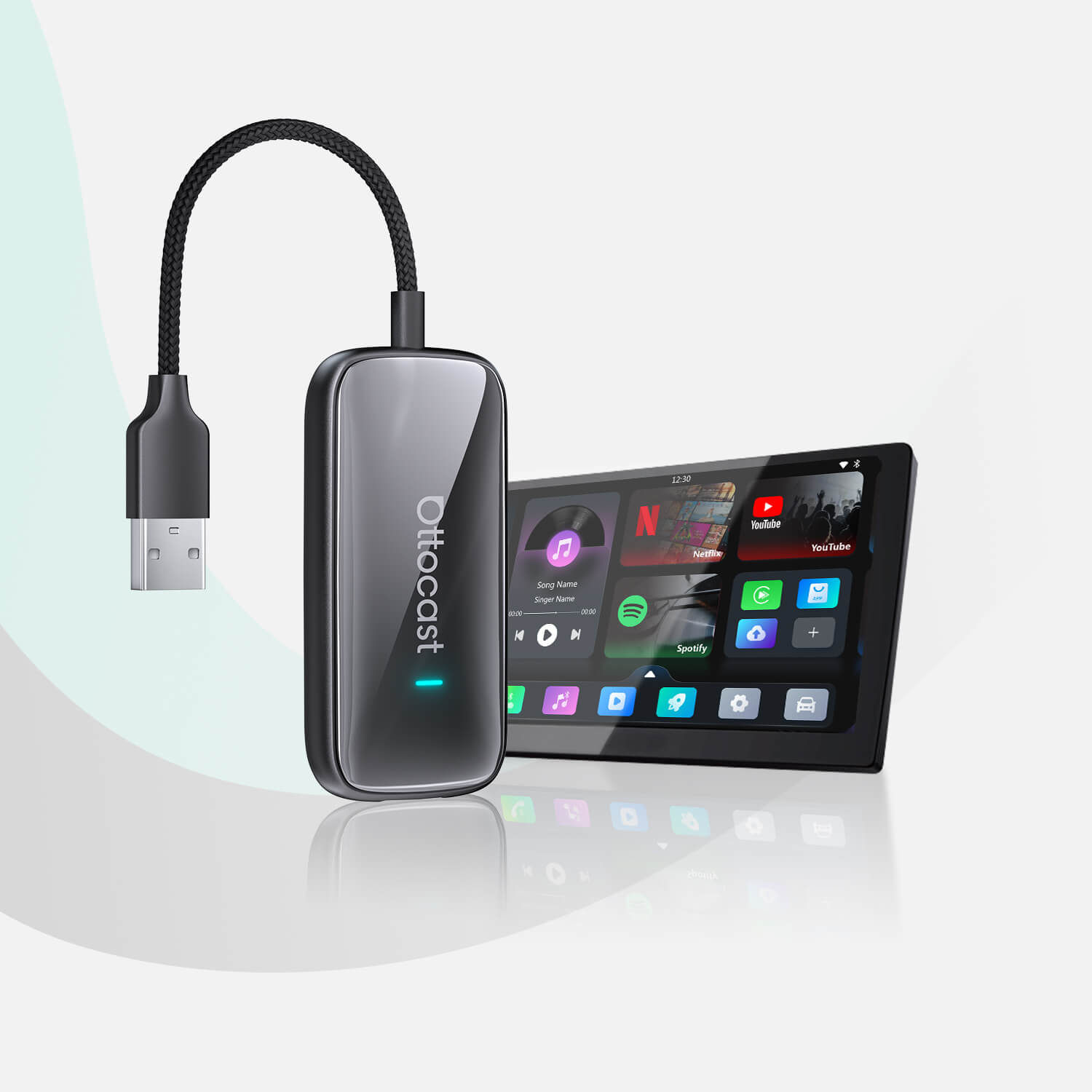
Jeśli celem jest ulepszenie doświadczenia Android Auto, a nie jego wyłączenie, to adaptery bezprzewodowe są wygodnym sposobem na korzystanie z Android Auto, ale w tym przypadku nie są one zawsze połączone kablem.
1.Bezprzewodowy adapter Android Auto A2Air Pro
Dla pojazdów lub motocykli wyposażonych w fabryczne przewodowe Android Auto możesz połączyć się bezprzewodowo z A2Air Pro dla płynnego, bezprzewodowego doświadczenia. Ten adapter obsługuje telefony z Androidem 11 lub nowszym i łączy się przez Bluetooth i Wi-Fi. Doświadcz automatycznego połączenia, darmowych aktualizacji oprogramowania oraz nieprzerwanego, stabilnego działania Android Auto.
Łączność bez kabli: Odrzuć kable dzięki wsparciu Bluetooth i Wi-Fi, ponieważ ten adapter działa całkowicie bezprzewodowo, łącząc telefon z Android Auto bez problemów.
Stabilna wydajność: Zaprojektowany dla płynnego i nieprzerwanego doświadczenia Android Auto, zapewnia stabilne połączenie i niezawodną wydajność w podróży.
Automatyczne połączenie: Ułatw użytkownikowi automatyczne ponowne połączenie za każdym razem, gdy wsiada do pojazdu, bez konieczności ręcznego łączenia.
Płynne aktualizacje: Otrzymuj darmowe, łatwe aktualizacje oprogramowania, aby Twój adapter działał jak najlepiej z najnowszymi funkcjami i ulepszeniami kompatybilności.
Globalny zasięg: Będzie wysyłany na cały świat, aby kierowcy wszędzie mogli korzystać z bezprzewodowego Android Auto.

2.Bezprzewodowy adapter Bluetooth A2Air Android Auto
Ten adapter A2Air zapewnia bezprzewodową wygodę dla samochodów wyposażonych w fabryczne przewodowe Android Auto, dzięki czemu możesz korzystać z Android Auto przez Bluetooth i Wi-Fi. W ten sposób uzyskasz płynne połączenie i nieprzerwane działanie. Urządzenie oferuje automatyczną konfigurację oraz darmowe, łatwe aktualizacje oprogramowania.
Łączność bezprzewodowa: Po prostu połącz się z aktualnym Android Auto w swoim samochodzie i korzystaj z bezprzewodowego połączenia przez Bluetooth i Wi-Fi dla większej wygody.
Koniec z kablami: Pozbądź się kabli USB, aby doświadczyć całkowicie bezprzewodowego połączenia, które wiąże się z wolnością i wygodą Twojej konfiguracji Android Auto w samochodzie.
Idealna rozgrywka: Płynniejsza, bez opóźnień wydajność dla stabilnych, nieprzerwanych doświadczeń z Android Auto dla wszystkich kompatybilnych aplikacji i usług.
Automatyczne łączenie: Adapter, po podłączeniu, automatycznie łączy się za każdym razem, gdy zaczynasz uruchamiać samochód, oferując bezproblemowe i intuicyjne przejścia za każdym razem, gdy wyjeżdżasz.
Aktualizacje oprogramowania: Otrzymujesz wszystkie darmowe i proste aktualizacje oprogramowania, które pojawią się i zapewnią idealną wydajność. Nie powinno to kosztować ani grosza ani wymagać skomplikowanych kroków podczas konfiguracji.

Sekcja 6: Ponowne włączanie lub ponowna instalacja Android Auto w razie potrzeby

Jeśli zdecydowałeś się ponownie zainstalować Android Auto, to postępowanie zgodnie z tymi wskazówkami jest bardzo proste i szybkie. Jak ponownie zainstalować Android Auto? Otwórz aplikację Google Play Store, wyszukaj Android Auto i stuknij przycisk oznaczony ikoną „Zainstaluj”. Po zainstalowaniu aplikacji otwórz ją, a zostaniesz poproszony o skonfigurowanie urządzenia i połączenia z samochodem. Możesz zostać poproszony o skonfigurowanie ustawień Bluetooth i Wi-Fi, aby ponownie włączyć połączenie bezprzewodowe. Przywracanie uprawnień i ustawień dla Android Auto: Po ponownej instalacji przejdź do Ustawienia > Aplikacje i wybierz Android Auto. Tutaj możesz ponownie włączyć wszystkie niezbędne uprawnienia, takie jak lokalizacja, kontakty i dostęp do mediów, aby Android Auto działało normalnie. Jest to ważne, jeśli chcesz, aby aplikacja działała dokładnie tak jak wcześniej, korzystając z twoich aplikacji, powiadomień i usług. Włączenie wszystkich uprawnień zapewnia, że Android Auto działa perfekcyjnie w twoim samochodzie, od Toyoty po Samsunga lub dowolny inny model pojazdu.
Podsumowanie
Niezależnie od tego, czy zastanawiasz się, jak wyłączyć aktualizacje Android Auto, jak usunąć Android Auto, czy po prostu chcesz wiedzieć, jak wyłączyć Android Auto w Toyocie, istnieje wiele sposobów na dostosowanie doświadczenia z Android Auto. Jeśli chcesz całkowicie wyłączyć Android Auto, możesz odinstalować aplikację lub ograniczyć uprawnienia zarówno na telefonie, jak i w systemie samochodu. Dla osób, które chcą mieć kontrolowane doświadczenie, ale nie chcą całkowicie wyłączać aplikacji, można zarządzać tym, które aplikacje i powiadomienia pojawiają się w Android Auto, wyświetlając tylko najważniejsze treści. Dodatkowo zmiana ustawień w systemie samochodu lub na telefonie zatrzymuje automatyczne połączenie i powoduje, że Android Auto nie uruchamia się, gdy tego nie chcesz.
Najczęściej zadawane pytania (FAQ)
- Co się stanie, jeśli wyłączę Android Auto?
Wyłączając Android Auto, nie możesz automatycznie łączyć się z samochodem, a więc aplikacje takie jak nawigacja, muzyka czy komunikatory nie będą dostępne. Twój telefon nie będzie synchronizował się z wyświetlaczem samochodu, a polecenia głosowe czy funkcje CarPlay nie będą działać. Możesz to odwrócić, po prostu ponownie instalując aplikację lub zmieniając ustawienia, aby umożliwić ręczne połączenie.
- Czy wyłączenie Android Auto wpłynie na wydajność mojego telefonu?
Wyłączenie Android Auto nie wpłynie znacząco na ogólne działanie telefonu. Rzeczywiście zatrzymuje działanie aplikacji w tle i połączenie z samochodem, co zmniejsza zużycie baterii związane z automatyczną synchronizacją aplikacji, ale telefon będzie działał normalnie pod każdym innym względem. Sama aplikacja Android Auto nie zużywa dużo zasobów telefonu, a wyłączanie niepotrzebnych aplikacji może stopniowo poprawić responsywność systemu, jeśli potrzebujesz zwolnić miejsce lub zasoby.
- Czy mogę wyłączyć Android Auto tylko dla wybranych samochodów?
Wiele osób ma więcej niż jeden samochód, więc jeśli właściciel posiada kilka aut, Android Auto można wyłączyć w ustawieniach telefonu lub systemu infotainment samochodu. W niektórych samochodach można wyłączyć możliwość łączenia się bezprzewodowo lub nawet zablokować funkcje Android Auto dla konkretnych pojazdów. W ten sposób możesz nadal korzystać z Android Auto w innych samochodach i wyłączyć jego funkcje dla jednego konkretnego auta, co pozwala wybrać, w jakich warunkach możesz z niego korzystać.
- Czy jest sposób, aby zachować Android Auto, ale wyłączyć powiadomienia?
Tak, ale pozwala to na utrzymanie działania Android Auto bez otrzymywania powiadomień. Powiadomienia można wyłączyć lub włączyć tylko wybrane z ustawień powiadomień na telefonie, a następnie zezwolić na to, co Android Auto może wyświetlać. Możesz przynajmniej wyłączyć powiadomienia z poszczególnych aplikacji, takich jak komunikatory czy media społecznościowe, ale w przypadku aplikacji takiej jak Android Auto możesz wyłączyć wszystkie powiadomienia.
- Jak ponownie włączyć Android Auto, jeśli zmienię zdanie?
Ponowne włączenie Android Auto nie jest skomplikowane. Jeśli wyłączysz je, odinstalowując aplikację, musisz przejść do Google Play Store, wyszukać Android Auto i ponownie je zainstalować. Być może będziesz musiał zresetować niektóre ustawienia swojego samochodu, aby umożliwić automatyczne ponowne połączenie. Po skonfigurowaniu odzyskasz pełny dostęp do Android Auto.
Może Ci się również spodobać