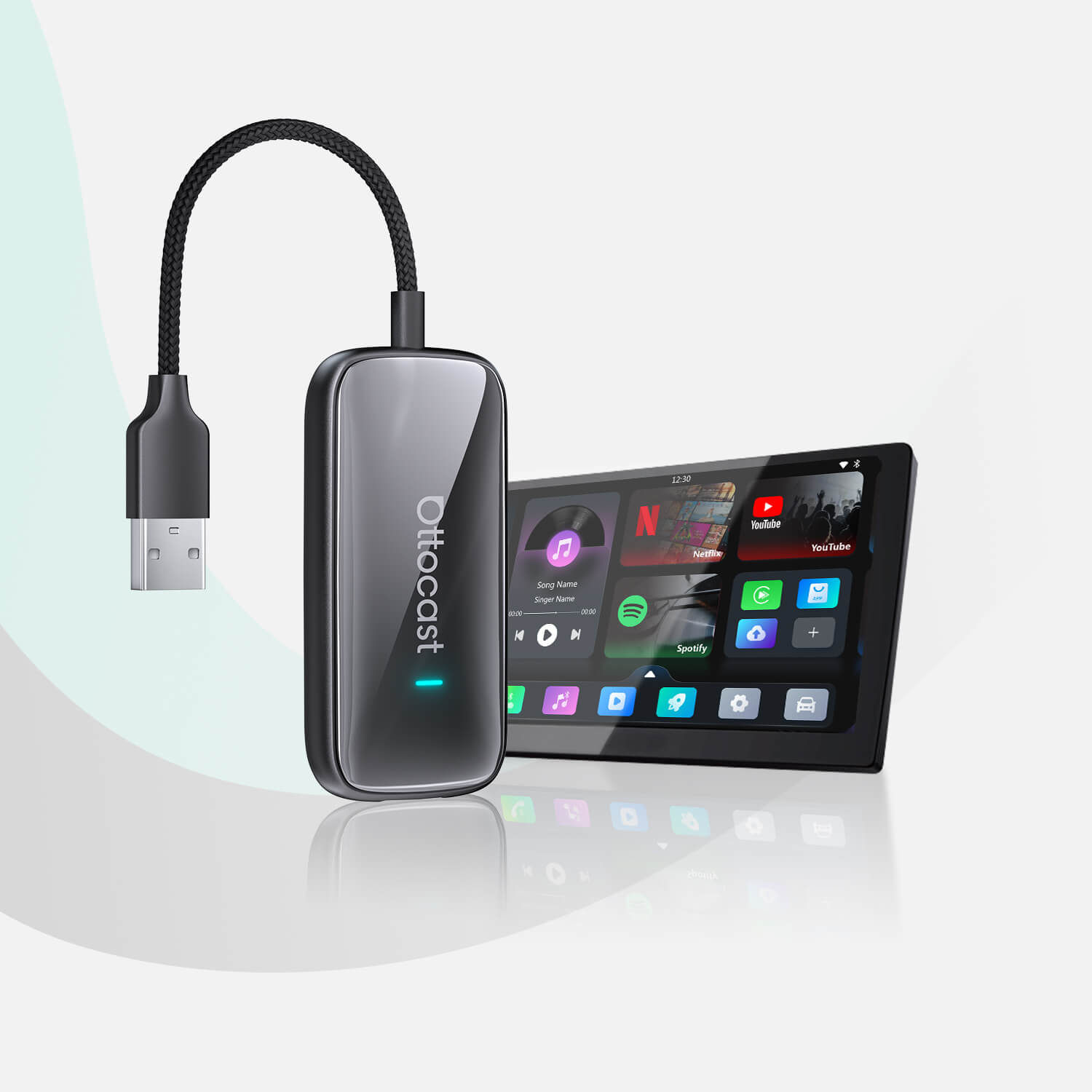
Krótki przegląd Android Auto i jego możliwości
Android Auto to inteligentny towarzysz jazdy, który poprawia doświadczenie kierowcy dzięki funkcji bez użycia rąk, umożliwiając dostęp do aplikacji i usług z urządzenia z Androidem, w tym aplikacji muzycznych takich jak Pandora, podczas bezpiecznej jazdy.
Znaczenie aplikacji muzycznych, takich jak Pandora, dla przyjemnej jazdy
Integracja Pandory z Android Auto umożliwia użytkownikom tworzenie własnych stacji radiowych, odkrywanie nowych artystów i gatunków oraz słuchanie muzyki bez przerw. To połączenie nie tylko zwiększa wartość rozrywkową, ale także sprzyja spokojnej atmosferze podczas jazdy. Procedura jest prosta i pozwala zaoszczędzić czas w trasie.
Zrozumienie Pandory i jej integracji z Android Auto

Czym jest Pandora?
Przegląd Pandory: funkcje i opcje subskrypcji
Pandora to znana usługa streamingu muzyki oferująca szeroki zakres funkcji i opcji subskrypcji, na przykład kuratorowane playlisty, spersonalizowane stacje radiowe oraz streaming na żądanie. Dzięki ogromnemu wyborowi utworów w różnych gatunkach i wykonawcach użytkownicy mogą tworzyć własne stacje, odkrywać nową muzykę i słuchać bez reklam.
Korzyści z korzystania z Pandory podczas jazdy
Połączenie Pandory z Android Auto poprawia jazdę, umożliwiając łatwy dostęp do muzyki i playlist, dzięki czemu osiągnięto płynną integrację między urządzeniem z Androidem a systemem infotainment samochodu. Ta funkcja zapewnia bezpieczniejszą nawigację, odtwarzanie muzyki i komunikację, co prowadzi do jazdy bez rozproszeń i bez użycia rąk.
Kompatybilność z Android Auto
Urządzenia i modele samochodów obsługujące Pandorę przez Android Auto
Pandora, popularna usługa streamingu muzyki, została teraz zintegrowana z Android Auto, tworząc płynne i przyjemne doświadczenie muzyczne podczas jazdy. Android Auto jest kompatybilne z różnymi modelami telefonów i samochodów, co pozwala na korzystanie z niego przez dużą liczbę użytkowników.
Przewodnik krok po kroku, jak dodać Pandorę do Android Auto
Przygotowanie i wymagania
Zapewnienie kompatybilności: wymagania Android Auto i smartfona
Aby dowiedzieć się, jak dodać Pandorę do Android Auto, należy sprawdzić kompatybilność ze smartfonami z systemem Android 6.0 lub nowszym oraz z systemem infotainment w samochodzie. Większość dzisiejszych samochodów ma tę funkcję, więc sprawdź instrukcję obsługi samochodu lub skontaktuj się z producentem, aby to potwierdzić. Po potwierdzeniu kompatybilności przejdź do kolejnych kroków.
Najnowsze aktualizacje: utrzymanie aplikacji i systemu na bieżąco
Aby dowiedzieć się, jak dodać więcej aplikacji do Android Auto, upewnij się, że masz najnowsze wersje aplikacji i systemu. Zaktualizuj najnowszą wersję aplikacji Pandora na smartfonie, a następnie sprawdź aktualizacje w Google Play Store. Zazwyczaj warto też sprawdzić aktualizacje aplikacji Android Auto, aby mieć dostęp do nowych funkcji i ulepszeń kompatybilności. Dzięki temu unikasz problemów z kompatybilnością i zapewniasz płynne korzystanie z Pandory w Android Auto.
Proces instalacji
Pobieranie i instalowanie Pandory na urządzeniu z Androidem
Aby dowiedzieć się, jak dodać Pandorę do Android Auto, najpierw sprawdź, czy Pandora jest zainstalowana na Twoim urządzeniu z Androidem. Jeśli jeszcze nie, przejdź do Google Play Store i wyszukaj Pandorę. Po znalezieniu aplikacji pobierz ją i zainstaluj na telefonie. Upewnij się, że masz stabilne połączenie z internetem podczas tego procesu, aby uniknąć przerw.
Jak połączyć i uruchomić Android Auto w swoim pojeździe
Aby korzystać z Pandory w samochodzie, upewnij się, że samochód jest kompatybilny z Pandorą, a Twój telefon jest połączony z systemem infotainment samochodu za pomocą kabla USB lub Bluetooth. Uruchom aplikację Android Auto i udziel zgody, jeśli jesteś nowym użytkownikiem. Po uruchomieniu zobaczysz Pandorę wśród dostępnych aplikacji. Uruchom ją i możesz słuchać ulubionej muzyki i podcastów podczas jazdy.
Konfiguracja Pandory w Android Auto
Konfigurowanie ustawień Pandory dla optymalnego użytkowania podczas jazdy
Dodanie Pandory do Android Auto to prosty proces, który pozwoli Ci mieć ulubioną muzykę w podróży bez żadnych problemów. Przed rozpoczęciem korzystania z Pandory w Android Auto upewnij się, że masz aplikację Pandora na swoim urządzeniu z Androidem. Następnie podłącz urządzenie do systemu infotainment samochodu za pomocą kabla USB lub bezprzewodowo, jeśli Twój samochód ma taką funkcję. Po nawiązaniu połączenia aktywuj Android Auto na ekranie samochodu, a zobaczysz ikonę Pandory wśród aplikacji. Po prostu stuknij ikonę Pandory, aby otworzyć aplikację i zacząć słuchać spersonalizowanych stacji muzycznych.
Wskazówki dotyczące zarządzania zużyciem danych w sieciach komórkowych
Konfigurowanie ustawień Pandory w Android Auto jest bardzo ważne podczas jazdy. Możesz tworzyć stacje na podstawie ulubionych artystów, piosenek lub gatunków oraz ustawiać opcje odtwarzania, takie jak losowe odtwarzanie, powtarzanie i oceny kciuk w górę/w dół. Aby oszczędzać dane w sieciach komórkowych, pobierz ulubione stacje lub playlisty do słuchania offline. Dzięki temu pasażerowie mają płynne i spersonalizowane doświadczenie muzyczne podczas jazdy.
Korzystanie z Pandory w Android Auto
Podstawowe sterowanie i nawigacja
Jak poruszać się po interfejsie Pandora w Android Auto
Jak zdobyć Pandorę na Android Auto? Interfejs jest bardzo prosty. Po uruchomieniu samochodu i podłączeniu urządzenia z Androidem do wyświetlacza samochodu, Android Auto pojawia się automatycznie, oferując uproszczony i łatwy w obsłudze interfejs. Ikona Pandory na ekranie głównym Android Auto to sposób na dostęp do Pandory poprzez jej dotknięcie. Następnie możesz cieszyć się spersonalizowanym doświadczeniem muzycznym bez żadnych problemów.
Odtwarzanie muzyki, zmiana stacji i korzystanie z poleceń głosowych
Dodanie Pandory do Android Auto umożliwia użytkownikom łatwe wyszukiwanie ulubionych stacji, albumów lub playlist na ekranie dotykowym lub za pomocą poleceń głosowych. Użytkownicy mogą zmieniać stacje, przesuwając palcem w lewo lub w prawo na ekranie dotykowym lub używając poleceń głosowych „Następna stacja” lub „Poprzednia stacja”. Polecenia głosowe mogą także prosić o konkretną piosenkę, artystę lub gatunek, co sprawia, że jazda jest bezpieczna i przyjemna. Połączenie tych dwóch systemów zapewnia użytkownikom pełną kontrolę nad muzyką bez odrywania uwagi od ruchu drogowego.
Zaawansowane funkcje i personalizacja
Tworzenie niestandardowych stacji i zarządzanie playlistami
Aby dowiedzieć się, jak dodać Pandorę do Android Auto, co pozwala użytkownikom tworzyć swoje środowisko streamingu muzyki i mieć spersonalizowany oraz wygodny sposób na jazdę z Pandorą. Aby korzystać z tej funkcji, upewnij się, że Twoje urządzenie z Androidem jest kompatybilne z Android Auto i ma zainstalowaną aplikację Pandora. Pandora jest dostępna bezpośrednio z kokpitu, a sterowanie kciukiem w górę i w dół służy do tworzenia niestandardowych stacji. Twoje playlisty można kontrolować z ekranu dotykowego samochodu lub kierownicy.
Konfigurowanie sterowania kciukiem w górę/w dół za pomocą kierownicy lub ekranu dotykowego
Dodanie Pandory w Android Auto umożliwia proste sterowanie muzyką za pomocą przycisków kciuka w górę i w dół. Użytkownicy mogą łatwo zaznaczyć swoje ulubione utwory, naciskając przycisk kciuka w górę, natomiast szybkie naciśnięcie kciuka w dół pozwala Pandorze lepiej poznać ich preferencje. Ten intuicyjny system sterowania pozwala użytkownikom zarządzać swoim doświadczeniem słuchania na bieżąco, dzięki czemu każda podróż staje się przyjemniejsza i dopasowana do ich gustu muzycznego.
Rozwiązywanie typowych problemów
Problemy z łącznością
Co zrobić, jeśli Pandora nie łączy się lub nie wyświetla poprawnie
Aby dodać Pandorę do Android Auto, zaktualizuj obie aplikacje do najnowszych wersji z Google Play Store. Twoje urządzenie z Androidem może być podłączone do systemu infotainment w samochodzie za pomocą kabla USB lub bezprzewodowo, jeśli samochód obsługuje tę funkcję. Przejdź do aplikacji Android Auto, a następnie do sekcji „Aplikacje”. Jeśli Pandora się nie pojawia, spróbuj ponownie uruchomić telefon i samochód, ponieważ czasem problemy z łącznością można rozwiązać prostym resetem.
Rozwiązywanie problemów z dźwiękiem i streamingiem
Aby rozwiązać problemy z dźwiękiem lub streamingiem Pandory na Android Auto, sprawdź stabilność połączenia internetowego, włącz niezbędne uprawnienia do lokalizacji i plików multimedialnych, wyczyść pamięć podręczną i dane, a jeśli problemy nadal występują, odinstaluj i ponownie zainstaluj obie aplikacje. Czyszczenie pamięci podręcznej i danych może rozwiązać problemy programowe prowadzące do spadku wydajności. Jeśli problemy się powtarzają, najlepszym rozwiązaniem jest ponowna instalacja obu aplikacji, aby zacząć od nowa i ewentualnie rozwiązać problemy z kompatybilnością.
Problemy z kontem i subskrypcją
Radzenie sobie z problemami z logowaniem i synchronizacją konta
Integracja Pandory z Android Auto to ulepszenie doświadczenia jazdy dzięki osobistym stacjom muzycznym i radiowym. Z drugiej strony mogą wystąpić problemy z logowaniem, dlatego należy używać poprawnych kart kredytowych i mieć stabilne połączenie internetowe. Zainstaluj obie aplikacje w najnowszych wersjach, aby uniknąć problemów z kompatybilnością. Po zalogowaniu Android Auto automatycznie zsynchronizuje Twoje konto Pandora, co umożliwi dostęp do ulubionej muzyki podczas jazdy.
Ulepszanie i zarządzanie subskrypcjami Pandory przez Android Auto
Aby ulepszyć subskrypcję Pandory lub odświeżyć ustawienia konta, przejdź do aplikacji Pandora i wybierz menu ustawień. Wykup Pandora Premium, aby słuchać bez reklam, mieć odtwarzanie offline i wyższą jakość dźwięku. Sieć, oceny utworów kciukiem w górę lub w dół oraz recenzje według własnego wyboru. Połączenie Android Auto z Pandorą pozwala kierowcom na pełną kontrolę nad wyborem muzyki podczas bezpiecznej jazdy.
Wskazówki, jak ulepszyć korzystanie z Pandory w samochodzie

Optymalizacja jakości dźwięku
Dostosowywanie ustawień dźwięku dla najlepszego doświadczenia słuchowego
Aby ulepszyć korzystanie z Pandory na Android Auto, upewnij się, że system audio w samochodzie jest poprawnie skonfigurowany i kompatybilny z Android Auto. Sprawdź ustawienia dźwięku w systemie infotainment i dostosuj equalizer według własnych preferencji. Odtwarzaj muzykę przez Android Auto, optymalizując ustawienia wyjścia audio w telefonie, w tym poziomy głośności, efekty dźwiękowe i inne ulepszenia audio.
Zalecenia dotyczące urządzeń zewnętrznych i systemów audio w samochodzie
Aby poprawić jakość dźwięku Pandory na Android Auto, spróbuj podłączyć zewnętrzne urządzenia, takie jak głośniki Bluetooth lub słuchawki, do systemu audio w samochodzie. Może to zapewnić bardziej intensywne i spersonalizowane doznania słuchowe, zwłaszcza jeśli wbudowane głośniki samochodowe nie są wystarczająco dobre. Zakup dobrego systemu audio do samochodu z mocnymi wzmacniaczami, czystymi głośnikami i zaawansowanym przetwarzaniem dźwięku może jeszcze bardziej poprawić jakość dźwięku Pandory i innych aplikacji do streamingu muzyki na Android Auto.
Wskazówki dotyczące bezpieczeństwa
Najlepsze praktyki bezpiecznego korzystania z Pandory podczas jazdy
Aby dodać Pandora do Android Auto, upewnij się, że interfejs Android Auto jest poprawnie skonfigurowany i zaktualizowany, aby uniknąć problemów z kompatybilnością. Naucz się korzystać z poleceń głosowych, aby sterować Pandora bez użycia rąk i jednocześnie zminimalizować rozproszenia podczas jazdy. Zaprojektuj indywidualne stacje lub playlisty z wyprzedzeniem, aby ograniczyć manualne interakcje podczas jazdy.
Jak skutecznie korzystać z poleceń głosowych
Aby dodać Pandora do Android Auto, podłącz swoje urządzenie z Androidem do systemu infotainment samochodu przez USB. Otwórz aplikację Android Auto, przejdź do zakładki Muzyka i wybierz Pandora z listy dostępnych aplikacji muzycznych. Jeśli Pandora nie jest na liście, zaktualizuj ją do najnowszej wersji. Możesz słuchać Pandora bezpośrednio z interfejsu Android Auto, dzięki czemu możesz cieszyć się muzyką, jednocześnie skupiając się na drodze. Użytkownik powinien korzystać z poleceń głosowych, aby bezpiecznie sterować aplikacją.
Podsumowanie
Podsumowanie kroków, aby cieszyć się Pandora na Android Auto
Aby poprawić mobilne doświadczenie Pandora podczas jazdy z Android Auto, zainstaluj aplikację na swoim telefonie z Androidem i podłącz go do systemu samochodowego kompatybilnego z Android Auto za pomocą USB. Otwórz aplikację Android Auto, wybierz Pandora z listy dostępnych aplikacji i nadaj wymagane uprawnienia. Słuchaj swoich ulubionych stacji i playlist Pandora bezpośrednio przez system infotainment samochodu podczas jazdy.
Zachęta do odkrywania i bezpiecznego cieszenia się muzyką na drodze
Dodanie Pandora do Android Auto daje więcej muzycznych możliwości i sprzyja bezpiecznej jeździe. Dzięki poleceniom głosowym i uproszczonym kontrolkom użytkownicy mogą być na drodze i jednocześnie słuchać muzyki. Ważne jest jednak, aby korzystać z tych funkcji prawidłowo, ustawiając prędkości i playlisty przed jazdą. Łatwe i bezpieczne korzystanie z Pandora sprawia, że jazda jest przyjemniejsza i bardziej melodyjna, co gwarantuje bezpieczeństwo.
Najczęściej zadawane pytania
Jak naprawić rozłączoną sesję Pandora na Android Auto?
Aby rozwiązać problem rozłączania sesji Pandora na Android Auto, uruchom ponownie obie aplikacje, zaktualizuj oprogramowanie telefonu i upewnij się, że połączenie internetowe jest stabilne.
Czy mogę korzystać z Pandora z Android Auto w dowolnym pojeździe?
Tak, możesz korzystać z Pandora z Android Auto w każdym pojeździe wyposażonym w Android Auto. Upewnij się jednak, że Twój telefon jest kompatybilny i masz na nim wymagane aplikacje.
Jakie są najlepsze plany danych do streamingu muzyki na Pandora podczas korzystania z Android Auto?
Najlepsze plany danych do streamingu Pandora z Android Auto zależą od Twojego użytkowania. Możliwe, że warto wybrać plany nielimitowane lub z dużymi limitami na streaming muzyki podczas jazdy. Niektórzy operatorzy oferują specjalne funkcje dla streamingu muzyki.
Może Ci się również spodobać