




Na laethanta nuair a bhí ar thiománaithe déileáil le fadhbanna ag oibriú a bhfeistí cliste agus iad ag tabhairt aghaidh ar a gcuid imní ar an mbóthar. Buíochas le teicneolaíocht nua-aimseartha agus cruthú gléasanna cosúil le CarPlay, tá sé éasca anois do thiománaithe seansanna dítharraingthe a laghdú.
Cuireann Ottocast na táirgí is fearr de ghléasanna CarPlay gan sreang ar fáil do úsáideoirí éagsúla ar fud an domhain chun buntáistí tiomána gan lámha a fheabhsú. Mar sin féin, tá go leor úsáideoirí CarPlay ag lorg modhanna ar conas an fón a dhícheangal ón CarPlay?
Mar sin inniu, déanaimis iniúchadh ar shonraí CarPlay agus a chuid gnéithe bunúsacha. Cuirfimid i láthair treoir éasca ach éifeachtach chun na céimeanna mionsonraithe a thuiscint maidir le conas Apple CarPlay a mhúchadh go mion.
CarPlay - Forbhreathnú
Conas a úsáideann tú córas faisnéise do chairr?
Is fearr le go leor daoine CarPlay a thairgeann nasc tapa idir a bhfón agus córas faisnéise an chairr. Oibríonn Apple CarPlay le bogearraí iOS agus déanann Android Auto na feidhmeanna céanna do ghléasanna Android.
Ottocast is é an príomhainm nuair a thagann sé do ghléasanna CarPlay gan sreang. Tá roinnt táirgí éagsúla ag an gcuideachta i CarPlay a oibríonn ar Android, Apple, agus CarPlay uilíoch do na córais oibriúcháin araon.
Déantar ráthaíocht cáilíochta an bhranda le barántas airgid ar ais 30 lá agus loingseoireacht saor in aisce chuig do cheann scríbe, rud a fhágann go bhfuil sé ina cheannródaí i ngléasanna CarPlay gan sreang. Ní féidir dearmad a dhéanamh ar an raon táirgí atá ar fáil chun an CarPlay is oiriúnaí do do riachtanais a roghnú.
Nascadh agus dícheangal an fhóin ó CarPlay
Tar éis achoimre a fháil ar CarPlay, an bhfuil suim agat níos mó a fhoghlaim faoi nascadh agus dícheangal ón bhfón? Féachfaimid go tapa ar an dá phróiseas seo:
Ag nascadh do ghutháin le CarPlay
Bíonn imní ar go leor daoine faoi nascadh a bhfóin le CarPlay agus iad ag ceannach é. Tá dea-scéal ann: níl le déanamh agat ach péireáil aonuaire idir CarPlay agus do ghuthán. Tá naisc eile ina dhiaidh sin go huathoibríoch i bhformhór na gcásanna gan gá le hidirghabháil.
Mar shampla, agus tú ag úsáid Ottocast CarPlay, níl aon imní ort faoi phéireáil toisc go bhfuil gné nasc uathoibríoch aige. Cuireann úsáid CarPlay gan sreang cosúil le U-2 Wireless Carplay Adapter ó Ottocast deireadh leis na cáblaí casta ar do dashboard.
Buíochas le nuashonruithe le déanaí ó Ottocast, tá sé éasca do na húsáideoirí nasc gan uaim a bheith acu idir CarPlay agus a bhfón. Tá sé éasca do thosaitheoirí sa teicneolaíocht seo do ghuthán a nascadh le CarPlay.
Ag dícheangal do ghutháin ón CarPlay
Tar éis duit a fháil amach conas CarPlay a chasadh air, b’fhéidir go mbeidh ort é a dhícheangal ar chúiseanna éagsúla.
Ar an gcéad dul síos, b’fhéidir go bhfuil tú ag imeacht as do charr agus nach dteastaíonn uait do scáileán a roinnt le CarPlay. Ar an dara dul síos, b’fhéidir go bhfuil tú ag úsáid CarPlay do ghutháin éagsúla cosúil le gutháin do bhaill teaghlaigh nó do chairde. Mar sin, b’fhéidir go mbeidh ort fón amháin a dhícheangal ó CarPlay agus fón eile a nascadh leis an gcóras.
Mar sin, níl le déanamh agat ach dul i dtaithí ar na modhanna éagsúla chun do ghuthán a dhícheangal ó CarPlay.
Modhanna chun an fón a dhícheangal ó CarPlay
Mar sin tá tú anseo leis na príomh-mhodhanna chun an fón a dhícheangal ó CarPlay go héasca:
Modh 1: Ag baint úsáide as Siri
Ar an gcéad dul síos, is féidir leat Siri - cúntóir gutha Apple a úsáid chun CarPlay a mhúchadh ar do iPhone. Seo na céimeanna mionsonraithe:
- Céim 1:Brúigh agus coinnigh an cnaipe rialaithe gutha ar do dashboard nó ar an roth stiúrtha. Mar rogha eile, is féidir leat an rogha “Hey Siri” a úsáid chun do ghuthán a ghníomhachtú.
- Céim 2:Nuair a bheidh Siri gníomhachtaithe, is féidir leat an t-ordú gutha a thabhairt - “Disconnect from CarPlay.”
- Céim 3:Fan go gcuirfidh Siri in iúl duit go bhfuil an iarraidh déanta agus go bhfuil do ghuthán dícheangailte ó CarPlay.

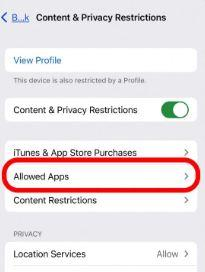
Modh 2: Ag baint úsáide as roghchlár srianta an iPhone
Is féidir leat an roghchlár srianta ar do iPhone a úsáid chun Apple CarPlay a mhúchadh agus a chinntiú nach mbeidh aon nasc eile leis an gcarr. Seo na céimeanna mionsonraithe:
- Céim 1: Tabhair cuairt ar an rogha “Settings” agus ansin ar an rogha “Screen Time” ar do iPhone.
- Céim 2:Roghnaigh an rogha “Content and Privacy Restrictions” agus ansin roghnaigh na “Allowed Apps.”
- Céim 3:Tabhair cuairt ar an rogha “CarPlay” agus roghnaigh an cnaipe lasc chun CarPlay a dhíchumasú.
Modh 3: Ag baint úsáide as socruithe iPhone
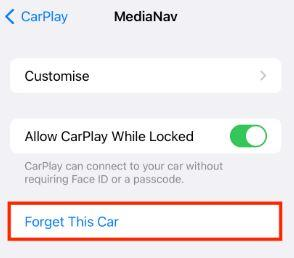
Ag lorg modhanna éagsúla ar conas Apple CarPlay a mhúchadh, is féidir leat muinín a bheith agat as socruithe an iPhone. Seo na céimeanna éasca le húsáid do shocruithe iPhone:
- Céim 1: Tabhair cuairt ar an rogha “Settings” agus ansin ar an rogha “General” ar do iPhone.
- Céim 2:Roghnaigh an rogha “CarPlay” agus díchumasaigh an carr ó gach rogha gléasanna ceangailte.
- Céim 3:Roghnaigh an rogha “Forget this car” agus ansin dearbhaigh do ghníomh trí bhrú ar an rogha “Forget.”
Modh 4: Ag baint úsáide as córas faisnéise an chairr
Modh eile éasca chun CarPlay a mhúchadh ar iPhone ná úsáid a bhaint as córas faisnéise do charr. Mar sin, ag brath ar mhúnla do charr, is féidir leat dul i dtaithí ar na céimeanna seo a leanas:
- Céim 1:Cuardaigh deilbhín CarPlay ar chórais faisnéise do charr.
- Céim 2:Roghnaigh deilbhín CarPlay agus téigh go dtí a shocruithe. Téigh chuig na roghanna “Dícheangail” nó “Díchumasú”.
- Céim 3: Roghnaigh an rogha agus fan go ndícheanglófar an fón ón CarPlay.
Modh 5: Ag dícheangal Bluetooth an chairr
Bunaítear an nasc idir faisnéis an chairr agus an fón ag úsáid Bluetooth. Dá bhrí sin, is féidir leat Bluetooth an chairr a dhícheangal go díreach ag úsáid na gcéimeanna seo a leanas:
- Céim 1: Téigh go socruithe Bluetooth chórais faisnéise do charr.
- Céim 2:Seiceáil liosta na bhfeistí péireáilte agus aimsiú iad do do iPhone.
- Céim 3:Roghnaigh an iPhone agus ansin roghnaigh an cnaipe “Dícheangail” nó “Déan dearmad ar an bhfeiste”.
Is é seo ceann de na modhanna is simplí chun Apple CarPlay a mhúchadh. Is féidir leat Bluetooth a chasadh air chun Apple CarPlay a chasadh air gan aon fhadhbanna breise.
Modh 6: Ag dícheangal an chábla solais
Modh eile le haghaidh conas Apple CarPlay a mhúchadh ná an cábla solais a dhícheangal. Oibríonn sé seo do iPhones atá ceangailte le calafort USB do charr.
Mar sin, is é atá le déanamh agat ná an cábla solais a aimsiú a nascann do iPhone agus calafort USB an chairr. Is féidir leat an cábla solais a dhícheangal go simplí ón bhfón agus ón gcalafort USB.
Caithfidh tú an modh seo a úsáid go cúramach mar mura bhfuil do CarPlay gan sreang, ní oibríonn sé seo.
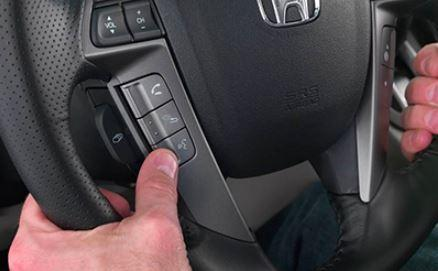
Modh 7: Ag baint úsáide as an gcnaipe CarPlay i rialuithe do charr
Ar deireadh ach ní ar a laghad, is féidir leat a sheiceáil an bhfuil cnaipe speisialta CarPlay ag do charr ar a phainéal rialaithe. Beidh comhartha CarPlay air.
Mar sin, is é atá le déanamh agat ná an cnaipe CarPlay a bhrú ar feadh cúpla soicind. Fan go dtiocfaidh do chomhéadan as radharc agus go ndícheanglófar do fhón ón CarPlay.
Focail scoir
Tá súil againn go bhfuil gach rud soiléir do ár léitheoirí faoi na céimeanna mionsonraithe ar conas an fón a dhícheangal ón CarPlay? Déanann an liosta fada buntáistí de CarPlay é a bheith ina ghléas úsáideach ar fud an domhain. Le cabhair ó threoir éifeachtach, is féidir leat do fhón a dhícheangal go héasca ón CarPlay nuair nach bhfuil sé á úsáid.
Ná féach níos faide ná Ottocast, nuair a thagann sé chun na gairis CarPlay is fearr a cheannach do do fhóin Apple nó Android. Is píosaí teicneolaíochta éasca le húsáid, saibhir i ngnéithe, agus inacmhainne iad seo duitse.
D’fhéadfadh spéis a bheith agat freisin









