




Gléasanna Comhoiriúnacha agus Riachtanais
Fóin Chliste
Ní oibreoidh Spotify a chur le Android Auto ach nuair a chomhlíonann tú na riachtanais, atá leagtha amach againn thíos. Fóin chliste ag rith Android 6. Lollipop agus Marshmallow toisc nach bhfuil comhtháthú fóin le Android Auto ag na leaganacha roimhe seo. Chun deacrachtaí teicniúla a sheachaint agus tú ag úsáid Spotify, déan cinnte go bhfuil na nuashonruithe is déanaí ar do ghuthán Android, go bhfuil spás stórála leor ann, agus go bhfuil nasc seasmhach leis an idirlíon chun go rithfidh sé go réidh.
Feithiclí
Tá sé tábhachtach a chinntiú go bhfuil do fheithicil comhoiriúnach le Android Auto trí do lámhleabhar feithicle nó suíomh gréasáin an mhonaróra a sheiceáil sula leanann tú ar aghaidh. Ciallaíonn sé gur féidir leat feidhmíocht do charr a fheabhsú trí aonad ceann iar-mhargaíochta a úsáid má tá an leagan monarchan de do fheithicil neamhéifeachtach. Déantar na haonaid seo a mhonarú ag comhlachtaí éagsúla agus is féidir iad a chur isteach go héasca ar dhashboard do charr chun roghanna breise nascachta a thabhairt duit trí Spotify a chur le Android Auto le haghaidh taithí shlán.
Aip Android Auto
Chun do ghuthán cliste a nascadh le córas faisnéise do charr, íoslódáil agus suiteáil an aip Android Auto ón Google Play Store agus lean na treoracha. Tar éis an ghutháin a nascadh, is féidir le húsáideoirí dul tríd an gcomhéadan Android Auto chun foghlaim conas Spotify a chur le Android Auto. Ottocast A2Air Pro is nasc gan sreang trína nach gá do ghuthán aon cáblaí chun nascadh leis an gcóras carr.
Bogearraí agus Aipeanna Riachtanacha
Aip Spotify
Tá roinnt rudaí tábhachtacha riachtanach chun Spotify a chur le Android Auto. Chun Spotify a nascadh le feidhmeanna Android Auto, ní mór duit aip soghluaiste Spotify a bheith agat ar do ghléas Android chomh maith leis an aip Android Auto. Ligeann an aip seo do do ghuthán a chomhtháthú le córas faisnéise do charr agus úsáid a bhaint as aipeanna comhoiriúnacha agus tú ag tiomáint. Tar éis na céimeanna seo a dhéanamh do na haipeanna beirt, beidh Spotify réidh le hoibriú i do Android Auto.
Aip Android Auto
Ansin, déanaimis iniúchadh ar an bpróiseas chun Spotify a chur le Android Auto. Cuir do ghléas Android isteach i gcalafort USB chórais faisnéise an charr. Ansin oscail an aip Android Auto a thaispeánann na feidhmchláir uile atá comhoiriúnach cosúil le Spotify. Brúigh ar Spotify chun do cheol a chraoladh ar do thaispeáint Android Auto, ag tabhairt bealach duit do liostaí seinm, albam agus podchraoltaí a shruthlú díreach ón gcarr. Éist le do leabharlann ceoil nó podchraoltaí agus tú ag tiomáint ag an am céanna. Is féidir leat córas faisnéise an charr a fheabhsú ag úsáid táirgí cosúil le OttoCast chun taithí úsáideora níos fearr a fháil.
Android Auto a Shocrú
Android Auto a Shuiteáil ar Do Ghuthán Cliste
Ag smaoineamh conas Spotify a chur le Android Auto? Chun tús a chur beidh ort síniú isteach i Android Auto ar do ghuthán. Mura dtacaíonn do charr le Android Auto, beidh ort an aip Android Auto a íoslódáil ón Google Play Store. Seol an feidhmchlár agus léigh na treoracha pop-up réamhrácha ar conas na socruithe agus ceadanna a chumrú. Leis an suiteáil seo, is féidir leat rochtain a fháil ar aipeanna éagsúla cosúil le Spotify ag úsáid córais faisnéise do charr agus tú ag tiomáint, rud a dhéanann do thurais níos suimiúla.
Do Ghuthán Cliste a Nascadh le Do Charr
Le cabhair ó Android Auto, is féidir leat do ghuthán a nascadh le do charr. Tá dhá phríomh-mhodh ann chun é seo a dhéanamh: cumarsáid USB agus cumarsáid gan sreang. Chun nasc USB, bain úsáid as an gcábla USB cuí chun do ghuthán a nascadh le calafort USB an charr. Tá an modh seo iontaofa agus is é an bealach is tapúla chun foghlaim conas Spotify a chur le Android Auto. Má thaitníonn úsáid gléas gan sreang leat, seiceáil an dtugann córas faisnéise do charr an rogha sin. B’fhéidir go mbeidh gabháil cosúil leis an Ottocast A2Air Pro riachtanach chun Android Auto gan sreang a cheadú i ngluaisteáin níos sine.
Nasc USB
Tóg cábla USB agus ceangail ceann amháin le do ghuthán cliste agus an ceann eile le calafort USB do charr. Ba chóir go n-osclódh comhéadan Android Auto go huathoibríoch nó is féidir leat é a roghnú ón roghchlár carr. Ón áit seo, is féidir leat rochtain a fháil ar conas Spotify a chur le Android Auto agus do cheol a rialú go díreach ón scáileán tadhaill sa charr. Tá sé seo an-éifeachtach agus éifeachtach mar cabhraíonn sé le do ghuthán fanacht luchtaithe le linn taistil.
Nasc Gan Sreang
Is rogha maith é nasc gan sreang dóibh siúd atá ag iarraidh níos lú cáblaí a úsáid. Déan cinnte go dtacaíonn an ghuthán cliste agus córas faisnéise an chairr le Android Auto gan sreang. Is féidir feistí cosúil leis an Ottocast A2Air Pro a úsáid chun é seo a dhéanamh indéanta i gcarranna nach dtacaíonn leis an bhfeidhm seo go dúchasach. Faigh rochtain ar chóras faisnéise an chairr agus lean an treoir socraithe chun do ghuthán a nascadh leis an gcarr trí Bluetooth. Tar éis nasc rathúil, taispeánfar comhéadan Android Auto, lena n-áirítear Spotify a chur leis ar Android Auto, ar scáileán do charr agus beidh sé glan agus saor ó chlot.
Ag Cumrú Socruithe Android Auto
Nuair a bheidh an nasc réidh, b’fhéidir gur mhaith leat roinnt socruithe Android Auto a chur ar bun chun feidhmíocht a fheabhsú. Oscail an aip Android Auto ar do ghuthán cliste agus roghnaigh an cluaisín socruithe. Cuireann an chuid seo roghanna ar fáil maidir le ceadanna aip, socruithe fógra, agus gnéithe córais. Tá bainistíocht aip tar éis an cnaipe Spotify a chur leis ar Android Auto a chur san áireamh. Cabhraíonn na socruithe seo a shaincheapadh chun an taithí mar thiománaí a fheabhsú agus chun é a dhéanamh níos éasca do cheol is fearr leat a chloisteáil agus tú ag tiomáint.
Ag Socrú Spotify
Ag Suiteáil Spotify ar Do Ghuthán Cliste
Ag smaoineamh conas spotify a chur leis an android auto? Chun Android Auto a úsáid, déan cinnte ar dtús go bhfuil an aip Spotify suiteáilte ar do ghuthán. Oscail Google Play Store agus clóscríobh “Spotify” sa bhosca cuardaigh agus íoslódáil é. Nuashonraigh go dtí an leagan is déanaí den aip chun an leas is mó a bhaint as. Tá sé tábhachtach Spotify a bheith agat i gcónaí mar ní oibríonn Android Auto ach le haipeanna comhoiriúnacha.
Ag Cruthú Cuntais Spotify
Tosóidh an próiseas chun do amhráin is fearr leat a chloisteáil ag úsáid Android Auto leis an Spotify a chur leis an Android Auto. Is aip sruthú ceoil é Spotify a ligeann do úsáideoirí ceol a chruthú agus a roinnt ar a bhfeistí le gnéithe breise luachmhara amhail liostaí seinm pearsantaithe, éisteacht gan fógraí, agus rochtain as líne do chustaiméirí atá ann cheana.
Cuntais Spotify Préimhe vs. Saor in Aisce
Méadaíonn seirbhísí Préimhe agus Saor in aisce Spotify na gnéithe atá ar fáil do úsáideoirí Android Auto, amhail an cumas éisteacht gan cur isteach, na hamhráin a íoslódáil le héisteacht as líne, agus fuaim ar ardchaighdeán. Do na húsáideoirí rialta, moltar uasghrádú a dhéanamh go Spotify Premium. Áirítear ar na gnéithe saor in aisce roinnt milliún de thraicteanna le fógraí ó am go chéile. Déanann comhoiriúnacht Android Auto ar Spotify éascaíocht níos mó a thabhairt chun idirghníomhú leis an gceol agus tú ag tiomáint. Chun tuilleadh eolais a fháil faoi na feistí agus na gabhálais atá ar fáil do do charr, féach ar Ottocast A2Air Pro.
Ag comhtháthú Spotify le Android Auto

Ag seoladh Android Auto
Chun Spotify a chur le Android Auto, is é an chéad chéim ná Android Auto a thosú ar chóras faisnéise do charr. Ceangail an fón leis an gcarr ag úsáid cábla USB nó gan sreang, ansin tosóidh Android Auto. Mura dtosóidh sé, ansin sconna ar an deilbhín ar scáileán taispeána an chairr. Is féidir leis an gcomhéadan atá oiriúnach don charr cabhrú leat aipí éagsúla a úsáid chun nascleanúint a dhéanamh agus tiomáint go sábháilte.
Ag rochtain Spotify trí Android Auto
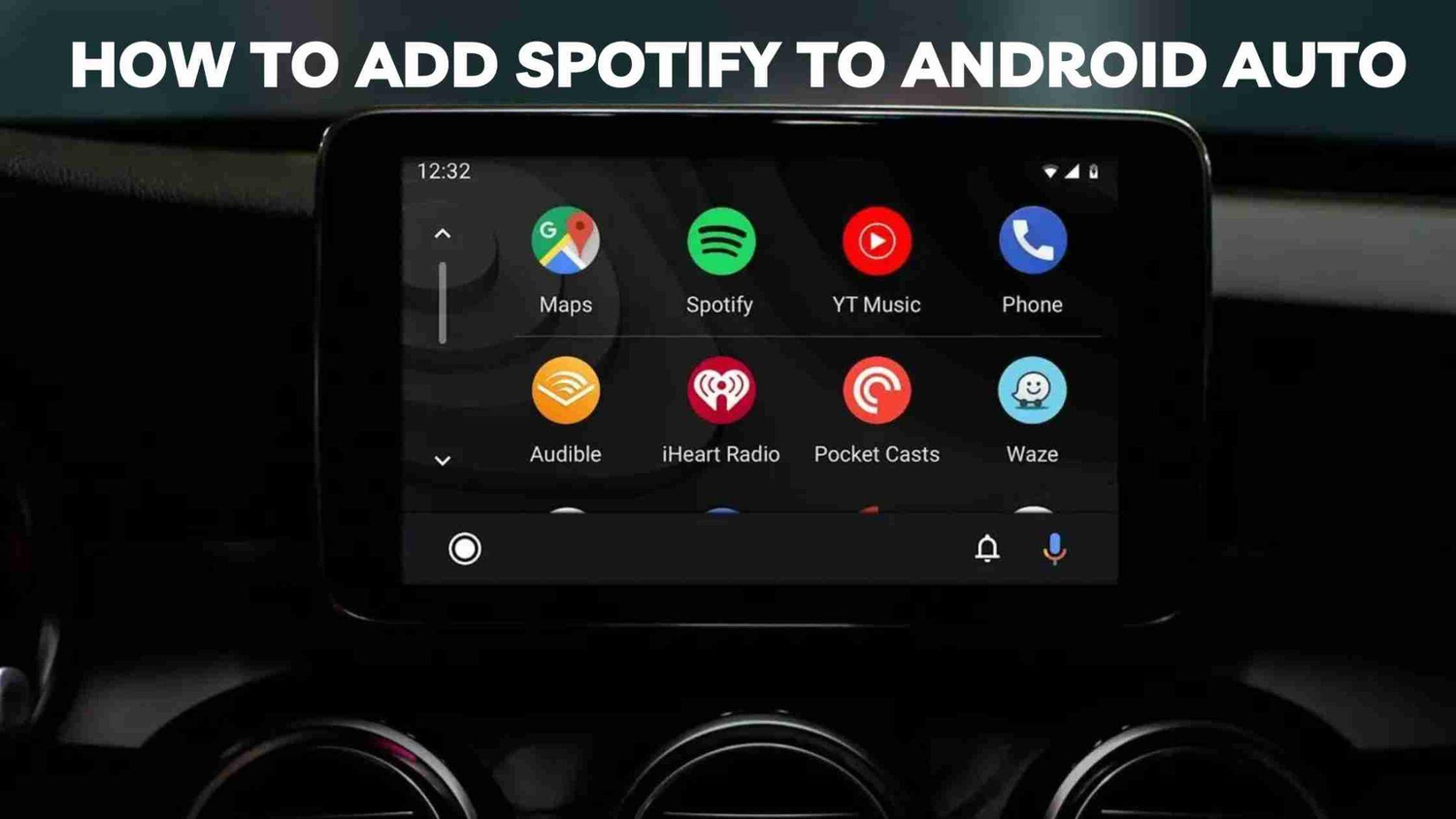
Tar éis duit Android Auto fuaime carr a shuiteáil ar do charr agus an aip a thosú, is é an chéad chéim eile chun Spotify a chur le Android Auto ná rochtain a fháil ar an aip tríd an gcomhéadan. Taispeánann Android Auto deilbhíní d’aipí comhoiriúnacha cosúil le Spotify má tá an aip ar do fhón. Mura bhfuil, scrollaigh trí na aipí atá ar fáil chun rochtain éasca a fháil ar sheirbhís ceoil Spotify agus tú ar an mbóthar.
Ag fáil an Deilbhín Spotify
Chun an deilbhín Spotify a fháil, nuashonraigh an aip agus déan an aip a phéireáil arís ó do fhón go Android Auto. Cliceáil chun seirbhís Spotify a sheoladh laistigh de Android Auto agus brabhsáil na liostaí seinmliosta agus na hamhráin is fearr leat. Tá feistí chun cinn ann freisin cosúil le Ottocast A2Air Pro a d’fhéadfadh nascacht fheabhsaithe a thairiscint agus tú ag úsáid feistí gan sreang.
Ag logáil isteach i Spotify ar Android Auto
Chun rochtain a fháil ar do leabharlann ceoil phearsantaithe agus moltaí ar Android Auto, aimsigh Spotify agus logáil isteach. Má tá tú logáilte isteach ar do fhón cliste le Android Auto, beidh do chuntas Spotify sínithe go huathoibríoch freisin. Cuirfidh Spotify Android Auto ar do chumas tiomáint níos sábháilte agus níos taitneamhaí a bheith agat le rochtain ar do cheol is fearr leat nuair is gá duit é. Smaoinigh ar úsáid a bhaint as Ottocast A2Air Pro má tá tú ag lorg níos mó roghanna nasc gan sreang a bhunú do ghléasanna.
Ag Úsáid Spotify ar Android Auto
Nascleanúint ar Chomhéadan Spotify ar Android Auto
Tá sé an-éasca Spotify a chur le Android Auto agus is féidir leis do thaithí éisteachta a dhéanamh i bhfad níos spreagúla agus tú ag tiomáint. Chun Spotify a chur le Android Auto, ní mór duit ar dtús na feidhmchláir is déanaí tacaíochta Spotify agus Android Auto a íoslódáil agus a shuiteáil ar do ghléas Android comhoiriúnach. Le cábla USB, ceangail do ghuthán leis an gcóras faisnéise comhoiriúnach le Android Auto i do charr. Ba chóir go n-osclódh Spotify ar an gcomhéadan seo chun rochtain a fháil ar do liostaí seinm agus albamanna ó do dashboard.
Brabhsáil agus Ceol a Sheinm
Déantar an próiseas brabhsála agus ceol a sheinm trí Spotify a chur le Android Auto a bheith simplí agus gan stró do na húsáideoirí. Spotify ar Android Auto - treoir chun do ghuthán a rialú tríd an aip ceoil. Is féidir leat cuardach a dhéanamh trí do leabharlann ceoil ag úsáid an scáileáin tadhaill nó guth trí Google Assistant agus an t-amhrán atá uait a roghnú go díreach gan do lámha a bhaint den roth.
Liostaí Seinm
Buntáiste suntasach eile a bhaineann le Spotify a chur le Android Auto ná an éascaíocht le do liostaí seinm a bhainistiú agus a úsáid. Ligeann Spotify do Android Auto d’úsáideoirí rochtain a fháil ar a liostaí seinm, lena n-áirítear a liosta seinm tiomána, trí chliceáil ar an rannán liostaí seinm ar chomhéadan Spotify. Is féidir orduithe gutha a úsáid freisin chun liosta seinm ar leith a sheinm, rud a fheabhsóidh an áisiúlacht agus an sábháilteacht a bhaineann le tiomáint.
Albamanna
Is féidir le Spotify cabhrú leat freisin do albam is fearr leat a sheinm ar do ghléas Android Auto. Soláthraíonn Android Auto comhéadan éasca le húsáid chun brabhsáil a dhéanamh ar albamanna sábháilte, is fearr leat agus scaoileadh nua. Tá comhéadan soiléir aige agus deilbhíní móra chun ceol a roghnú agus tá an taithí do na catagóirí araon áisiúil agus taitneamhach.
Ealaíontóirí
Is ábhar mór eile é ceol a chloisteáil ó na healaíontóirí is mian leat nuair a aimsíonn tú conas Spotify a chur le Android Auto. Tá bealach éasca ag Spotify in Android Auto chun nascleanúint a dhéanamh agus éisteacht leis na healaíontóirí agus na hamhráin is fearr leat. Ligeann sé freisin d’úsáideoirí amhráin a roghnú ó ealaíontóir ag baint úsáide as orduithe gutha chun a chinntiú go mbíonn gach tiomáint taitneamhach agus pearsantaithe. Ba mhaith liom freisin an Ottocast A2Air Pro a mholadh chun a gcumraíochta a dhéanamh níos fearr fós.
Ag Cruthú agus Bainistiú Liostaí Seinnte
Ag Úsáid Orduithe Guth le Google Assistant
Is ceann de na bealaí is éasca chun Spotify a chur le Android Auto agus taitneamh a bhaint as ceol gan lámha ná trí orduithe gutha a úsáid. Chun Google Assistant a úsáid i gcarr Android Auto, ceangail do fhón leis an gcóras Android Auto, suiteáil an aip Android Auto ar do ghuthán chomh maith leis an aip Spotify. Oscail Spotify agus clóscríobh ordú sonrach chun ceol áirithe a sheinm, mar shampla “seinn Discover Weekly playlist” nó “seinn ceol rac”.
Ag Seinn Amhráin Sonracha
Tá Spotify agus Android Auto ag éascú sruthú ceoil ag baint úsáide as Google Assistant. Tá an ghné seo an-chabhrach le linn tiomána an chairr, ag seachaint cur isteach agus ag fáil rialú láimhe. Ní hamháin go gcabhraíonn Spotify le taithí an tiomána a fheabhsú ach freisin le ceol a sholáthar ag am ar bith.
Rialú ar an Imirt
Tá rialú ar an imirt ar Spotify ag baint úsáide as Android Auto simplí le Google Assistant. Ligeann feidhmeanna sos, léim, agus rian roimhe seo Google do úsáideoirí a gceol a rialú gan teagmháil a dhéanamh lena bhfón, ag cur le sábháilteacht agus taitneamhacht le linn tiomána trí ligean do úsáideoirí sos a chur, léim nó filleadh ar rianta roimhe seo. Ottocast A2Air Pro tairgeann nasc gan sreang cobhsaí agus ardchaighdeáin chuig córas fuaime do charr, ag cinntiú taithí shlán agus fheabhsaithe.
Ag Cuardach Ceoil
Cuireann Spotify le Android Auto deis ar fáil chun Google Assistant a úsáid chun ceol a chuardach agus a aimsiú, chomh maith le moltaí nua ceoil agus liostaí seinm nach gá do úsáideoirí an aip a nascleanúint de láimh. Tá gléasanna ann freisin amhail Ottocast A2Air Pro a d’fhéadfaí a úsáid chun an nasc a chothabháil agus taitneamh a bhaint as an gceol i gceart.
Fabhtcheartú Fadhbanna Coitianta

Ní Léirítear Spotify ar Android Auto
Chun réiteach a fháil ar an bhfadhb nach dtugann Spotify le feiceáil ar Android Auto, athshuiteáil na haipanna Spotify agus Android Auto. D’fhéadfadh leaganacha sean-aimseartha aipeanna a bheith neamh-chomhoiriúnach agus nach dtaispeánfadh siad Spotify ar an gcóras faisnéise sa charr. Chun nuashonrú a dhéanamh, oscail Google Play Store, déan cuardach agus cliceáil ar an gcnaipe “Nuashonrú” do gach aip. Cinntíonn na nuashonruithe go bhfuil feabhsúcháin amach anseo comhoiriúnach le húsáid rialta.
Nuashonrú Aipeanna
Réitíonn atosú do ghléasanna agus an córas faisnéise fabhtanna bogearraí beaga a chuireann cosc ar Spotify a thaispeáint ar Android Auto. Athbhunaíonn sé an nasc agus seiceálann sé na cláir atá tacaithe. Má leanann an fhadhb ar aghaidh, nuashonraigh agus athshuiteáil Spotify chun comhaid truaillithe a bhaint.
Atosú Gléasanna
Nuair a mhaireann an fhadhb in ainneoin na n-aipeanna a nuashonrú agus na gléasanna a atosú, smaoinigh ar roghanna breise le haghaidh fabhtcheartaithe cosúil le comhoiriúnacht an ghléis le Android Auto. Chun an gléas a nascadh le níos mó aipanna is féidir leat uirlisí cumhachtacha a úsáid freisin amhail Ottocast A2Air Pro. Cabhraíonn an gléas seo leat do fhón cliste a nascadh le córas faisnéise do charr agus déanann sé úsáid Spotify agus aipanna eile níos éasca.
Fadhbanna Nascála
Fadhbanna USB
Chun fadhbanna aithint aip Spotify a réiteach nuair atá tú ceangailte trí USB le Android Auto: Bain úsáid as cábla USB ardchaighdeáin a thacaíonn le haistriú sonraí, seiceáil go bhfuil na haipeanna agus Spotify cothrom le dáta, agus atosú an dá ghuthán agus córas faisnéise do charr.
Fadhbanna Bluetooth
Tacaíonn Android Auto le Spotify trí Bluetooth, ach d’fhéadfadh aon mhíchaoithiúlacht a bheith ann dóibh siúd a roghnaíonn an modh seo seachas USB. Chun é seo a cheartú, socraigh socruithe Bluetooth ar do ghuthán i gceart agus déan iarracht an nasc gutháin leis an gcóras Bluetooth do charr a dhícheangal agus a athcheangal.
Fadhbanna Seinnte
Brú
Chun rochtain a fháil ar Spotify trí Android Auto, tá nasc idirlín seasmhach uait; dún gach clár atá ag rith agus atá ag úsáid sonraí; agus bain úsáid as táirge cosúil le Ottocast A2Air Pro. Cinntíonn dúnadh na n-aipeanna go bhfuil cumhacht leordhóthanach ann chun sruthú gan cur isteach agus nasc níos fearr chun laghdú ar an mbrú.
Ag léim Tracanna
Is féidir le lucht éisteachta Android Auto anois ceol a chloisteáil ar Spotify gan an t-amhrán reatha a chur as a riocht ach caithfidh siad an aip a nuashonrú agus sonraí agus taisce a ghlanadh chun leanúint ar aghaidh ag úsáid an aip. Cas ar rialuithe meán i gceannaire do charr agus bain úsáid as gabhálais mar Ottocast A2Air Pro chun do Spotify a choinneáil ag seinm.
Achoimre
Achoimre ar na Príomhchéimeanna
Mar sin má tá tú ag fiafraí conas Spotify a chur le Android Auto – lean na céimeanna seo. Moltar go láidir go ndéanfaidh do ghuthán Android cinnte go bhfuil sé comhoiriúnach le Android Auto agus go ndéanfaidh tú an aip a nuashonrú nó a shuiteáil. Cuir do ghuthán isteach ag úsáid cábla USB Android Auto nó péireáil an ghutháin le Android Auto trí Bluetooth má thacaíonn do charr leis an dá rud. Sa aip Android Auto, téigh chuig an táb “Feidhmchláir” agus faigh Spotify. Cliceáil ar Spotify chun é a shuiteáil nó a fheiceáil ar Android Auto chun ceol a sheinm ar an mbealach.
Buntáistí a bhaineann le Spotify a Úsáid ar Android Auto
Tá roinnt buntáistí ag baint le Spotify a chur le Android Auto. Tá bailiúchán mór ceoil, liostaí seinm agus podchraoltaí ag Spotify chun ceol turais bóthair a chruthú. Oibríonn sé go foirfe freisin le Android Auto chun sábháilteacht na n-úsáideoirí a chothabháil agus ligean dóibh Spotify a oibriú trí ghuth agus taispeáint sa charr. Tá an t-aistriú ón bhfón go taispeáint an charr tairbheach freisin.
Leideanna Deiridh le haghaidh Taithí Shlán
Chun Spotify a sheinm ar Android Auto, nuashonraigh na feidhmchláir Spotify agus Android Auto agus coinnigh an nasc seasmhach trí shonraí soghluaiste nó Wi-Fi, agus ceangail do ghuthán le córas fuaime do charr le cábla USB comhoiriúnach chun fuaim réidh a fháil. Leis na céimeanna agus na leideanna seo, ba chóir go mbeadh sé sách éasca duit a fháil amach conas Spotify a fháil ar Android Auto agus cén fáth a fheabhsaíonn an comrádaí carr seo tiomáint ar bhealach uathúil agus pearsantaithe.
Ceisteanna Coitianta
An Féidir Liom Spotify a Úsáid ar Android Auto gan Cuntas Préimhe?
Sea, is féidir ceol a chloisteáil ar Spotify ag úsáid Android Auto le cuntas saor in aisce ach níl sé chomh iomlán le cuntas préimhe.
Conas a Dheisiúm Fadhbanna Nasc idir mo Ghuthán agus mo Charr?
Bain triail as do ghuthán agus córas faisnéise do charr a mhúchadh agus a chasadh air arís, déan cinnte go bhfuil nasc Bluetooth nó USB ar siúl agus socraithe i gceart, agus seiceáil le haghaidh uasghráduithe bogearraí do na gléasanna beirt.
Cén Fáth nach bhfuil Spotify le Feiceáil ar mo Android Auto?
Chun é seo a shocrú, déan cinnte go bhfuil do ghuthán comhoiriúnach le Android Auto, agus go bhfuil Spotify suiteáilte agus nuashonraithe i gceart.
An Féidir Liom Feidhmchláir Ceoil Eile a Úsáid ar Android Auto?
Sea, seachas Spotify, is féidir leat feidhmchláir ceoil eile a úsáid cosúil le Google Play Music, iTunes (má úsáideann tú iPhone), Pandora, agus mar sin de ar Android Auto.
Conas a Nuashonraím na Feidhmchláir Spotify agus Android Auto?
Oscail Google Play Store ar do ghuthán Android agus cuardaigh na feidhmchláir Spotify agus Android Auto. Má tá aon leaganacha nua den iarratas ar do chóras oibriúcháin, cliceáil ar an gcnaipe “nuashonrú” in aice le gach feidhmchlár chun a leagan nua a shuiteáil.
D’fhéadfadh spéis a bheith agat freisin









