



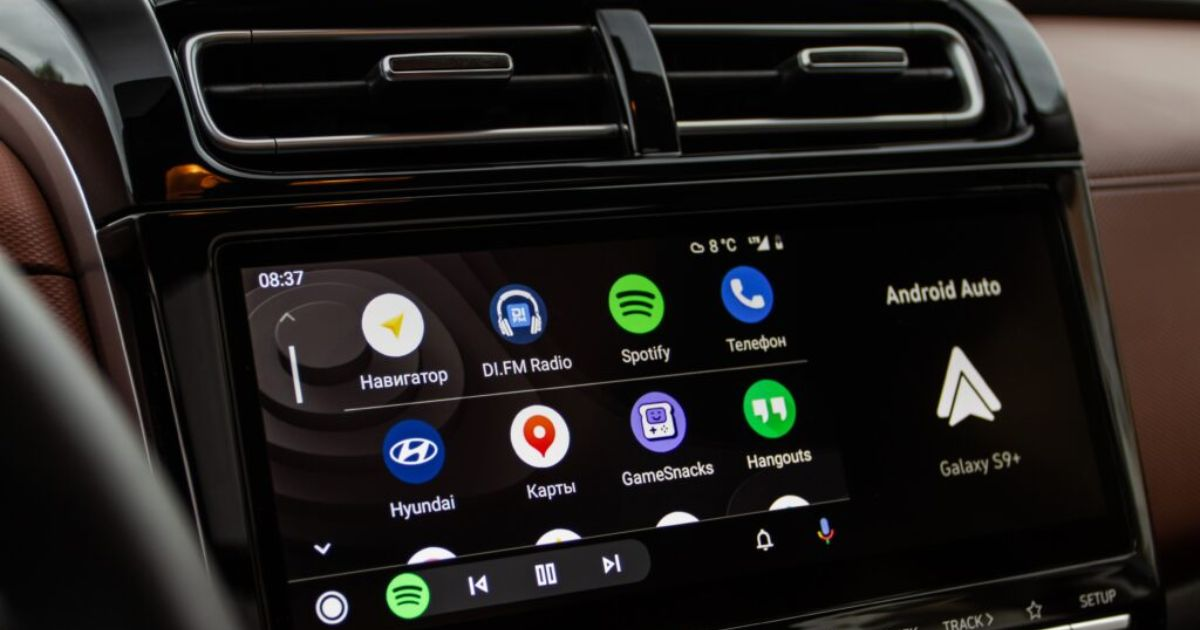

Tosaigh ar thuras ceangailteachta gan uaim leis an Aip Íoslódála Android Auto, ag casadh do thaithí tiomána ina eachtra teicneolaíochta cliste. Comhtháthaíonn an aip seo go héasca le córas faisnéise do charr, ag soláthar bealach níos cliste chun nascleanúint a dhéanamh, fanacht siamsaíochta, agus fanacht ceangailte ar an mbóthar.
Scaoil saor an tsaoirse tiomána ceangailte le íoslódáil saor in aisce an Aip Android Auto. Abair slán le srianta agus cuireann an aip nuálaíoch seo rialú gan lámha, nascleanúint, agus rochtain ar do chuid aipeanna is fearr leat ar fáil gan aon chostas. Ardóidh tú do thuras tiomána leis an Aip Android Auto, áit a gcomhlíonann áisiúlacht inacmhainneacht le haghaidh taithí tiomána saor agus feabhsaithe.
Cad é an Aip Android Auto?

Is do thicéad é an aip Android Auto chun do charr a thiontú ina spás tiomána ceangailte agus níos cliste. Is síneadh é do ghuthán cliste Android a thugann comhéadan pearsantaithe agus cairdiúil don tiománaí do chóras faisnéise do charr.
Leis an aip, is féidir leat rochtain a fháil go héasca ar nascleanúint, ceol, agus gnéithe glaonna gan lámha ar taispeáint atá éasca le húsáid, ag cinntiú taithí tiomána níos sábháilte agus níos taitneamhaí. Ceangail do ghuthán le do charr trí USB nó gan sreang má tá sé tacaithe, agus lig do Android Auto an roth a ghlacadh.
Tá an aip deartha chun cur isteach a laghdú, ag soláthar comhéadan simplí agus gníomhachtaithe le guth a ligeann duit fanacht ceangailte agus do shúile ar an mbóthar a choinneáil. Cibé an bhfuil tú ag nascleanúint chuig ceann scríbe nua nó ag seinm do liosta ceoil is fearr leat don turas bóthair, déanann aip Android Auto éasca agus áisiúil é, ag casadh do charr ina lárionad cliste agus ceangailte.
Aip Íoslódála Android Auto | Treoir Céim ar Chéim

Tá sé an-éasca an aip Android Auto a íoslódáil, agus tá sé go hiomlán saor in aisce! Seo treoir céim ar chéim chun tú a thosú:
Céim 1: Seiceáil Comhoiriúnacht:
Tosaigh trí dhearbhú go gcomhlíonann do ghuthán cliste Android na riachtanais chomhoiriúnachta le haghaidh Android Auto. De ghnáth oibríonn an aip le gléasanna a rith Android 6.0 (Marshmallow) nó níos airde.
Céim 2: Tabhair cuairt ar an Google Play Store:
Oscail an Google Play Store ar do ghléas Android. Is féidir leat é a fháil i measc do chuid aipeanna nó trí chuardach a dhéanamh air i do stór aipeanna fóin.
Céim 3: Cuardaigh "Android Auto":
Sa bharra cuardaigh ag barr an Stór Súgartha, clóscríobh "Android Auto" agus brúigh iontráil. Féach ar an aip oifigiúil Android Auto sna torthaí cuardaigh.
Céim 4: Roghnaigh an Aip:
Nuair a bheidh tú tar éis an aip Android Auto a fháil, sconna air chun rochtain a fháil ar leathanach sonraí an aip. Anseo, gheobhaidh tú eolas faoin aip, lena n-áirítear léirmheasanna úsáideoirí agus scáileáin scáileáin.
Céim 5: Tosaigh an Íoslódáil:
Ar leathanach sonraí an aip, feicfidh tú cnaipe "Suiteáil". Sconna air chun an próiseas íoslódála a thosú. Íoslódálfaidh agus suiteálfaidh an Siopa Súgartha an aip ar do ghléas go huathoibríoch.
Céim 6: Oscail an Aip:
Tar éis an íoslódáil a bheith críochnaithe, is féidir leat sconna ar "Oscail" go díreach ón Siopa Súgartha nó an deilbhín aip Android Auto a aimsiú ar do scáileán baile agus sconna air chun an aip a sheoladh.
Céim 7: Tabhair Ceadanna:
D’fhéadfadh Android Auto ceadanna áirithe a iarraidh chun feidhmiú i gceart. D’fhéadfadh sé seo a bheith ina rochtain ar do shuíomh, Bluetooth, agus gnéithe eile. Tabhair na ceadanna riachtanacha chun an aip a oibriú go héifeachtach.
Céim 8: Ceangail le do Charr:
Ceangail do ghléas Android le córas faisnéise do charr ag úsáid cábla USB. Má thacaíonn do charr le nascacht gan sreang, seiceáil an bhfuil sé cumasaithe agus lean na céimeanna cuí le haghaidh socrú gan sreang.
Céim 9: Lean na Treoracha ar an Scáileán:
Treoróidh Android Auto tú tríd an bpróiseas socraithe tosaigh ar taispeáint do charr. Lean na treoracha ar an scáileán chun an aip a chumrú de réir do roghanna.
Céim 10: Bain sult as an Tiomáint:
Leis an aip Android Auto íoslódáilte agus socraithe go rathúil, tá tú réidh chun taithí tiomána níos sábháilte agus níos nasctha a bhaint amach. Rochtain ar nascleanúint, ceol, glaonna, agus níos mó go héasca, fad is atá do chuid súl dírithe ar an mbóthar.
Comhghairdeas – tá na céimeanna mionsonraithe chun an aip Android Auto a íoslódáil agus a shocrú críochnaithe agat, ag feabhsú do thuras tiomána le compord agus nascacht!
Conas Aipeanna Android Auto a Eagrú

Anois go bhfuil tú eolach ar an bpróiseas íoslódáil aip Android auto saor in aisce, tá sé in am do Aipeanna Android Auto a eagrú. Is féidir le do thaithí tiomána a dhéanamh níos réidh trí do leagan amach aip a eagrú. Lean na céimeanna mionsonraithe seo chun do leagan amach aip a ghlanadh:
Céim 1: Rochtain ar Android Auto:
Tosaigh do charr agus ceangail do ghuthán cliste Android le córas faisnéise do charr. Seol an aip Android Auto ar taispeáint do charr.
Céim 2: Nascleanúint go dtí an Draoi Aip:
Cuardaigh an deilbhín "Aipeanna" nó "Draoi Aip" ar scáileán baile Android Auto. Is minic a léirítear é le greille nó sraith cearnóga agus bíonn sé suite ag bun nó taobh an scáileáin.
Céim 3: Téigh isteach i Mód Eagarthóireachta:
Nuair atá tú sa draoi aip, cuardaigh rogha chun dul isteach i mód eagarthóireachta nó athordaithe. D’fhéadfadh sé seo a bheith léirithe ag deilbhíní cosúil le peann luaidhe nó lipéad a deir "Cuir in Eagar."
Céim 4: Roghnaigh agus Coinnigh:
Bí ag sconna agus ag coinneáil síos an deilbhín aip ar mhaith leat a bhogadh. Nuair a dhéanann tú é seo, d’fhéadfadh na haipeanna tosú ag crith nó taispeáint roinnt comharthaí amhairc go bhfuil siad réidh le hathordú.
Céim 5: Tarraing go dtí an Suíomh atá uait:
Agus tú ag coinneáil an fheidhmchláir, tarraing í go dtí an suíomh inmhianaithe ar an scáileán. Is féidir leat í a bhogadh go leathanach eile nó í a athshocrú laistigh den leathanach reatha. Scaoil do mhéar chun an feidhmchlár a scaoileadh sa suíomh nua.
Céim 6: Cruthaigh Fillteáin (má thacaítear leo):
Seiceáil an dtacaíonn do leagan Android Auto le fillteáin a chruthú. Má thacaíonn sé, tarraing feidhmchlár amháin ar fheidhmchlár eile. De ghnáth cruthaíonn an gníomh seo fillteán, agus is féidir leat níos mó feidhmchlár a chur leis trí iad a tharraingt isteach sa fillteán.
Céim 7: Bain Feidhmchláir (más mian leat):
Chun feidhmchlár a bhaint de do scáileán Android Auto, téigh isteach arís i mód eagarthóireachta agus féach ar rogha cosúil le "Bain" nó "Scrios." Tarraing an feidhmchlár chuig an rogha seo chun é a bhaint den scáileán.
Céim 8: Fág Modh Eagarthóireachta:
Nuair atá do fheidhmchláir eagraithe agat, fág an modh eagarthóireachta. Féach ar rogha cosúil le "Déan" nó marc seiceála chun do chuid athruithe a shábháil agus an modh athshocrú a fhágáil.
Céim 9: Déan Tástáil ar Do Shocruithe:
Idirghníomhaigh le do fheidhmchláir eagraithe chun a chinntiú go bhfuil siad sna háiteanna inmhianaithe. Nascleanúin trí leathanaigh nó fillteáin éagsúla chun a dhearbhú go gcomhlíonann do leagan amach saincheaptha do roghanna.
Céim 10: Déan Athrá De réir mar is gá:
Déana na céimeanna seo arís do gach feidhmchlár ar mhaith leat a eagrú, ag cruthú leagan amach a dhéanann rochtain ar do ghnéithe is mó a úsáidtear soiléir agus oiriúnaithe do do roghanna.
Trí na céimeanna mionsonraithe seo a leanúint, is féidir leat do fheidhmchláir Android Auto a eagrú go héifeachtach, ag cinntiú go bhfuil do thaithí tiomána pearsantaithe, éifeachtach, agus oiriúnaithe do do roghanna.
Conas Feidhmchlár a Dhéanamh Comhoiriúnach le Android Auto?

Is féidir le comhoiriúnacht do fheidhmchláir le Android Auto a fheabhsú go mór a n-úsáid. Lean na leideanna seo chun do fheidhmchlár a chomhtháthú go réidh le Android Auto:
1. Tuig Treoirlínte Android Auto:
Sula dtosaíonn tú ar an gcur i bhfeidhm, déan athbhreithniú cuimsitheach ar threoirlínte Cáilíochta Feidhmchlár Android Auto Google. Leagann na treoirlínte seo amach na cleachtais is fearr, prionsabail dearadh, agus riachtanais do fheidhmchláir chun taithí shábháilte agus taitneamhach sa charr a chinntiú.
2. Nuashonraigh Do Fheidhmchlár:
Tá sé ríthábhachtach do fheidhmchlár a choinneáil suas chun dáta. Déan cinnte go bhfuil do fheidhmchlár ag rith ar an leagan is déanaí, ag cur aon cheartúcháin fabhtanna, nuashonruithe slándála, agus feabhsuithe comhoiriúnachta i bhfeidhm. Déanann sé seo do fheidhmchlár a ailíniú le caighdeáin Android Auto is déanaí.
3. Cuir i bhfeidhm an tSeirbhís Brabhsálaí Meán:
Má bhaineann do fheidhmchlár le seinm meán, cuir i bhfeidhm an Seirbhís Brabhsálaí Meán. Ceadaíonn an tseirbhís seo d’úsáideoirí Android Auto nascleanúint a dhéanamh agus ábhar meán a rialú go díreach trí chomhéadan a gcarr, ag cruthú taithí ilmheán réidh.
4. Bain úsáid as APIs Teachtaireachta:
Maidir le feidhmchláir le gnéithe teachtaireachta nó cumarsáide, bain úsáid as na APIs MessagingStyle. Cinntíonn sé seo taithí teachtaireachta comhsheasmhach ar Android Auto, ag cloí le treoirlínte sábháilteachta agus ag soláthar roghanna cumarsáide éifeachtacha do na húsáideoirí.
5. Optamú UI don Tiomáint:
Athraigh comhéadan úsáideora d’aip chun sábháilteacht agus simplíocht a chur chun tosaigh. Lean treoirlínte dearadh Android Auto do thiomáint chun comhéadan a chruthú a laghdaíonn cur isteach agus atá éasca le nascleanúint a dhéanamh air ar an mbóthar.
6. Cumasú Gníomhartha Guth:
Comhtháthaigh orduithe gutha chun ligean do na húsáideoirí idirghníomhú le d’aip gan lámha a úsáid. Ní hamháin go gcomhlíonann sé seo prionsabail sábháilteachta Android Auto ach feabhsaíonn sé an taithí úsáideora iomlán, ag déanamh d’aip níos inrochtana agus tú ag tiomáint.
7. Tástáil le hEmuladóir Android Auto:
Úsáid an Emuladóir Android Auto chun an timpeallacht sa charr a shamhlú. Tástáil feidhmiúlacht, leagan amach, agus freagrachtaí d’aip chun aon fhadhbanna a aithint agus a réiteach sula gcuirtear ar fáil é do na húsáideoirí tríd an Siopa Súgartha.
8. Déan Athruithe Nascachta Carr a Láimhseáil:
Cuir i bhfeidhm an CarConnectionCallback chun athruithe nascachta a bhainistiú go réidh. Cinntíonn sé seo go bhfreagraíonn d’aip i gceart nuair a nascann nó a dhí-nascann úsáideoir a ghléas ón gcarr, ag soláthar aistrithe réidh sa taithí úsáideora.
9. Tacaigh le Méideanna Scáileáin Ilghnéitheacha:
Dearbhaigh go bhfuil d’aip freagrach do mhéideanna agus réitigh scáileáin éagsúla. Tá Android Auto ar fáil ar thaispeántais éagsúla carranna, mar sin cinntíonn d’optamú d’aip don oiriúnacht taithí chonsistéanta agus tarraingteach do na húsáideoirí ar fud carranna éagsúla.
10. Cuir isteach le haghaidh Athbhreithnithe:
Nuair a bheidh tú tar éis gach gné comhoiriúnachta a chur san áireamh agus d’aip a thástáil go cuimsitheach, cuir isteach é le haghaidh athbhreithnithe ar Siopa Súgartha Google. Cuimsíonn sé seo dearbhú go gcomhlíonann sé treoirlínte Android Auto agus go soláthraíonn d’aip taithí shlán agus iontaofa do na húsáideoirí ar an mbóthar.
Déanann na céimeanna mionsonraithe seo cinnte nach gcomhlíonann d’aip ach riachtanais theicniúla Android Auto, ach go gcomhlíonann sé treoirlínte sábháilteachta agus inúsáidteachta úsáideora freisin, ag soláthar taithí shlán agus shásúil do thiománaithe.
Cén Fáth nach bhfuil Mo Android Auto ag Taispeáint Aipeanna?

Is féidir le heaspa feidhmiúlachta nuair nach bhfuil do Android Auto ag taispeáint do chuid aipeanna a bheith frustrach, ach ná bí buartha! Déanaimis roinnt fadhbanna coitianta a réiteach agus réitigh a sholáthar:
1. Aip Android Auto As Dáta:
Fadhb: D’fhéadfadh go bhfuil do aip Android Auto as dáta, rud a chruthaíonn fadhbanna comhoiriúnachta.
Réiteach: Téigh chuig Siopa Súgartha Google, faigh Android Auto, agus sconna ar "Nuashonraigh." Cinntíonn coimeád an aip suas chun dáta go gcomhlíonann sé na gnéithe is déanaí agus na socruithe fabhtanna, rud a d’fhéadfadh aon fhadhbanna taispeána a réiteach.
2. Ceadanna Aip:
Fadhb: B’fhéidir nach bhfuil na ceadanna riachtanacha ag na feidhmchláir nach bhfuil le feiceáil.
Réiteach: Téigh chuig socruithe do ghutháin, faigh "Feidhmchláir" nó "Bainisteoir Feidhmchlár," aimsiú Android Auto agus na feidhmchláir shonracha, agus déan cinnte go bhfuil na ceadanna riachtanacha cumasaithe acu. Áirítear leis seo de ghnáth ceadanna do shuíomh, stóráil, agus rochtain ar an gcóras.
3. Fadhbanna Nascachta:
Fadhb: Fadhbanna nascachta idir do ghuthán agus do charr.
Réiteach: Má tá tú ag úsáid nasc USB, dícheangail agus ceangail do ghuthán arís le cábla USB ardchaighdeáin. Maidir le nascanna gan sreang, seiceáil go bhfuil do ghuthán ceangailte leis an líonra Wi-Fi céanna agus do charr. Cabhraíonn atosú an dá ghléas le nasc cobhsaí a bhunú.
4. Comhoiriúnacht Aip:
Fadhb:
Réiteach: Déan cinnte go bhfuil na feidhmchláir atá tú ag iarraidh rochtain a fháil orthu comhoiriúnach. Tabhair cuairt ar a leathanach féin ar an Siopa Súgartha chun seiceáil a dhéanamh ar nuashonruithe nó deisiúcháin comhoiriúnachta le déanaí. Ní oibríonn gach aip go speisialta don úsáid sa charr, mar sin roghnaigh iad siúd a thacaíonn go soiléir le Android Auto. Fadhb:
Réiteach: Faigh rochtain ar shocruithe do charr, nascleanúint chuig an rannóg nascachta nó faisnéise, agus déan cinnte go bhfuil Android Auto cumasaithe. Tar éis na n-athruithe a dhéanamh, atosóidh do charr agus do ghuthán chun na socruithe a chur i bhfeidhm, ag ligean do Android Auto a bheith le feiceáil agus feidhmiúil. Trí na réitigh níos mionsonraithe seo a chur i bhfeidhm, méadaíonn tú an seans go réiteofar fadhbanna ina bhfuil Android Auto ag teip ar na feidhmchláir a thaispeáint mar a bhíothas ag súil leo. Mar fhocal scoir, déanann an Aip Íoslódála Android Auto réabhlóid ar an taithí tiomána, ag comhtháthú go réidh le córas faisnéise do charr. Bain sult as saoirse na nascachta gan lámha, nascleanúna, agus siamsaíochta, uile ar do mhéara. Ardóidh tú do thiomáint inniu leis an Aip Íoslódála Android Auto, áit a gcomhlíonann nuálaíocht áisiúlacht le haghaidh turas feabhsaithe.5. Android Auto Ní Cumasaítear:
Conclúid
D’fhéadfadh spéis a bheith agat freisin









