Εισαγωγή
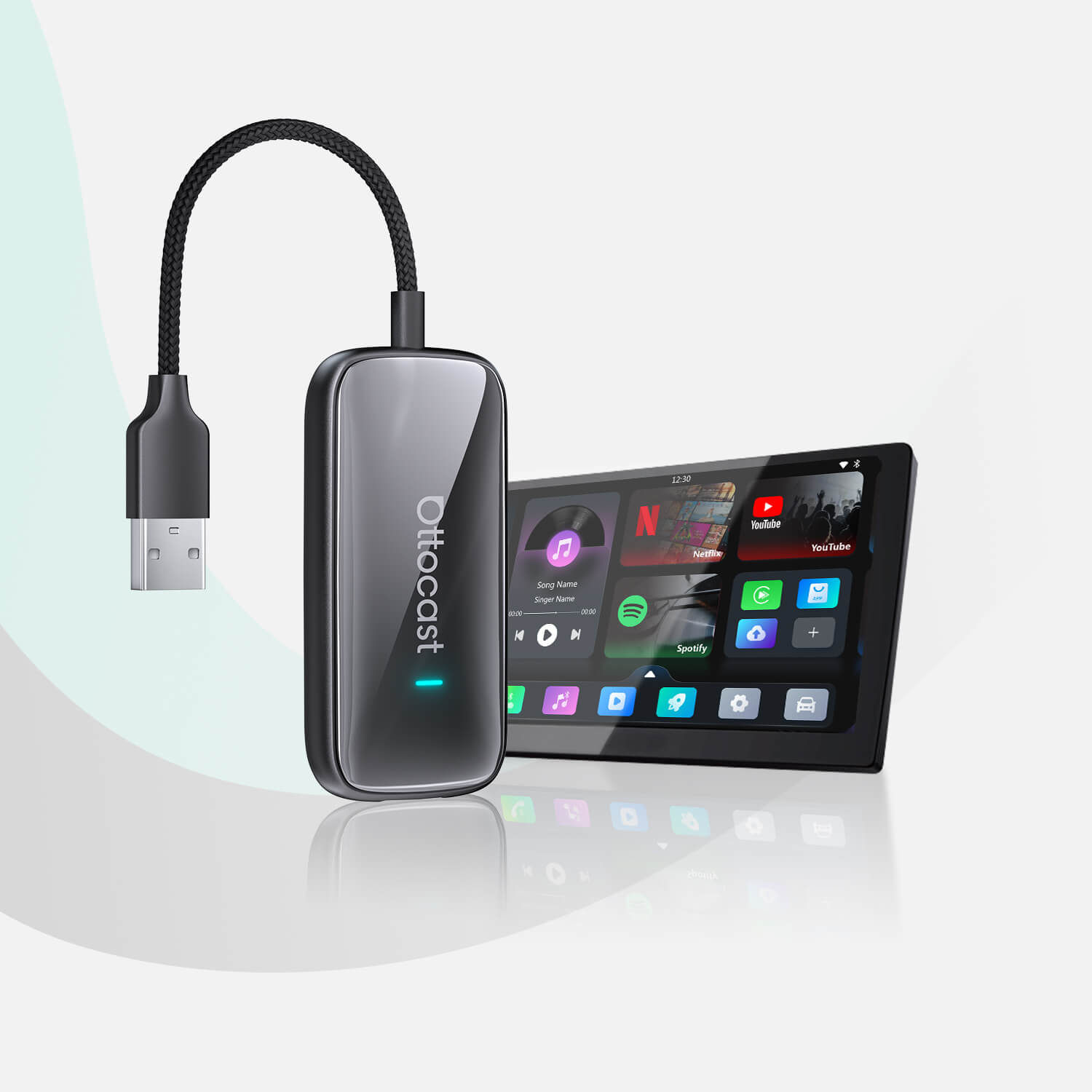
Σας αρέσει η μουσική ή τα βίντεο; Τι τρελή ερώτηση! Όλοι αρέσκονται. Αν σας πω ότι μπορείτε να τα απολαύσετε ενώ οδηγείτε χωρίς να συνδέετε το τηλέφωνό σας με καλώδια στο CarPlay, τότε τρελό, σωστά; Η Ottocast έχει βρει τη λύση για τη μετατροπή του ενσύρματου CarPlay σας σε ασύρματο.
Τα προϊόντα μας είναι οικονομικά και συμβατά με iPhone ή Android. Συμβατά με το 98 τοις εκατό των αυτοκινήτων και εμπιστευτείτε μας, θα αλλάξουν τη ζωή σας. Στις επαφές μας με πελάτες, πάντα προσπαθούμε να κατανοήσουμε τα προβλήματα που αντιμετωπίζουν κατά τη χρήση τέτοιων συσκευών.
Έχουμε αντιμετωπίσει προβλήματα σύνδεσης με το Android Auto. Πολλοί χρήστες έχουν παραπονεθεί για τη σύνδεσή του. Σε αυτό το άρθρο, θα συζητήσουμε μερικά από τα βασικά προβλήματα σύνδεσης του Android Auto, γιατί συμβαίνουν και τι μπορείτε να κάνετε για να λύσετε το πρόβλημα.
Πριν προχωρήσουμε, ας εξερευνήσουμε το Android Auto, πώς χρησιμοποιείται και πού μπορείτε να βρείτε την εφαρμογή στο τηλέφωνό σας.
Τι είναι το Android Auto;
Όπως το iPhone, που έχει μια εφαρμογή που συνδέει το τηλέφωνό σας με το CarPlay, το Android Auto είναι μια εφαρμογή που έχει αναπτύξει η Google. Με αυτή την εφαρμογή, μπορείτε εύκολα να συνδέσετε το τηλέφωνό σας με το αυτοκίνητό σας. Συνήθως, αυτή η λειτουργία έρχεται με ενσύρματη σύνδεση. Για να μετατρέψετε το ενσύρματο CarPlay σας σε ασύρματο, χρειάζεστε τους ασύρματους προσαρμογείς CarPlay μας.
Οι προσαρμογείς CarPlay είναι σαν dongles που απαιτούν μια θύρα USB για να συνδεθεί το CarPlay και τώρα μπορείτε να απολαύσετε ασύρματη σύνδεση σε χρόνο μηδέν.
Πώς να Συνδέσετε το CarPlay με το Android Auto
Η σύνδεση του Android Auto είναι πολύ εύκολη. Ακολουθήστε τα παρακάτω βήματα για να συνδέσετε το τηλέφωνο με το σύστημα CarPlay.
- Συνδέστε το τηλέφωνό σας με το CarPlay μέσω της θύρας USB.
- Ανοίξτε τις Ρυθμίσεις στο τηλέφωνό σας.
- Βρείτε είτε Εφαρμογές είτε Προηγμένες λειτουργίες.
- Εκεί, θα βρείτε το Android Auto.
- Παρέχετε όλες τις απαιτούμενες άδειες.
- Ενεργοποιήστε τις ειδοποιήσεις για το Android Auto.
- Τώρα πρέπει να επιλέξετε το Android Auto.
- Το τηλέφωνό σας είναι τώρα συνδεδεμένο με το CarPlay σας.
Απολαύστε τις εφαρμογές του τηλεφώνου σας μπροστά στην οθόνη σας. Αλλά αυτή η μέθοδος είναι λίγο άβολη λόγω του καλωδίου και αν ξεχάσετε το καλώδιό σας, αυτό το σύστημα δεν θα λειτουργήσει. Μεταβείτε στους ασύρματους προσαρμογείς Android CarPlay Ottocast, τη λύση για όλα τα προβλήματα με τα καλώδια σας. Θα μετατρέψουν το ενσύρματο CarPlay σας σε ασύρματο και θα κάνουν τη ζωή σας πολύ καλύτερη.
Αυτές οι εφαρμογές και συσκευές είναι ακριβείς τις περισσότερες φορές, αλλά σε μερικές περιπτώσεις έχουν προβλήματα σύνδεσης. Υπάρχουν πολλοί λόγοι πίσω από τα προβλήματα σύνδεσης του Android Auto, τους οποίους θα συζητήσουμε έναν προς έναν. Διαβάστε προσεκτικά τις λεπτομέρειες για να μάθετε και να κατανοήσετε πώς λειτουργεί η συσκευή σας και ποια κοινά προβλήματα αντιμετωπίζετε κατά τη χρήση του Android Auto.
Έλεγχος Συμβατότητας
Το πρώτο που πρέπει να ελέγξετε είναι η συμβατότητα του τηλεφώνου, του στερεοφωνικού ή του αυτοκινήτου σας με το Android Auto. Τι θα κάνετε αν το σύστημα δεν είναι αρκετά ικανό να χρησιμοποιήσει το Android Auto; Ελέγξτε τη συμβατότητα.
Αν το Android του τηλεφώνου δεν είναι συμβατό, θα αντιμετωπίσετε προβλήματα σύνδεσης Android Auto. Οι εκδόσεις Android 8 και άνω είναι οι πιο συμβατές, σε περίπτωση που έχετε ενσύρματη σύνδεση.
Αν θέλετε να αγοράσετε τον ασύρματο προσαρμογέα, πρέπει επίσης να ελέγξετε τη συμβατότητα της έκδοσης Android και του αυτοκινήτου. Συνήθως, το προϊόν μας λειτουργεί με Android 11 και άνω με υποστήριξη WiFi 5 GHz.
Το έτος κατασκευής του αυτοκινήτου πρέπει να είναι μετά το 2016 και μετά. Μπορείτε εύκολα να ελέγξετε τη συμβατότητα του προϊόντος με το σύστημά σας στην ιστοσελίδα μας.
Πρέπει επίσης να ελέγξετε αν το Android Auto είναι διαθέσιμο στη χώρα σας, καθώς λειτουργεί μόνο σε 46 χώρες. Μπορείτε να ελέγξετε σε ποιες χώρες είναι διαθέσιμο εδώ.
Τι πρέπει να κάνετε αν έχετε προβλήματα σύνδεσης Android Auto;
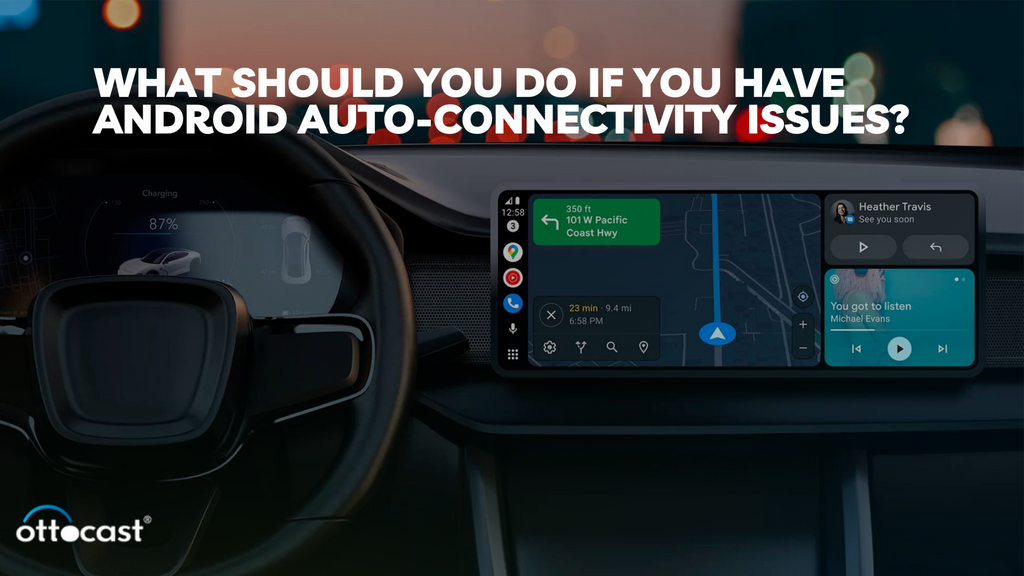
Γνωρίζουμε τα βασικά της χρήσης του Android Auto και του CarPlay, ενσύρματα ή ασύρματα· η επιλογή είναι δική σας. Επιπλέον, θα εξετάσουμε τους λόγους και θα προσπαθήσουμε να αποκωδικοποιήσουμε τις λύσεις που εφαρμόσατε κατά τα προβλήματα σύνδεσης Android Auto.
Απενεργοποιήστε και ενεργοποιήστε
Η κλασική λύση σε ένα τεχνικό πρόβλημα είναι είτε να αποσυνδέσετε και να συνδέσετε ξανά είτε να απενεργοποιήσετε τη συσκευή και να την επανεκκινήσετε. Αν αντιμετωπίζετε προβλήματα με την ασύρματη σύνδεση Android Auto, κάντε το ίδιο και με αυτήν.
Απενεργοποιήστε το τηλέφωνο και ξεκινήστε το ξανά ή προσπαθήστε να συνδέσετε ξανά τον ασύρματο προσαρμογέα σας. Αν το πρόβλημα παραμένει, απενεργοποιήστε και ενεργοποιήστε το αυτοκίνητο,
Καθαρίστε την προσωρινή μνήμη στο τηλέφωνο, το CarPlay και τον προσαρμογέα σας
Η προσωρινή μνήμη μπορεί να είναι πρόβλημα μερικές φορές και να δημιουργεί προβλήματα ασύρματης σύνδεσης Android Auto. Αυτό το κόλπο μπορεί να σας βοηθήσει να συνδέσετε ξανά την εφαρμογή με τον ασύρματο προσαρμογέα. Η προσωρινή μνήμη δημιουργεί προβλήματα κατά τη διόρθωση επειδή παραμένει ατελής ή δημιουργεί πρόβλημα αποθήκευσης.
Ακολουθήστε αυτά τα απλά βήματα για να καθαρίσετε την προσωρινή μνήμη από την εφαρμογή Android σας:
- Ανοίξτε τις Ρυθμίσεις στο τηλέφωνό σας.
- Βρείτε είτε Εφαρμογές είτε Προηγμένες λειτουργίες.
- Εκεί, θα βρείτε το Android Auto.
- Μεταβείτε στην επιλογή αποθήκευσης.
- Τέλος, κάντε κλικ στην επιλογή καθαρισμού προσωρινής μνήμης.
Ακολουθώντας τα παραπάνω βήματα, θα καθαρίσετε εύκολα την προσωρινή μνήμη στην εφαρμογή Android Auto. Επανεκκινήστε την εφαρμογή για να αρχίσει να λειτουργεί ξανά. Συνδέστε το σύστημα και ελέγξτε.
Πρέπει επίσης να ελέγξετε το πρόβλημα της προσωρινής μνήμης στον ασύρματο προσαρμογέα σας. Για αυτό, έχουμε δημιουργήσει έναν πλήρη οδηγό για το πώς να καθαρίσετε την προσωρινή μνήμη από το Android Auto για όλες τις συσκευές μας. Κάντε κλικ στον σύνδεσμο και διαβάστε τις λεπτομέρειες. (Επισυνάψτε τον σύνδεσμο του άρθρου.)
Αυτά τα δύο βήματα πιθανότατα θα λύσουν τα προβλήματα ασύρματης σύνδεσης Android Auto, αλλά ίσως χρειαστεί να καθαρίσετε και την προσωρινή μνήμη για το CarPlay. Ανατρέξτε στο αναλυτικό άρθρο στην ιστοσελίδα μας.
Ελέγξτε τις Ρυθμίσεις
Οι εφαρμογές χρησιμοποιούν ορισμένες άδειες για να συνδεθούν με τη συσκευή. Αν αντιμετωπίζετε προβλήματα σύνδεσης Android Auto-ασύρματης σύνδεσης, ο έλεγχος των ρυθμίσεων είναι πολύ απλός.
Βήματα για να ενεργοποιήσετε τις ρυθμίσεις Android Auto:
- Ανοίξτε τις ρυθμίσεις.
- Βρείτε τις συνδεδεμένες συσκευές.
- Κάντε κλικ στις Προτιμήσεις Σύνδεσης.
- Τώρα κάντε κλικ στο Android Auto.
- Επιλέξτε την επιλογή Εκκίνηση Android αυτόματα και επιλέξτε Πάντα.
- Ενεργοποιήστε την επιλογή Εκκίνηση Android Auto ενώ είναι κλειδωμένο.
- Επιλέξτε την επιλογή ασύρματου Android Auto και θα χρησιμοποιήσετε τον ασύρματο προσαρμογέα CarPlay.
Σημείωση: Ελέγξτε αν έχετε προσθέσει το αυτοκίνητό σας στη λίστα απορριφθέντων αυτοκινήτων μέσω της επιλογής Προηγουμένως Συνδεδεμένα Αυτοκίνητα. Αν δεν χρησιμοποιείτε πολλά αυτοκίνητα σε αυτή την περίπτωση, απενεργοποιήστε την προσθήκη νέων αυτοκινήτων στο Android Auto. Αυτή η επιλογή μπορεί να δημιουργήσει προβλήματα σύνδεσης Android Auto-ασύρματης σύνδεσης.
Ελέγξτε τη σύνδεση Bluetooth
Η σύνδεση Bluetooth μπορεί να είναι ένα από τα κύρια προβλήματα που μπορεί να αντιμετωπίσετε χρησιμοποιώντας τους ασύρματους προσαρμογείς Android Auto. Ελέγξτε τις συνδέσεις Bluetooth για να αποφύγετε προβλήματα σύνδεσης Android Auto-ασύρματης σύνδεσης.
Οι συνδέσεις γίνονται εύκολες αν ακολουθείτε τα βήματα με τη σειρά. Βεβαιωθείτε ότι η συμβατότητα των συσκευών είναι σωστή.
Πώς δημιουργείτε σύνδεση Bluetooth για να συνδέσετε έναν ασύρματο προσαρμογέα με Android Auto και CarPlay;
- Μεταβείτε στις Ρυθμίσεις
- Βρείτε την επιλογή Συνδεδεμένες Συσκευές
- Επιλέξτε Προτιμήσεις σύνδεσης
- Πατήστε στο Bluetooth
- Ενεργοποιήστε το Bluetooth.
Ακολουθήστε τα βήματα για να συνδέσετε τις συσκευές.
Αυτά είναι τα βήματα που μπορείτε να ακολουθήσετε για να κάνετε τη σύνδεση Android Auto σταθερή, αλλά τι γίνεται αν οι υπαίτιοι είναι οι κραδασμοί στο δρόμο ή η θερμοκρασία του περιβάλλοντος; Πώς θα διατηρήσετε τη σύνδεση; Θα συζητήσουμε τέτοια ζητήματα και θα σας δώσουμε κάποιες λύσεις στα προβλήματα.
Πώς μπορούν οι κραδασμοί στο δρόμο να δημιουργήσουν προβλήματα σύνδεσης Android Auto-ασύρματης σύνδεσης;
Έχετε ποτέ βιώσει κραδασμούς κατά την οδήγηση; Όλοι το έχουμε ζήσει, και δεν είναι καθόλου βολικό για τις ασύρματες και Android συνδέσεις σας. Μπορούν να διακόψουν τη σύνδεση μεταξύ Android Auto και CarPlay.
Οι κραδασμοί μπορούν να διαταράξουν τις συνδέσεις παρεμβαίνοντας.
Διακοπή Σύνδεσης Bluetooth: Το πρόβλημα ασύρματης σύνδεσης Android μπορεί να προκύψει λόγω κραδασμών καθώς η συσκευή βασίζεται στη σύνδεση Bluetooth. Οι κραδασμοί μπορεί να προκαλέσουν διακοπές στη σύνδεση και να αντιμετωπίσετε συνεχή αποσύνδεση ή διακοπή λόγω κλονισμών. Συνήθως, τα Bluetooth σήμερα δεν επηρεάζονται από μικρούς κραδασμούς, αλλά οι σοβαροί μπορούν να διακόψουν τις συνδέσεις.
Διακοπή σύνδεσης WiFi: Οι προηγμένες συσκευές ασύρματης σύνδεσης Android Auto χρησιμοποιούν WiFi υψηλής ταχύτητας για τη συνδεσιμότητα και τη μετάδοση δεδομένων. Μια έντονη κίνηση μπορεί να διακόψει τη σύνδεση μεταξύ του τηλεφώνου και του συστήματος ψυχαγωγίας του αυτοκινήτου σας. Αυτό μπορεί να συμβεί αν οι δρόμοι δεν είναι κατάλληλοι και έχουν κακή υποδομή.
Τακτική κίνηση του τηλεφώνου: Αν το τηλέφωνό σας δεν είναι σταθερό ενώ έχετε συνδέσει το ασύρματο Android Auto, αυτό μπορεί επίσης να είναι λόγος για τα συχνά προβλήματα ασύρματης σύνδεσης Android Auto.
Χρησιμοποιήστε μια σταθερή θέση για να κρατήσετε το τηλέφωνό σας εντός της εμβέλειας σύνδεσης. Μπορείτε επίσης να χρησιμοποιήσετε στηρίγματα κινητού αυτοκινήτου για να τοποθετήσετε το τηλέφωνο σε σταθερή θέση, που θα προστατεύει επίσης το τηλέφωνό σας.
Μερικές φορές το σύστημα είναι συνδεδεμένο αλλά η μεταφορά δεδομένων έχει προβλήματα· οι ανωμαλίες μπορεί να είναι η αιτία καθυστέρησης στη μετάδοση δεδομένων. Σε αυτή την περίπτωση, δοκιμάστε να συνδέσετε ξανά την εφαρμογή για να επιτύχετε σύνδεση.
Οι ανωμαλίες μπορούν να είναι ένας από τους λόγους, καθώς κάνουν τη σύνδεση ασταθή και μπορούν να δημιουργήσουν παρεμβολές σήματος. Ακόμα και αν το σώμα σας παρεμβληθεί, η σύνδεση εξασθενεί για Bluetooth ή WiFi.
Για να αποφύγετε διακοπές στη σύνδεσή σας και να απολαύσετε μακροχρόνια συνδεσιμότητα, κρατήστε τις συνδέσεις σας σταθερές και οδηγείτε με ρυθμό όπου οι ανωμαλίες έχουν μικρή επίδραση. Αυτό όχι μόνο θα σας δώσει αδιάκοπη σύνδεση αλλά και θα σώσει τη ζωή σας.
Σημείωση: Χρησιμοποιήστε θήκες συμβατές με βάση αυτοκινήτου ή καθολικούς στηρίγματα αυτοκινήτου για να κρατήσετε το τηλέφωνό σας σταθερό και να σας προσφέρει ομαλή σύνδεση για να απολαύσετε την ασύρματη ψυχαγωγία σας.
Επίδραση της θερμοκρασίας στα προβλήματα ασύρματης σύνδεσης Android Auto
Έχετε ποτέ αντιμετωπίσει προβλήματα όταν συνδέετε το τηλέφωνό σας σε ασύρματο προσαρμογέα; Είναι πολύ προφανές· ναι, αυτός είναι ο λόγος που διαβάζετε αυτό το άρθρο, αλλά η ανατροπή είναι, τι γίνεται αν η θερμοκρασία είναι το πρόβλημα;
Είναι σοκαριστικό, αλλά αληθινό, ότι η τεχνολογία που χρησιμοποιείται για τη σύνδεση των δύο συστημάτων είναι είτε Bluetooth είτε WiFi. Το φυσικό περιβάλλον, όπως η θερμοκρασία, επηρεάζει τη σταθερότητα της σύνδεσης. Αν το τηλέφωνό σας ή ο προσαρμογέας υπερθερμανθεί ή η θερμοκρασία στο αυτοκίνητο είναι υψηλή, αυτό θα επηρεάσει τη συνδεσιμότητα και θα παίξει ρόλο στα προβλήματα σύνδεσης Android Auto-ασύρματης σύνδεσης.
Ποια είναι τα βήματα που μπορείτε να ακολουθήσετε για να μειώσετε την επίδραση της θερμοκρασίας;
- Προσπαθήστε να αποφύγετε τις συνήθειες που προκαλούν υπερβολική θερμότητα στις συσκευές, όπως η φόρτιση του τηλεφώνου ενώ χρησιμοποιείτε το ασύρματο σύστημα Android Auto.
- Σταθμεύστε το αυτοκίνητο στη σκιά για να διατηρήσετε τη θερμοκρασία μέσα στο αυτοκίνητο.
- Κατά τη διάρκεια του χειμώνα, λόγω της υπερβολικής ψύχρας, αυτά τα ηλεκτρονικά gadgets έχουν χαμηλή απόδοση. Αυτό μπορεί να επηρεάσει τη μετάδοση δεδομένων.
- Σήμερα, οι ημιαγωγοί είναι η βάση της ηλεκτρονικής και είναι ευαίσθητοι στη θερμοκρασία, οπότε η συσκευή μπορεί να προκαλέσει προβλήματα ασύρματης σύνδεσης Android Auto.
- Η υγρασία στον αέρα μπορεί επίσης να επηρεάσει τη διακοπή της σύνδεσης, οπότε βεβαιωθείτε ότι η υγρασία μέσα στο αυτοκίνητο είναι κατάλληλη.
- Οι χρήστες σε ακραίες θερμοκρασίες ζέστης και κρύου μπορεί να αντιμετωπίζουν τέτοια προβλήματα πιο συχνά, οπότε προσπαθήστε να διατηρείτε τη θερμοκρασία του αυτοκινήτου και των συσκευών.
Σημείωση: Για να λάβουμε υπόψη το παραπάνω πρόβλημα, σχεδιάσαμε και αναπτύξαμε ασύρματους προσαρμογείς για χρήστες που ζουν σε ακραίες συνθήκες. Επισκεφθείτε την ιστοσελίδα, ελέγξτε τη συμβατότητα και αγοράστε τον προσαρμογέα σας για την περιοχή με ευαισθησία στη θερμοκρασία σήμερα.
Αναβαθμίστε το λογισμικό
Συνεχίζετε να αναβαθμίζετε την γκαρνταρόμπα, το σπίτι κ.λπ. Με παρόμοιο τρόπο, αυτές οι συσκευές χρειάζονται επίσης αναβαθμίσεις. Πάντα συμβουλεύουμε τους χρήστες μας να ελέγχουν για επιλογή αυτόματης δωρεάν αναβάθμισης πριν αγοράσουν τον προσαρμογέα. Το τηλέφωνό σας έχει επίσης αυτή τη δυνατότητα.
Πάντα προσπαθούμε να βελτιώνουμε την απόδοσή μας για να προσφέρουμε καλύτερη εμπειρία. Το παλαιότερο λογισμικό μπορεί επίσης να είναι ένας από τους λόγους για τα προβλήματα ασύρματης σύνδεσης Android Auto. Καθώς ενημερώνεστε για τις τάσεις, ελέγχετε τις συσκευές σας για να απολαμβάνετε σύνδεση χωρίς διακοπές.
Σημείωση: Μπορεί να υπάρχουν πολλοί λόγοι για τα προβλήματα ασύρματης σύνδεσης Android Auto· πάντα ζητήστε βοήθεια από την ομάδα υποστήριξης αν δεν μπορείτε να εντοπίσετε την αιτία. Η βασική γνώση είναι σημαντική, αλλά απαιτείται εξειδικευμένη βοήθεια.
Συμπέρασμα
Τα προβλήματα σύνδεσης δεν είναι τόσο συχνά, αλλά υπάρχουν. Αυτό δεν σημαίνει ότι οι ασύρματοι προσαρμογείς Android Auto δεν είναι χρήσιμοι. Είναι πολύ σημαντικές συσκευές, καθώς σας προστατεύουν εσάς και τους αγαπημένους σας κατά την οδήγηση.
Η θερμοκρασία, οι ανωμαλίες και η προσωρινή μνήμη μπορεί να διακόψουν τη σύνδεση, αλλά είστε ασφαλείς και μπορείτε να απολαύσετε τη διαδρομή. Η Ottocast πάντα δεσμεύεται για την ικανοποίηση των πελατών, γι' αυτό έχει αναπτύξει προϊόντα όπως το Ottocast U2Air Pro. Αυτή η συσκευή λειτουργεί ομαλά εντός του εύρους θερμοκρασίας από -20 έως 75 βαθμούς. Αν αυτή η συσκευή είναι σταθερή, μπορεί να σας προσφέρει σύνδεση σαν βούτυρο.
Τα προβλήματα ασύρματης σύνδεσης Android Auto είναι εύκολα διαχειρίσιμα και με λίγες προφυλάξεις, η απρόσκοπτη σύνδεση είναι δική σας. Ακολουθήστε τις συμβουλές που μοιραστήκαμε και ελέγξτε την αντοχή στη θερμοκρασία της συσκευής αν βρίσκεστε σε ακραία περιοχή. Απολαύστε τη διαδρομή χωρίς καλώδια και χωρίς ανησυχίες για την ασφάλεια.
Ενδέχεται επίσης να σας αρέσουν