



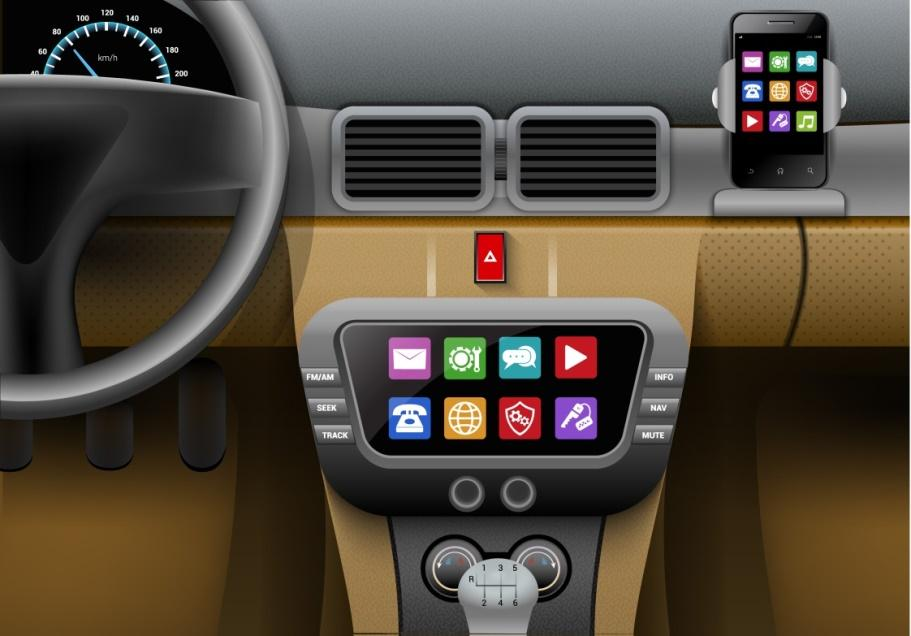

Es gibt einen nie endenden Wettstreit zwischen Android- und iOS-Nutzern, wenn es darum geht, das perfekte mobile Betriebssystem auszuwählen. Auch die Wahl des richtigen Infotainment-Systems für ihr Auto spielt in diesem Wettbewerb eine Rolle.
Dieses Infotainment-System funktioniert als perfektes Unterhaltungssystem für sowohl Android- als auch iOS-Nutzer.
Viele entscheiden sich sowohl für Wireless Carplay Adapter und Android Auto für die Anzeige auf dem Bildschirm ihres Autos. Android Auto bietet seinen Nutzern viele Vorteile, darunter Telefonieren, Musik und Podcasts hören, Navigation mit Karten und vieles mehr.
Sie können ihr Android Auto nutzen, indem sie ihr Android-Telefon mit einem USB-Kabel verbinden. Eine weitere Möglichkeit ist die kabellose Verbindung über Android Auto, wenn ihr Auto diese Funktion unterstützt.
Ein Vorteil der Nutzung von kabellosem Android Auto ist die große Bequemlichkeit für die Nutzer. Dies ist auch durch die fortschrittliche kabellose Funktion möglich, die das Infotainment-Erlebnis verbessert.
Ebenso ist Apple CarPlay ideal für iPhone-Nutzer, um ihre Geräte zu verbinden und das Infotainment-System während der Fahrt nahtlos zu nutzen.
Aber in der Welt der Technologie kann es immer zu Fehlfunktionen kommen, egal ob bei CarPlay oder Android Auto.
Hier besprechen wir praktische Tipps, um Probleme mit Ihrem kabellosen CarPlay oder Android Auto zu vermeiden. Sie können diese Tipps nutzen, um einfache Probleme selbst zu beheben.
Top 10 Tipps, die Sie beachten sollten, um Ihr Android Auto zu reparieren, wenn es nicht funktioniert

Lassen Sie uns zuerst über Android Auto sprechen. Manchmal ist es schwierig, während der Fahrt Anrufe entgegenzunehmen. Wenn Ihr Android Auto nicht automatisch mit Ihrem Telefon verbunden wird, kann das sehr frustrierend sein.
Hier finden Sie einige einfache Schritte oder Tipps, wie Sie Ihr Android Auto reparieren können.
- USB-Kabel erneut verbinden und trennen
Oft kann eine einfache und kleine Kabelverbindung am USB-Anschluss ein großes Problem bei Android Auto verursachen. Zum Beispiel, wenn Sie Ihr Telefon nicht an das USB-Kabel anschließen, besteht möglicherweise keine Verbindung.
Dazu müssen Sie Ihr Telefon richtig an das Gerät anschließen, damit Android Auto ordnungsgemäß funktioniert.
- Stellen Sie die Kompatibilität Ihres Fahrzeugs mit Android Auto sicher.
Wie Sie wissen, gibt es einige Fahrzeuge, die nicht mit Android Auto kompatibel sind. Wenn Sie die Kompatibilität Ihres Fahrzeugs überprüfen möchten, fragen Sie am besten Ihren Hersteller.
Um die Kompatibilität Ihres Fahrzeugs zu überprüfen, können Sie auch die offizielle Android Auto Support-Website von Google besuchen.
Darüber hinaus können Sie auch eine Nachrüst-Headunit in Ihrem Auto installieren, wenn Ihr Fahrzeug nicht mit Android Auto kompatibel ist. Dies kann eine großartige Option für Sie sein, wenn Sie Android Auto in Ihrem Fahrzeug haben möchten.
- Drahtloses Android Auto benötigt aktiviertes Bluetooth und WLAN.

Sowohl verkabeltes als auch drahtloses Android Auto sind heutzutage auf dem Markt verfügbar. Sie müssen Ihre WLAN- und Bluetooth-Funktionen aktivieren, um Ihr drahtloses Android Auto weiter zu nutzen. Ihr Telefon kann keine Verbindung zu Android Auto herstellen, wenn Sie diese Funktionen nicht einschalten.
- Android Auto Cache leeren
Einer der effektivsten Tipps, damit Ihr Android Auto richtig funktioniert, ist das Leeren des Caches. Dies kann die meisten Probleme lösen, wenn Sie den Android Auto Cache leeren.
Lassen Sie uns einige Schritte besprechen, wie man den Android Auto Cache löscht, die unten aufgeführt sind:
Schritt 1: Öffnen Sie die Einstellungen auf Ihrem Telefon und klicken Sie auf den Abschnitt Apps.
Schritt 2: Tippen Sie auf Android Auto im Abschnitt Apps.
Schritt 3: Klicken Sie auf Speicher und Cache.
Schritt 4: Cache leeren.


Diese Schritte funktionieren, wenn Sie sie auf Ihrem Gerät anwenden, um eine bessere Verbindung zu Ihrem Android Auto herzustellen.
- Wechseln Sie zu verkabeltem Android Auto statt drahtlosem.
Meist ist eine drahtlose Android Auto-Verbindung mit Ihrem Telefon nicht möglich. In diesem Fall sollten Sie auf ein verkabeltes Android Auto für eine nahtlose Verbindung umsteigen.
Sie können Ihr Telefon über ein USB-Kabel verbinden, wenn diese Möglichkeit besteht. Drahtloses Android Auto funktioniert gut, wenn Sie Ihr Telefon über Bluetooth verbinden.
- Wählen Sie ein kompatibles USB-Kabel für Datenübertragungen.

Es ist ein wichtiger Faktor, ein gutes USB-Kabel auszuwählen. Wenn Sie ein hochwertiges Kabel verwenden, kann dies helfen, eine stabile Verbindung zwischen Ihrem Telefon und dem Infotainment-System Ihres Autos herzustellen.
Vermeiden Sie die Verwendung von USB-Kabeln von Drittanbietern für Ihr Android Auto. Diese ermöglichen nicht die Nutzung von Android Auto, sondern unterstützen nur das Laden Ihres Geräts. Deshalb sollten Sie USB-Kabel (USB-C zu USB 3.0) wählen, die sehr gut mit Android Auto kompatibel sind.
- Besuchen Sie den PlayStore und aktualisieren Sie die Android Auto App.
Ein Fehler tritt meist auf, wenn Sie eine alte Version der Android Auto App auf Ihrem Telefon verwenden.
Ihr Android Auto kann Probleme haben, wenn Sie eine veraltete Version verwenden. Daher kann das Aktualisieren Ihrer Android-App im Google Play Store der nützlichste Tipp sein, um mit dieser Art von Fehler umzugehen.
Um Ihre Android-App zu aktualisieren, besuchen Sie die Android Auto App im Google Play Store. Sie können ein neues Update ganz einfach auf Ihrem Mobilbildschirm finden.
Nach Abschluss der Aktualisierung können Sie erneut versuchen, Ihr Telefon mit Android Auto zu verbinden, um zu prüfen, ob es funktioniert.
- Schalten Sie die Android-Steuereinheit im Auto aus und starten Sie sie neu.
Android Auto verursacht möglicherweise keine Probleme bei der Verbindung mit Ihrem Infotainment-System. Wenn Sie Probleme mit Android Auto haben, versuchen Sie, die Zündung des Autos auszuschalten. Warten Sie eine Weile und starten Sie dann Ihr Auto neu.
Schalten Sie Ihr Infotainment-System ein und versuchen Sie, Ihr Telefon zu verbinden. Es kann sein, dass Sie ein Problem mit der Android-Steuereinheit haben. Ihr Android Auto funktioniert einwandfrei, nachdem Sie die Zündung in Ihrem Auto eingeschaltet haben.
- Überprüfen Sie Ihre mobile Datenverbindung.

Android Auto benötigt eine aktive Internetverbindung, um die Apps und Dienste im Infotainment-System auszuführen. Daher ist eine aktive Internetverbindung für die Funktion der Android Auto-Features unerlässlich.
Mit Ihrer aktiven Internetverbindung zu Android Auto haben Sie möglicherweise keinen Zugriff auf einige Funktionen. Diese Funktionen sind Play Music, Google Maps und viele mehr.
Beachten Sie diese Tipps, um mit Ihrem Android Auto einfach und komfortabel zu fahren..
Wenn Ihr Android Auto irgendwelche Probleme zeigt oder nicht richtig funktioniert, dann beachten Sie diese oben genannten praktischen Tipps. Es kann Ihre Fahrerfahrung bequem und sicher machen, wenn Sie alle diese Punkte für Ihr Android Auto berücksichtigen.
Top 7 Tipps, die Sie beachten sollten, um Ihr Apple CarPlay zu reparieren, wenn es nicht funktioniert

Sie können bequem in Ihrem Auto reisen, wenn Sie Apple CarPlay installiert haben. Mit Apple CarPlay können Sie Ihr Auto-Infotainment-System per Sprachsteuerung bedienen.
Wie Sie sehen können, kann Apple CarPlay Probleme verursachen. Daher müssen Sie eine Lösung finden, um Ihr Auto wieder richtig zum Laufen zu bringen.
Beachten Sie diese wichtigen praktischen Tipps, wenn Sie feststellen, dass CarPlay nicht richtig funktioniert.
- Starten Sie Ihr Telefon neu.
Das Neustarten Ihres Telefons ist eine der sichersten Optionen, wenn Sie mit Problemen auf Ihrem Smartphone zu tun haben. Es kann Ihnen helfen, Probleme wie App-Fehler, Betriebssystemprobleme, Verbindungsprobleme und vieles mehr zu lösen.
Sie können auch in Erwägung ziehen, Ihr Smartphone neu zu starten, falls Apple CarPlay nicht richtig funktioniert.
- Aktivieren Sie die Apple CarPlay-App auf Ihrem Telefon.
Sie müssen die Apple CarPlay-App auf Ihrem iPhone aktivieren, wenn Sie nicht auf das Infotainment-System Ihres Autos zugreifen können.
Schritte zum Aktivieren der Apple CarPlay-Funktion auf Ihrem Mobilgerät
- Öffnen Sie die Einstellungen Ihres Telefons und tippen Sie dann auf „Allgemein“.
- Suchen Sie den CarPlay-Bereich und aktivieren Sie die Option.
Sie können diese Einstellungen verwenden, um Ihr iPhone mit CarPlay zu verbinden, falls es nicht richtig funktioniert.
Stellen Sie sicher, dass die CarPlay-App im App-Bereich aktiviert ist, damit sie einwandfrei funktioniert.


- Stellen Sie sicher, dass Ihr Bluetooth richtig verbunden ist.

Sie müssen sicherstellen, dass Ihr Smartphone mit Bluetooth verbunden ist, um Apple CarPlay zu verwenden. Sie müssen in Ihren Einstellungen auf Bluetooth klicken. Deaktivieren Sie auch den Flugmodus, um die drahtlosen Funktionen Ihres Handys zu aktivieren.
- Wählen Sie ein USB-Kabel, das ordnungsgemäß funktioniert.

Sie können ein Problem mit Ihrem Lightning-Kabel (USB) haben, wenn Sie Apple CarPlay in Ihrem Auto installiert haben. In diesem Fall müssen Sie überprüfen, ob Ihr USB-Kabel richtig angeschlossen ist. Versuchen Sie ein anderes USB-Kabel, wenn es in Ihrem CarPlay nicht funktioniert.
Dies kann der einfachste Tipp sein, um Fehler in Ihrem Apple CarPlay zu überprüfen. Der Austausch Ihres USB-Kabels kann eine praktikable Lösung sein, wenn Sie Probleme mit Ihrem aktuellen Lightning-Kabel haben. Mit diesem Tipp können Sie leicht eine zuverlässige Verbindung wiederherstellen. Stellen Sie sicher, dass Sie den richtigen Anschluss verwenden, um Ihr USB-Kabel anzuschließen.
- Aktualisieren Sie Ihr Betriebssystem regelmäßig.


Ein einfaches Software-Update kann eine praktikable Lösung sein, um Probleme mit Ihrem CarPlay zu beheben. Daher ist es wirklich notwendig, Ihre Software jedes Mal zu aktualisieren, wenn Sie einen Fehler mit Ihrem CarPlay feststellen. Dies kann Probleme, einschließlich Fehler, beheben und die Leistung des Geräts verbessern.
Wenn Sie CarPlay in Ihrem Auto installiert haben, stellen Sie sicher, dass Sie die neuesten Versionen auf Ihrem iOS-Gerät verwenden. Einige Probleme können auftreten, wenn Sie eine ältere iOS-Version verwenden.
Gehen Sie zu den Einstellungen und tippen Sie auf Software-Update. Mit diesen Schritten können Sie ein Software-Update erhalten und Probleme mit Ihrem Apple CarPlay beheben.
- Wie zeigt man Liedtexte auf Apple CarPlay an?
Es kommt oft vor, dass Ihr CarPlay die Liedtexte nicht anzeigt. Wenn Sie wissen möchten, wie man Liedtexte auf CarPlay anzeigt, dann folgen Sie diesen Tipps.
Viele Autobesitzer haben diese Probleme mit ihrem CarPlay beim Musikhören. Sie stellen auch fest, dass nur der Name des Sängers und die Songdetails auf dem Display des Autos angezeigt werden, aber nicht die Liedtexte.
Sie finden auch keine Funktion auf ihrem CarPlay-Bildschirm, um dieses Problem zu lösen. Es gibt keine Option in CarPlay, um diese Funktion einzustellen. Die Musik-App Ihres Handys, die den Song abspielt, hat die Funktion, die Liedtexte auf CarPlay anzuzeigen.
Mit diesem Tipp können Sie die Liedtexte auf Ihrem CarPlay anzeigen lassen.
Wichtiger Tipp: In einigen Autos finden Sie nur ein oder zwei Zeilen Liedtext.
- Aktivieren Sie die Siri-Funktion des iPhones.


Es kann vorkommen, dass Ihr CarPlay nicht funktioniert, wenn Sie es mit Ihrer Stimme steuern möchten. Die einzige Lösung ist, Ihre Siri-Einstellungen zu öffnen und die Sprachassistenten-Funktion zu aktivieren.
- Überprüfen Sie die Kompatibilität Ihres CarPlay mit Ihrem Fahrzeug.
Es gibt mehrere ältere Automodelle, die nicht mit Apple CarPlay kompatibel sind. Die CarPlay-Funktion ist nur in den neuesten Automodellen verfügbar, die diese Funktion unterstützen.
Sie können im Internet recherchieren oder Autohersteller besuchen, um herauszufinden, welche Automodelle CarPlay unterstützen, bevor Sie kaufen.
Fahren Sie bequem und stressfrei mit Apple CarPlay.
Die oben genannten Tipps können hilfreich sein, falls Sie Probleme mit Ihrem Apple CarPlay haben. Ihre Fahrt wird mit CarPlay problemlos und bequem sein.
Mit diesen lebensrettenden Tipps können Sie Probleme mit Ihrem CarPlay leicht verhindern. Sie können verantwortungsbewusst fahren, ohne Stress, wenn Sie ein nahtloses Erlebnis mit Ihrem CarPlay haben.
Sie können auch bequem verschiedene Funktionen nutzen, darunter Kartennavigation, Musikhören und Anrufe beantworten während der Fahrt.
Besuchen Sie Ottocast, um großartige Optionen bei CarPlay-Adaptern zu entdecken.
Ottocast ist eine führende Marke, die verschiedene Arten von CarPlay-Adaptern, CarPlay-Zubehör, CarPlay-Bildschirmen und vielen weiteren Produkten anbietet.
Wir bieten den Nutzern auch die praktischsten und nützlichsten Tipps zu unseren neuesten CarPlay-Produkten. Nutzer können unsere Website „Ottocast“ besuchen, um mehr über unsere Produkte zu erfahren.
Auf unserer Website erfahren Sie auch die Preise unserer verschiedenen CarPlay-Produkte, die auf dem Markt sehr gefragt sind. Unsere Tipps und Tricks zu verschiedenen CarPlay-Produkten helfen dem Nutzer, das am besten geeignete Produkt für sein Fahrzeugmodell auszuwählen.
Zusammenfassung
Sowohl Android Auto als auch Wireless CarPlay funktionieren auf die gleiche Weise, unterscheiden sich jedoch in ihren Funktionen. Der einzige Unterschied besteht darin, dass CarPlay mit dem iPhone verbunden wird, während Android Auto mit Android-Geräten verbunden ist.
Diese Geräte nutzen Ihr Telefon, um eine Verbindung zum Infotainment-Bildschirm Ihres Autos herzustellen. Beide Gerätetypen bieten aufgrund ihrer vielfältigen Spezifikationen und Funktionen ein nahtloses Fahrerlebnis.
Irgendwann können diese Geräte langsamer werden oder Probleme verursachen. Das Gute ist, dass Nutzer die oben genannten Tipps anwenden können, um ihre Geräte praktisch zu reparieren, egal ob sie Android Auto oder Apple CarPlay verwenden.
Diese Tipps sind für Nutzer von Android Auto und CarPlay-Geräten gleichermaßen nützlich. Wenn man diese Tipps befolgt, kann man eine schnellere und reibungslosere Benutzererfahrung erzielen. Sollten Probleme mit Android Auto oder CarPlay auftreten, können diese Tipps hilfreich sein.
Android Auto und Apple CarPlay können durch diese Tipps praktischer und funktionaler werden. Nutzer können frei navigieren und sich unterwegs mit ihren Liebsten problemlos amüsieren.
Das könnte Ihnen auch gefallen









